OneDriveでOffice Onlineが開かない時の対処法!簡単解決
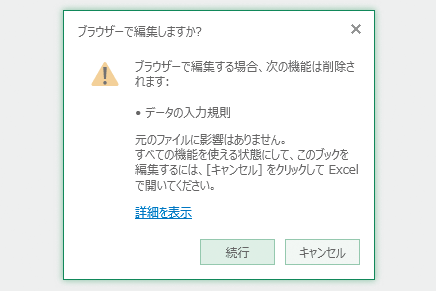
Microsoftのクラウドストレージサービス「OneDrive」は、Office Onlineと連携して利用することができます。しかし、時々OneDriveでOffice Onlineが開かないという問題が発生することがあります。この記事では、OneDriveでOffice Onlineが開かない時の対処法をいくつか紹介します。簡単な手順で問題を解決できるので、困っている方はぜひ試してみてください。OneDriveとOffice Onlineの連携をスムーズに復旧させる方法を詳しく解説します。
OneDriveでOffice Onlineが開かない時のトラブルシューティング
OneDriveでOffice Onlineが開かない場合、さまざまな原因が考えられます。まずは、基本的なトラブルシューティングから始めましょう。ブラウザのキャッシュやクッキーの削除、OneDriveの更新など、簡単な操作で問題が解決する場合があります。
ブラウザの問題をチェックする
ブラウザに問題があると、OneDriveでOffice Onlineが開かないことがあります。ブラウザのバージョンを確認し、最新版に更新しましょう。また、ブラウザの拡張機能がOneDriveの動作を妨げている可能性もあります。拡張機能を無効にして、OneDriveが正常に動作するかどうか確認してみましょう。以下の点を確認してください:
- ブラウザのキャッシュとクッキーを削除する
- 拡張機能を無効にする
- ブラウザを更新する
OneDriveの設定を確認する
OneDriveの設定に問題があると、Office Onlineが開かないことがあります。OneDriveの設定を確認し、Office Onlineの連携が有効になっていることを確認しましょう。また、ファイルのアクセス権限も確認する必要があります。以下の点を確認してください:
- OneDriveのOffice Online連携が有効になっているか確認する
- ファイルのアクセス権限を確認する
- OneDriveの同期が正常に動作しているか確認する
Office Onlineのステータスを確認する
Office Onlineに問題があると、OneDriveでOffice Onlineが開かないことがあります。Office Onlineのステータスを確認し、サービスに障害が発生していないか確認しましょう。以下の点を確認してください:
- Office Onlineのステータスページを確認する
- Microsoftのサポートに問い合わせる
- Office Onlineの更新を確認する
ネットワークの問題をチェックする
ネットワークに問題があると、OneDriveでOffice Onlineが開かないことがあります。ネットワークの接続を確認し、インターネットへの接続が正常であることを確認しましょう。また、ファイアウォールの設定も確認する必要があります。以下の点を確認してください:
- ネットワークの接続を確認する
- ファイアウォールの設定を確認する
- プロキシサーバーの設定を確認する
OneDriveの再インストール
上記の方法で問題が解決しない場合、OneDriveの再インストールを試してみましょう。OneDriveをアンインストールし、再度インストールすることで、問題が解決する場合があります。以下の点を確認してください:
- OneDriveをアンインストールする
- OneDriveを再インストールする
- OneDriveの設定を再設定する
詳細情報
OneDriveでOffice Onlineが開かない原因は何ですか?
ネットワーク接続やブラウザのキャッシュが原因でOneDriveでOffice Onlineが開かないことがあります。また、OneDriveの同期エラーやOffice Onlineの不具合も原因のひとつです。
OneDriveでOffice Onlineを開くための基本的な対処法は?
まず、ブラウザの更新を行い、最新の状態にします。次に、キャッシュとCookieの削除を行い、ブラウザの状態をリセットします。これにより、OneDriveの接続が改善されることがあります。
Office Onlineが開かない場合、ブラウザの設定を確認する必要がありますか?
ブラウザの設定、特にセキュリティ設定やポップアップブロックの設定を確認する必要があります。これらの設定がOneDriveやOffice Onlineの動作に影響を及ぼしている可能性があります。
OneDriveの同期エラーが原因でOffice Onlineが開かない場合、どうすればよいですか?
OneDriveの同期を再開することで問題が解決することがあります。また、OneDriveの再ログインや同期フォルダの再設定も有効な対処法です。これにより、同期エラーが解消され、Office Onlineが正常に開くようになります。