エクセルで差し込み印刷をマスター!2つのポイントで完璧に
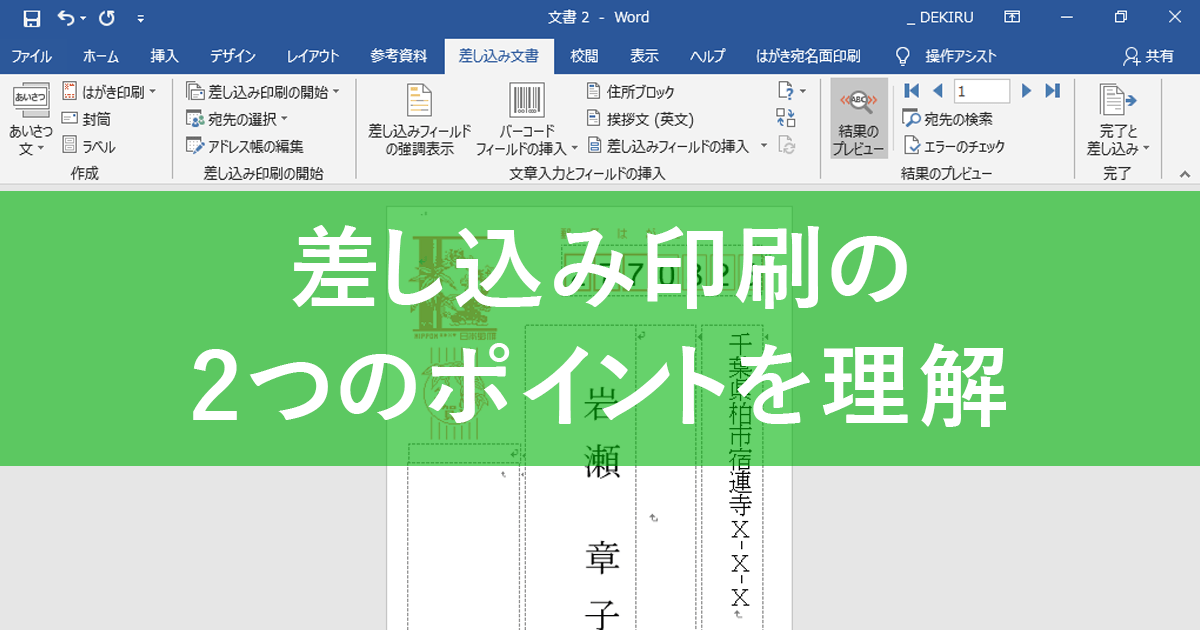
エクセルを使った差し込み印刷は、大量の文書を効率的に作成する上で非常に役立ちます。しかし、初めての人にとっては少し複雑に感じるかもしれません。この記事では、エクセルでの差し込み印刷をマスターするための2つの重要なポイントに焦点を当てます。宛名ラベルや招待状など、さまざまな用途に活用できる差し込み印刷のテクニックを、具体的な手順とともにご紹介します。これにより、あなたの業務効率がさらに向上することでしょう。差し込み印刷の基本から応用まで、詳しく解説していきます。
エクセル差し込み印刷の基本と応用
エクセルでの差し込み印刷は、大量の文書を効率的に作成するための強力なツールです。この機能をマスターすることで、ビジネス文書の作成や個人のプロジェクトにおいて、時間を大幅に節約できます。差し込み印刷の基本を理解し、応用することで、より高度な文書作成が可能になります。
差し込み印刷の準備
差し込み印刷を行うには、まずデータの準備が必要です。エクセルシートに、宛名や本文などの必要な情報を入力します。データの整理は差し込み印刷の成功の鍵となります。以下の点に注意してデータを準備しましょう。
- ヘッダー行の作成: データの最初の行に項目名(ヘッダー)を入力します。
- データの入力: ヘッダー行の下に、実際のデータを入力していきます。
- データの確認: 入力したデータに誤りがないか、確認します。
差し込み印刷の実行
データを準備したら、実際に差し込み印刷を実行します。ワードの差し込み印刷機能を使用することで、エクセルのデータをワード文書に取り込むことができます。差し込み印刷の実行手順は以下の通りです。
エクセルテーブルの3つのメリット!実務で即効の機能解説- ワードで文書を作成し、差し込み印刷を開始します。
- エクセルのデータをデータソースとして選択します。
- 文書内に、エクセルのデータを差し込みフィールドとして挿入します。
差し込み印刷のポイント1: データの正確性
差し込み印刷を成功させるための第一のポイントは、データの正確性です。エクセルに入力するデータは、誤りがないように注意深く確認する必要があります。特に、宛名や住所などの重要な情報は、二重チェックを行うことが大切です。
差し込み印刷のポイント2: フィールドの適切な使用
第二のポイントは、差し込みフィールドの適切な使用です。ワード文書に差し込みフィールドを挿入する際は、フィールドの選択と配置に注意が必要です。フィールドを正しく配置することで、文書の読みやすさとプロフェッショナルな印象を高めることができます。
差し込み印刷の応用例
差し込み印刷は、ビジネス文書の作成だけでなく、さまざまな場面で応用できます。例えば、案内状や請求書の作成、さらにはラベルや封筒への印刷など、多岐にわたる用途に対応しています。エクセルとワードを組み合わせることで、効率的かつカスタマイズされた文書作成が可能になります。
エクセルで差し込みデータを印刷するにはどうすればいいですか?
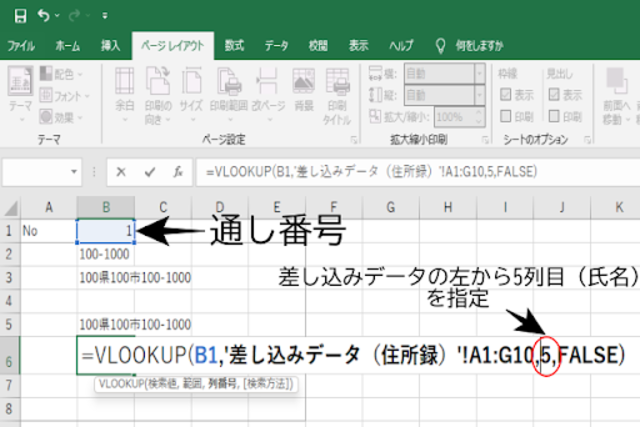
エクセルで差し込みデータを印刷するには、差し込み印刷機能を使用します。この機能を使用すると、ExcelのデータをWordの文書に差し込んで、複数の文書を簡単に作成できます。まず、Excelでデータソースを作成し、Wordで差し込み印刷の設定を行います。
エクセルで役職をカスタム並べ替え!ユーザー設定リスト活用差し込み印刷の準備
差し込み印刷を使用するには、まずExcelでデータソースを作成する必要があります。データソースには、差し込みたいデータを入力します。例えば、宛名ラベルを作成する場合、氏名、住所、電話番号などのデータを入力します。データソースの作成方法は以下の通りです。
- Excelのワークシートにデータを入力します。
- データをテーブル形式で入力し、ヘッダー行を作成します。
- データを保存し、ファイル名を付けて保存します。
Wordでの差し込み印刷の設定
次に、Wordで差し込み印刷の設定を行います。Wordで文書を作成し、差し込み印刷の機能を使用して、Excelのデータソースを接続します。差し込み印刷の設定方法は以下の通りです。
- Wordで文書を作成し、差し込み印刷のタブを選択します。
- データソースの選択で、Excelのデータソースを選択します。
- 差し込みフィールドを文書に挿入し、データを差し込みます。
差し込みデータの印刷
差し込み印刷の設定が完了したら、差し込みデータを印刷できます。印刷する前に、差し込み結果を確認し、必要な修正を行います。差し込みデータの印刷方法は以下の通りです。
- 差し込み結果を確認し、必要な修正を行います。
- 印刷ボタンをクリックし、印刷オプションを設定します。
- 差し込みデータを印刷します。
差し込み印刷でコンマの入れ方は?
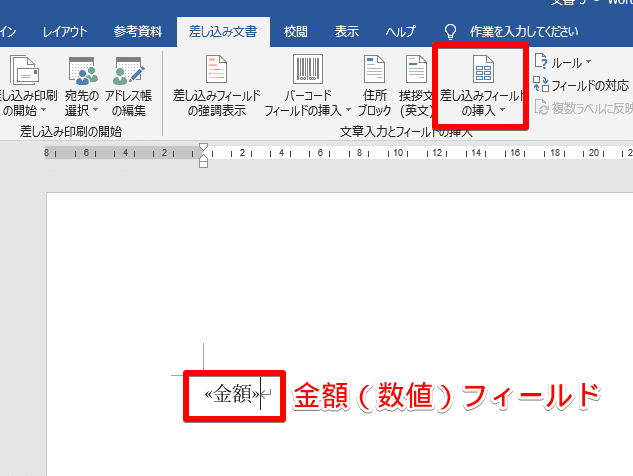
差し込み印刷でコンマを入れる方法については、主にMicrosoft Wordなどのワープロソフトを利用することが多いです。差し込み印刷は、複数の宛先に対して同じ内容の文書を送付する際に、宛先の名前や住所などを自動で差し替えて印刷できる機能です。この機能を利用して、宛先情報にコンマを適切に入れるためには、データソースの準備段階で適切な書式設定を行うことが重要です。
エクセルで年齢を自動計算!誕生日から満年齢を関数でデータソースの準備
データソース、つまり宛先情報の一覧表は、通常Excelなどの表計算ソフトで作成します。コンマの入れ方については、氏名や住所のフィールドごとに適切な位置にコンマが入るように、あらかじめフォーマットを整えておく必要があります。具体的には、次の点に注意します。
- 氏名のフォーマットを統一し、姓と名の間に不要なスペースや記号が入らないようにします。
- 住所のフォーマットも統一し、都道府県や市区町村などの区切りごとにコンマを入れるかどうか決めておきます。
- 郵便番号については、通常ハイフンで区切りますが、特定のフォーマットが必要な場合はそれに従います。
差し込み印刷の実行
差し込み印刷を実行する際には、まずWordで新しい文書を作成し、差し込み印刷機能を起動します。データソースを選択し、必要なフィールド(氏名、住所など)を文書中の適切な位置に挿入します。コンマの入れ方については、あらかじめデータソース内でフォーマットを整えておくことで、差し込み印刷時に自動的に正しいフォーマットで出力されます。具体的には、次の点に注意します。
- フィールドの挿入時に、フィールド間に手動でコンマを入れる必要があるかどうかを確認します。
- データのプレビューを行い、コンマの位置が適切かどうかを確認します。
- プレビューの結果に基づいて、必要に応じてデータソースや文書のフォーマットを調整します。
結果の確認と調整
差し込み印刷の結果を確認し、コンマの入れ方が意図した通りになっているかどうかチェックします。問題がある場合は、データソースや文書のフォーマットを調整して再実行します。具体的には、次の点に注意します。
- 印刷プレビューで最終的なチェックを行い、コンマの位置やフォーマットに問題がないことを確認します。
- 問題箇所の特定を行い、データソースや文書の該当箇所を修正します。
- 再実行して、最終的な結果を確認します。
エクセルで差し込みフィールドを挿入するにはどうすればいいですか?
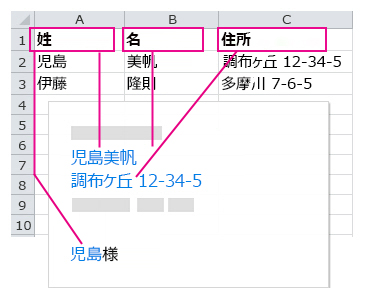
エクセルで差し込みフィールドを挿入するには、まず差し込み印刷機能を使用する必要があります。差し込み印刷は、複数の宛先に同じ文書を送る際に、宛名や住所などの異なる情報を自動的に挿入する機能です。
エクセルで通し番号を効率作成!ROW関数の3つの活用法差し込み印刷の準備
差し込み印刷を使用するには、まずデータソースとなるエクセルシートを用意する必要があります。このシートには、差し込みたい情報(例えば、名前、住所など)を列ごとに整理して入力します。次に、差し込み印刷の宛先となる文書を作成します。この文書は、ワード文書である必要があります。
- エクセルシートの準備: 差し込みたい情報を列ごとに整理します。
- 文書の作成: ワードで文書を作成し、差し込みたい箇所に差し込みフィールドを挿入する準備をします。
- データソースの選択: エクセルシートをデータソースとして選択します。
差し込みフィールドの挿入
差し込みフィールドを挿入するには、まずワードで文書を作成し、差し込み印刷タブを開きます。次に、差し込みフィールドの挿入をクリックし、エクセルシートの列名に対応するフィールドを選択します。これにより、選択したフィールドが文書に挿入されます。
- 差し込み印刷タブの選択: ワードの差し込み印刷タブを開きます。
- 差し込みフィールドの挿入: フィールドを選択し、文書に挿入します。
- フィールドの確認: 挿入したフィールドが正しく表示されることを確認します。
差し込み印刷の実行
差し込みフィールドを挿入した後、差し込み印刷の実行により、実際に文書にデータを差し込むことができます。差し込み印刷を実行すると、エクセルシートのデータが順番に文書に挿入され、複数の文書が自動的に作成されます。
- 差し込み印刷の実行: 差し込み印刷タブから差し込み印刷の実行をクリックします。
- 文書のプレビュー: 差し込まれたデータを確認します。
- 文書の保存または印刷: 作成された文書を保存または印刷します。
詳細情報
エクセルで差し込み印刷を使うメリットは何ですか?
エクセルで差し込み印刷を使うと、大量の宛名ラベルや封筒を効率的に作成できます。また、データベースから簡単に情報を取り込めるため、手作業による入力ミスを防ぐことができます。
差し込み印刷の準備に必要なものは何ですか?
差し込み印刷を行うには、まずデータソースとなるエクセルファイルを用意する必要があります。このファイルには、宛先の氏名や住所などの情報をリスト形式で入力しておきます。
SUBTOTAL関数で小計を高速化!エクセルの表計算テクエクセルで差し込み印刷の設定方法を教えてください。
差し込み印刷の設定は、まずWordを開き、「差し込み印刷」タブから「宛先の選択」を行います。次に、エクセルファイルを選択し、必要なフィールドを文書に挿入します。
差し込み印刷でよくあるトラブルとその対処法は?
差し込み印刷でよくあるトラブルとして、データのフォーマットエラーやフィールドのずれなどがあります。これを防ぐには、データソースのチェックを十分に行い、フィールドの挿入位置を慎重に確認する必要があります。