エクセルでコピーの隠れ技!行や列の幅を保持する3つの方法
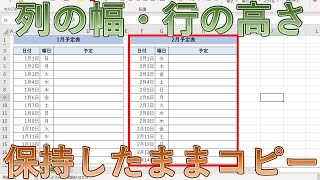
エクセルでデータをコピーする際、行や列の幅を保持したい場合があります。コピー元のフォーマットをそのまま貼り付けたいときに便利な隠れ技をご紹介します。エクセルの標準機能を使った簡単な方法から、ちょっとしたテクニックまで、3つの方法を解説します。行や列の幅を保持することで、作業効率がアップし、フォーマットの統一が容易になります。初心者から上級者まで、必見の内容です。では、さっそくその方法を見ていきましょう。エクセルの新しい使い方を発見できるでしょう。
エクセルでコピーの効率を上げる!行や列の幅を保持する方法
エクセルでデータをコピーする際、行や列の幅を保持することは非常に重要です。幅が変わってしまうと、元の表のフォーマットが崩れてしまい、再調整に時間がかかります。ここでは、エクセルでコピーの隠れ技として、行や列の幅を保持する3つの方法を紹介します。
方法1:「形式を選択して貼り付け」を使う
「形式を選択して貼り付け」を使うと、コピー元の書式を保持したままデータを貼り付けることができます。具体的には、次の手順で行います。
- コピー元のデータを選択し、コピーします。
- 貼り付け先のセルを選択し、「ホーム」タブの「貼り付け」ボタンをクリックします。
- 「形式を選択して貼り付け」を選択し、「書式」を指定して貼り付けます。
方法2:「貼り付けオプション」を使う
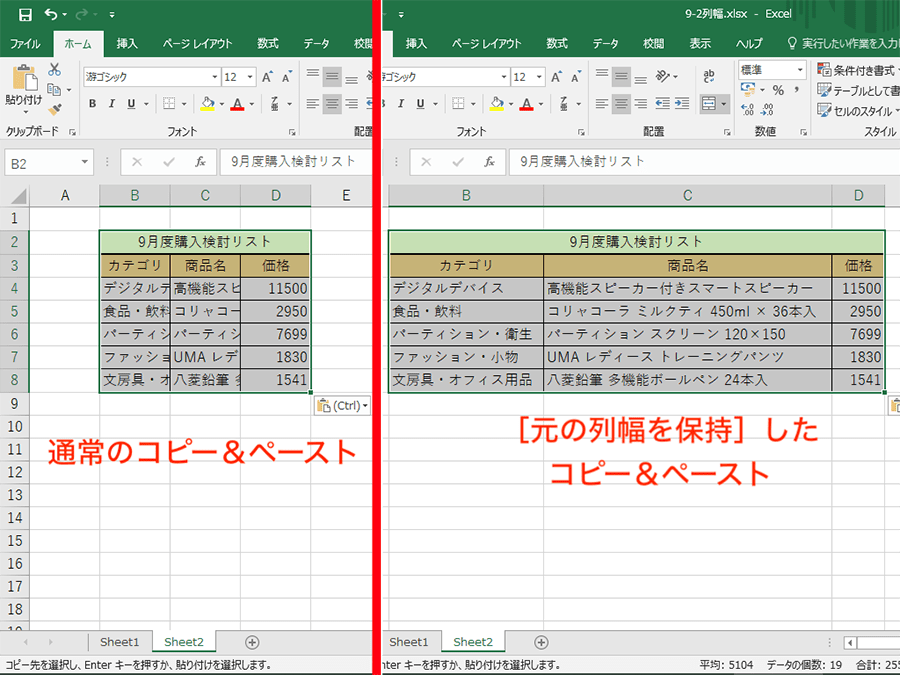
エクセル2010以降のバージョンでは、「貼り付けオプション」が利用できます。この機能を使うと、コピー元のデータを簡単に貼り付けることができます。
エクセルで差し込み印刷をマスター!2つのポイントで完璧に- コピー元のデータをコピーします。
- 貼り付け先のセルを選択し、「貼り付けオプション」から「元の列幅を保持」を選択します。
- これで、コピー元の列幅を保持したままデータを貼り付けることができます。
方法3:VBAを使う
VBA(Visual Basic for Applications)を使うと、より複雑な操作を自動化できます。行や列の幅を保持するVBAコードを記述することで、効率的にデータをコピーできます。
- VBAエディタを開き、新しいモジュールを挿入します。
- VBAコードを記述し、コピー元のデータを列幅ごとコピーする処理を作成します。
- 作成したVBAコードを実行し、データを貼り付けます。
コピーする際の注意点
データをコピーする際には、いくつかの注意点があります。具体的には、次の点に注意する必要があります。
- コピー元のデータに書式が設定されている場合、貼り付け先でも同じ書式が適用されることを確認します。
- 貼り付け先のセルにデータが既に存在する場合、上書きされる可能性があるため、注意が必要です。
- 列幅や行の高さを保持する場合は、適切な貼り付け方法を選択する必要があります。
まとめと応用
ここでは、エクセルでコピーの隠れ技として、行や列の幅を保持する3つの方法を紹介しました。これらの方法を使いこなすことで、エクセルでの作業効率を大幅に向上させることができます。具体的には、次のような応用が考えられます。
- 表のフォーマットを保持したままデータをコピーできます。
- レポート作成の際に、元の表のフォーマットを崩さずにデータを貼り付けることができます。
- データの整理の際に、列幅や行の高さを保持したままデータを移動できます。
Excelで列幅と行幅をコピーするには?
Excelで列幅と行幅をコピーするには、主に2つの方法があります。列幅や行高をコピーすることで、表やデータのレイアウトを統一することができます。
エクセルテーブルの3つのメリット!実務で即効の機能解説方法1: 書式のコピー
書式のコピーを使用することで、列幅や行高を簡単にコピーできます。この方法では、コピー元の列または行を選択し、書式のコピーツールを使用します。次に、コピー先の列または行を選択すると、列幅や行高がコピーされます。具体的には、次の手順で行います。
- コピー元の列または行を選択します。
- 「ホーム」タブの「書式のコピー」ボタンをクリックします。
- コピー先の列または行を選択します。
方法2: 「形式を選択して貼り付け」機能を使用する
「形式を選択して貼り付け」機能を使用することで、列幅や行高を含む書式をコピーできます。この方法では、コピー元のセル範囲をコピーし、「形式を選択して貼り付け」ダイアログで列幅を選択します。次に、コピー先のセル範囲を選択すると、列幅がコピーされます。具体的には、次の手順で行います。
- コピー元のセル範囲をコピーします。
- 「ホーム」タブの「貼り付け」ボタンをクリックし、「形式を選択して貼り付け」を選択します。
- 「形式を選択して貼り付け」ダイアログで列幅を選択します。
効率的なコピーのコツ
列幅や行高をコピーする際には、いくつかのコツがあります。まず、コピー元の書式を整えることが重要です。また、コピー先のセル範囲を選択する際には、必要な範囲のみを選択するように注意します。さらに、書式のコピーツールや「形式を選択して貼り付け」機能を活用することで、効率的に列幅や行高をコピーできます。具体的には、次の点に注意します。
- コピー元の書式を整えます。
- コピー先のセル範囲を正確に選択します。
- 書式のコピーツールや「形式を選択して貼り付け」機能を活用します。
エクセルで列と行の幅をどのように設定しますか?

エクセルで列と行の幅を設定する方法は、主に列幅と行高の2つがあります。列幅は、列の幅を変更するために使用され、行高は、行の高さを変更するために使用されます。これらの設定は、表やデータの見やすさを向上させるために重要です。
エクセルで役職をカスタム並べ替え!ユーザー設定リスト活用列幅の設定方法
列幅を設定するには、まず列を選択する必要があります。列を選択するには、列のヘッダーをクリックします。次に、列幅を設定するには、選択した列の境界線をドラッグして幅を変更します。または、ホームタブのセルの書式グループにある列幅のボタンをクリックして、列幅を指定することもできます。主な方法は以下の通りです。
- 列の境界線をドラッグして幅を変更する
- ホームタブのセルの書式グループにある列幅のボタンをクリックして、列幅を指定する
- 自動調整機能を使用して、列幅を自動的に調整する
行高の設定方法
行高を設定するには、まず行を選択する必要があります。行を選択するには、行のヘッダーをクリックします。次に、行高を設定するには、選択した行の境界線をドラッグして高さを変更します。または、ホームタブのセルの書式グループにある行高のボタンをクリックして、行高を指定することもできます。主な方法は以下の通りです。
- 行の境界線をドラッグして高さを変更する
- ホームタブのセルの書式グループにある行高のボタンをクリックして、行高を指定する
- 自動調整機能を使用して、行高を自動的に調整する
複数の列や行の幅を同時に設定する方法
複数の列や行の幅を同時に設定するには、まず複数の列や行を選択する必要があります。複数の列や行を選択するには、Ctrlキーを押しながら、列や行のヘッダーをクリックします。次に、列幅や行高を設定するには、上記と同じ方法を使用します。主な方法は以下の通りです。
- Ctrlキーを押しながら、複数の列や行のヘッダーをクリックして選択する
- 列幅や行高を設定するには、上記と同じ方法を使用する
- 一括して設定することで、作業の効率化が図れる
列幅を保持してコピーするショートカットは?
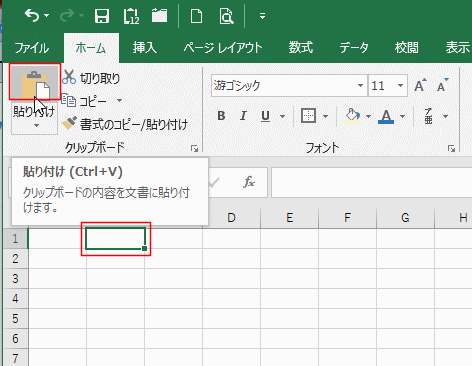
列幅を保持してコピーするショートカットは、主にMicrosoft Excelなどの表計算ソフトで利用されます。このショートカットは、貼り付けオプションの一つである「列幅を保持して貼り付け」を利用するためのショートカットキーを使用することで実現できます。具体的には、コピー元のセル範囲を選択し、コピー(Ctrl + C)した後、貼り付け先のセルを選択し、「形式を選択して貼り付け」のショートカットキー(Ctrl + Alt + V)を押下することでダイアログボックスが表示され、そこで「列幅」にチェックを入れることで実現できます。しかし、より直接的なショートカットとして、貼り付け後に表示される貼り付けオプションのメニューから「列幅を保持して貼り付け」を選択することができます。
エクセルで年齢を自動計算!誕生日から満年齢を関数で列幅を保持してコピーするショートカットキーの詳細
列幅を保持してコピーするショートカットキーを利用するには、まずコピー元のセル範囲を選択し、コピー(Ctrl + C)する必要があります。次に、貼り付け先のセルを選択し、「形式を選択して貼り付け」のショートカットキー(Ctrl + Alt + V)を押下します。その後、表示されるダイアログボックスで適切なオプションを選択します。
- 形式を選択して貼り付けのダイアログボックスで「列幅」を選択します。
- 貼り付けオプションのメニューが表示されたら、「列幅を保持して貼り付け」を選択します。
- ショートカットキーを覚えることで、より効率的に作業を行うことができます。
ショートカットを利用するメリット
ショートカットを利用することで、表計算作業の効率が大幅に向上します。特に、列幅を保持してコピーするショートカットは、データの整理やフォーマット調整の手間を省くことができます。これにより、作業者はより重要なタスクに集中できるようになります。
- 作業の効率化が図れます。
- 手作業によるミスを減らすことができます。
- 生産性の向上に寄与します。
ショートカットキーの覚え方
ショートカットキーを覚えるためには、繰り返し使用することが効果的です。最初は貼り付けオプションのメニューを表示させるショートカットキー(Ctrl + Alt + V)から始めて、徐々に他のショートカットキーも覚えていくと良いでしょう。また、ポップヒントやヘルプ機能を活用することも有効です。
- 頻繁に使用するショートカットから覚え始めます。
- 練習を繰り返すことで、自然と身につきます。
- 関連するショートカットキーをセットで覚えると効率的です。
詳細情報
エクセルでコピーの幅を保持する方法とは?
エクセルでデータをコピーする際、行の高さや列の幅を保持することは非常に重要です。これを行うには、主に3つの方法があります。まず、貼り付けオプションを利用する方法があります。このオプションを使用すると、コピー元の書式を保持したままデータを貼り付けることができます。
貼り付けオプションの使い方
貼り付けオプションを使用するには、コピーしたデータを選択した状態で、右クリックを行い、「貼り付けオプション」から「書式を保持して貼り付け」を選択します。これにより、列の幅や行の高さが保持されたままデータが貼り付けられます。
エクセルで通し番号を効率作成!ROW関数の3つの活用法列の幅を保持する別の方法
別の方法として、列の幅をコピーして貼り付ける方法があります。具体的には、コピー元の列を選択し、列の幅をコピーした後、貼り付け先の列に貼り付けます。これにより、列の幅を簡単に保持することができます。
エクセルのコピー機能を効率化するには?
エクセルのコピー機能を効率化するには、ショートカットキーを活用することが有効です。例えば、Ctrl+Cでコピー、Ctrl+Vで貼り付けを行うことができます。また、貼り付けオプションを頻繁に使用する場合は、クイックアクセスツールバーに登録しておくと便利です。