エクセルで参照元のトレース!エラー原因を瞬時に特定
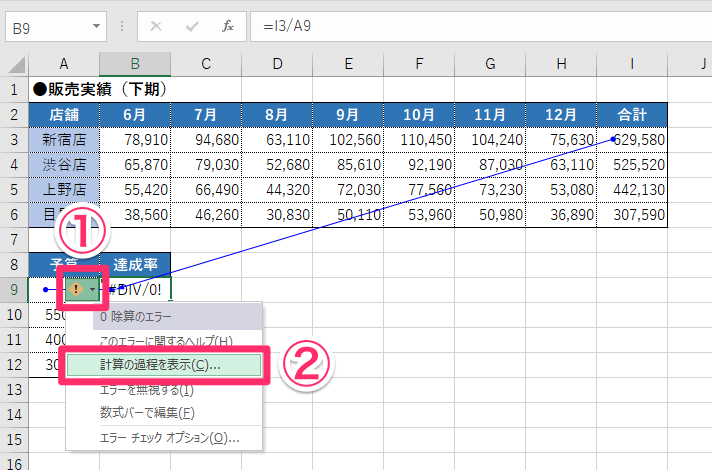
Excelを使用していると、複雑な数式や参照関係によってエラーが発生することがあります。エラーの原因を特定するには、参照元のセルをトレースする必要があります。本記事では、Excelの「参照元のトレース」機能を使用して、エラー原因を瞬時に特定する方法について解説します。数式の誤りを効率的に見つけ出し、作業の生産性を向上させるためのテクニックをご紹介します。Excelの基本操作に加え、より高度な使い方をマスターしましょう。エラーに悩まされず、スムーズに作業を進めることができます。
エクセルでの参照元のトレース方法とその重要性
エクセルでのデータ分析や計算式の設定において、参照元のトレースは非常に重要な作業です。複雑な計算式や大量のデータを扱う際、どこから参照しているのか、またはどこに影響を与えているのかを把握することは、エラーの原因を特定する上で極めて重要です。
参照元のトレースの基本的な方法
エクセルでは、セルを参照している他のセルをトレースすることができます。具体的には、「数式」タブの「トレースする」機能を使用します。この機能を使用することで、選択したセルがどのセルから参照されているのか、またはどのセルを参照しているのかを視覚的に理解することができます。 主なトレース方法は以下の通りです:
- 参照元をトレースするには、「数式」タブから「トレースする」>「参照元トレース」を選択します。
- 参照先をトレースするには、「数式」タブから「トレースする」>「参照先トレース」を選択します。
- トレースした線を削除するには、「トレースする」>「線の削除」を選択します。
エラーの原因を特定する手順
エクセルでエラーが発生した場合、その原因を特定するために参照元のトレースが役立ちます。エラーの原因を特定する手順は以下の通りです:
エクセルでコピーの隠れ技!行や列の幅を保持する3つの方法- エラーの発生しているセルを選択します。
- 「数式」タブの「エラーチェック」機能を使用して、エラーの原因を分析します。
- 必要に応じて、参照元のトレースを行い、エラーの原因となっているセルを特定します。
複雑な計算式の理解を助ける
複雑な計算式の場合、どのセルがどの計算に影響を与えているのかを理解するのは難しいことがあります。参照元のトレースを使用することで、計算式の構造を理解しやすくなります。
- 計算式を含むセルを選択し、参照元のトレースを行います。
- トレース結果から、計算式が参照しているセルを確認します。
- 必要に応じて、さらに参照元のトレースを繰り返し行います。
データ分析の効率化
データ分析の際にも、参照元のトレースは非常に役立ちます。大量のデータを扱う場合、どのデータがどの分析結果に影響を与えているのかを把握することが重要です。
- 分析結果のセルを選択し、参照元のトレースを行います。
- トレース結果から、分析結果に影響を与えているデータを確認します。
- 必要に応じて、データの修正や分析方法の見直しを行います。
エクセルのトレース機能を活用した作業の効率化
エクセルのトレース機能を活用することで、作業の効率化を図ることができます。特に、複雑なデータや計算式を扱う場合、トレース機能は非常に有効です。
- トレース機能を活用して、データや計算式の構造を理解します。
- 理解した構造を基に、データの整理や計算式の簡略化を行います。
- 定期的にトレースを行い、データや計算式の整合性を保ちます。
Excelのエラートレースの消し方は?
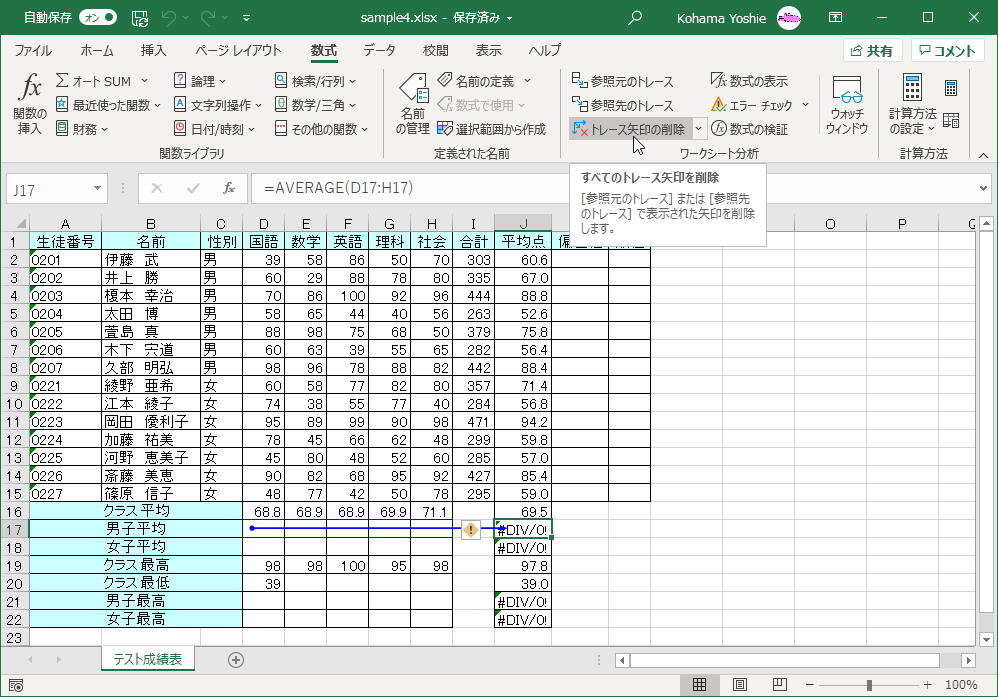
Excelのエラートレースを消す方法については、まずエラートレースの原因を理解する必要があります。エラートレースは、Excelのセルにエラー値が表示されたときに、そのエラーの原因となったセルをトレースするための機能です。エラートレースを消すには、エラー値の原因を解決するか、エラートレースの設定を解除する必要があります。
エクセルで差し込み印刷をマスター!2つのポイントで完璧にエラートレースの基本的な消し方
エラートレースを消す基本的な方法は、エラー値の原因となったセルを修正することです。具体的には、数式の誤りを修正したり、参照先のセルのデータを修正したりします。以下は、エラートレースを消すための具体的な手順です。
- エラー値の確認:エラー値が表示されているセルを確認し、エラーの原因を特定します。
- 数式の修正:数式に誤りがある場合は、数式を修正します。
- 参照先のデータ修正:参照先のセルのデータに誤りがある場合は、データを修正します。
エラートレースの設定を解除する方法
エラートレースの設定を解除するには、Excelの「数式」タブにある「エラーチェック」ボタンをクリックし、「エラーチェックオプション」を選択します。ここで、エラートレースの設定を解除することができます。以下は、エラートレースの設定を解除するための具体的な手順です。
- エラーチェックオプションの開く:「数式」タブにある「エラーチェック」ボタンをクリックし、「エラーチェックオプション」を選択します。
- エラートレースの設定解除:「エラーチェックオプション」ダイアログボックスで、エラートレースの設定を解除します。
- 変更の適用:変更を適用して、エラートレースの設定を解除します。
エラートレースの応用的な消し方
エラートレースを消す応用的な方法としては、VBAマを使用してエラートレースを自動的に解除する方法があります。VBAマを使用することで、複雑なエラートレースの処理を自動化することができます。以下は、VBAマを使用してエラートレースを解除するための具体的な手順です。
- VBAエディタの開く:Excelの「開発」タブにある「Visual Basic」ボタンをクリックして、VBAエディタを開きます。
- VBAマの作成:VBAエディタで、エラートレースを解除するためのVBAマを作成します。
- VBAマの実行:作成したVBAマを実行して、エラートレースを解除します。
エクセルで参照エラーをどうやって探すの?

エクセルで参照エラーは、数式が正しくないセルを参照している場合に発生します。このエラーを探すには、いくつかの方法があります。まず、エラーを表示しているセルを選択し、数式バーで数式を確認します。数式にエラーが含まれている場合は、エラーメッセージが表示されます。
エクセルテーブルの3つのメリット!実務で即効の機能解説エラーの原因を特定する
エラーの原因を特定するには、数式を分解して各部分を確認する必要があります。具体的には、以下の点を確認します。
- 参照セルが存在し、正しい範囲を指定しているか
- 数式が正しく記述されており、構文エラーがないか
- 参照先のセルにデータが入力されているか
エラーを探すためのツールを使用する
エクセルには、エラーを探すためのツールがいくつか用意されています。例えば、エラーチェック機能を使用すると、数式のエラーを自動的に検出できます。また、数式の評価機能を使用すると、数式を段階的に評価してエラーの原因を特定できます。
- エラーチェック機能を使用してエラーを検出する
- 数式の評価機能を使用して数式を評価する
- デバッグ機能を使用して数式をデバッグする
エラーを修正する
エラーの原因が特定できたら、数式を修正してエラーを解消できます。具体的には、参照セルの範囲を修正したり、数式を修正したりします。また、データを入力し直す必要がある場合もあります。
- 参照セルの範囲を修正する
- 数式を修正する
- データを入力し直す
エクセルで参照元のトレースをするには?
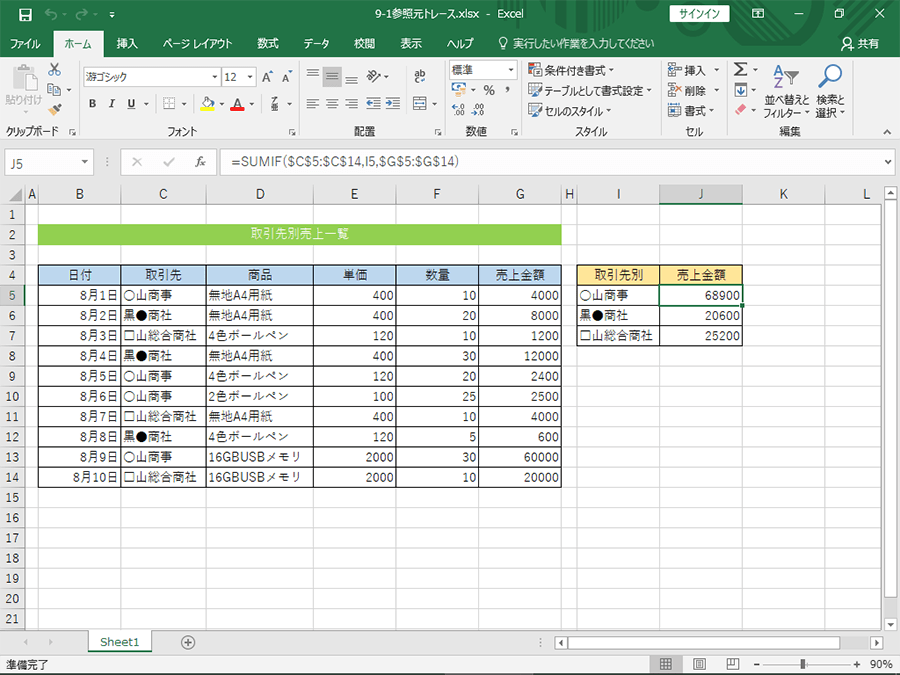
エクセルで参照元のトレースをするには、数式で使用されているセルを特定する必要があります。これを行うには、「数式」タブにある「参照元のトレース」機能を使用します。この機能を使用すると、選択したセルが参照しているセルを矢印で表示できます。
エクセルで役職をカスタム並べ替え!ユーザー設定リスト活用参照元のトレースの手順
参照元のトレースを行うには、まずトレースしたい数式が入力されているセルを選択する必要があります。次に、「数式」タブを開き、「参照元のトレース」ボタンをクリックします。すると、選択したセルが参照しているセルに矢印が表示されます。
- 数式が入力されているセルを選択します。
- 「数式」タブを開きます。
- 「参照元のトレース」ボタンをクリックします。
参照元のトレースの表示
参照元のトレースを行うと、選択したセルが参照しているセルに青色の矢印が表示されます。この矢印は、参照元のセルを指しています。また、参照元のセルが別のシートにある場合は、破線の矢印が表示されます。
- 青色の矢印は、同じシート内の参照元セルを示します。
- 破線の矢印は、別のシートにある参照元セルを示します。
- 矢印をクリックすると、参照元のセルに移動できます。
参照元のトレースの削除
参照元のトレースを削除するには、「参照元のトレースの削除」ボタンをクリックします。これにより、表示されていた矢印が削除されます。また、「すべての矢印の削除」ボタンをクリックすると、すべての矢印が削除されます。
- 「参照元のトレースの削除」ボタンをクリックして、選択したセルの矢印を削除します。
- 「すべての矢印の削除」ボタンをクリックして、すべての矢印を削除します。
- これにより、ワークシートが整理され、他の作業がしやすくなります。
詳細情報
エクセルで参照元のトレース方法とは?
エクセルで参照元のトレースを行うには、まず「数式」タブにある「参照元のトレース」ボタンをクリックします。これにより、選択したセルが参照しているセルへの矢印が表示され、データの流れを視覚的に把握できます。
エラーの原因を特定するのに役立つ機能は?
エクセルには、エラーチェック機能があり、数式の誤りを検出できます。また、参照元のトレースと組み合わせることで、エラー原因となっているセルを特定しやすくなります。これにより、迅速なエラー修正が可能になります。
エクセルで年齢を自動計算!誕生日から満年齢を関数でトレース矢印の表示/非表示を切り替えるには?
トレース矢印の表示/非表示を切り替えるには、「数式」タブの「参照元のトレース」または「参照先のトレース」のドロップダウンから「トレース矢印の削除」を選択します。これにより、不要な矢印を削除し、シートの見やすさを保てます。
複数のセルを同時にトレースすることは可能?
複数のセルを同時にトレースするには、複数のセルを選択した状態で「参照元のトレース」または「参照先のトレース」を実行します。これにより、複数のデータの流れを一目で確認でき、複雑な数式の理解が深まります。