エクセルで宛名をテキストボックスに!少量印刷の便利技
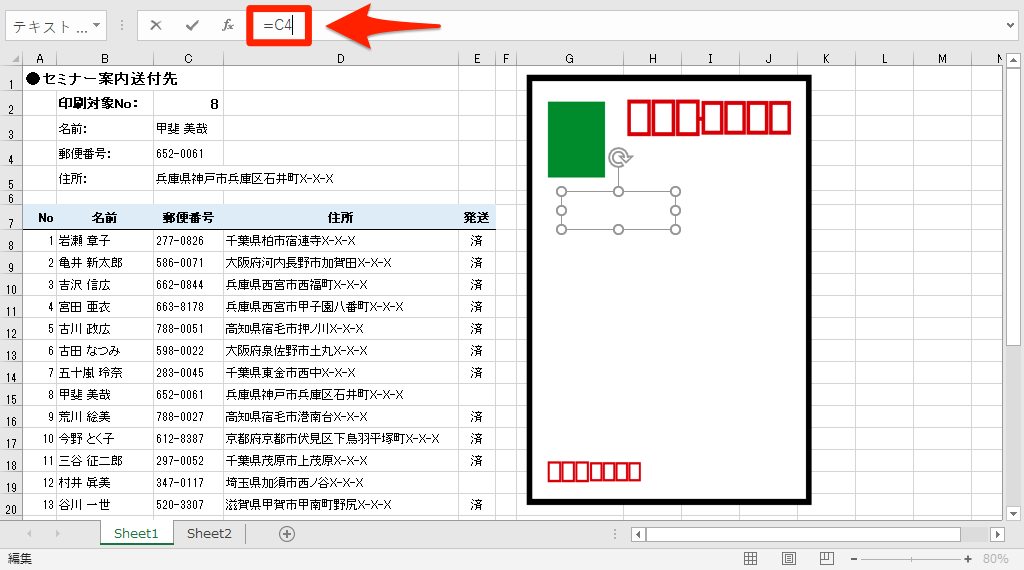
エクセルを使って、少部数の宛名ラベルを作成する際に便利なテクニックをご紹介します。テキストボックスを活用することで、手軽に宛名ラベルを作成できます。エクセルの基本機能と組み合わせることで、効率的に作業を進めることができます。ここでは、エクセルで宛名をテキストボックスに表示させる方法と、その応用テクニックについて解説します。少部数の印刷に特化した、この便利な方法をマスターして、日々の業務をスムーズに進めましょう。エクセルの機能をフル活用して、作業効率を向上させます。
エクセルで宛名をテキストボックスに!効率的な印刷方法
エクセルを使用して宛名をテキストボックスに挿入し、少量印刷を行う方法は、ビジネスシーンや個人利用において非常に便利です。このテクニックをマスターすることで、宛名書きの手間を大幅に削減できます。
テキストボックスの挿入方法
エクセルでテキストボックスを挿入するには、まず「挿入」タブを選択し、「テキストボックス」をクリックします。次に、ワークシート上の任意の場所をクリックしてテキストボックスを作成します。作成したテキストボックスは、ドラッグして任意の位置に移動できます。 以下の手順でテキストボックスの書式を設定できます:
- テキストボックスの枠線や塗りつぶしの色を変更する
- フォントや文字サイズを変更して見栄えを整える
- テキストボックスのサイズを変更して宛名の長さに合わせる
宛名データの準備
エクセルで宛名をテキストボックスに表示するには、まず宛名データを準備する必要があります。宛名データは、通常、名前、住所、敬称などの情報で構成されます。これらの情報を別々のセルに入力することで、後の作業が容易になります。 宛名データの準備におけるポイントは以下の通りです:
- データの整理:名前、住所、敬称を別々の列に分けて入力する
- データの確認:入力ミスがないか確認する
- データの更新:宛名データの変更があった場合、エクセルのデータを更新する
テキストボックスへの宛名挿入
テキストボックスに宛名を挿入するには、エクセルの関数を使用します。具体的には、「&」演算子を使用して、セル内のデータを結合します。これにより、宛名データのセルを参照して、テキストボックスに宛名を表示できます。 テキストボックスへの宛名挿入におけるポイントは以下の通りです:
- セル参照:宛名データのセルを参照してテキストボックスに表示する
- データの結合:セル内のデータを「&」演算子で結合する
- 書式設定:テキストボックスの書式を設定して見栄えを整える
印刷の実行
宛名をテキストボックスに挿入したら、印刷を実行します。エクセルでは、印刷範囲を選択して印刷を実行できます。宛名ラベルの印刷においては、印刷プレビューを使用して、レイアウトを確認することが重要です。 印刷の実行におけるポイントは以下の通りです:
- 印刷範囲の選択:印刷する範囲を選択する
- 印刷プレビューの確認:印刷プレビューでレイアウトを確認する
- 印刷の実行:印刷を実行する
少量印刷のメリット
エクセルを使用して宛名をテキストボックスに挿入し、少量印刷を行う方法は、少部数の印刷に適しています。この方法のメリットは、手間をかけずにプロフェッショナルな見栄えの宛名ラベルを作成できることです。 少量印刷のメリットは以下の通りです:
- コストの削減:大量印刷に比べてコストを削減できる
- 柔軟性:少部数の印刷が可能
- 迅速な対応:急な変更にも迅速に対応できる
エクセルで宛名だけを印刷するにはどうしたらいいですか?
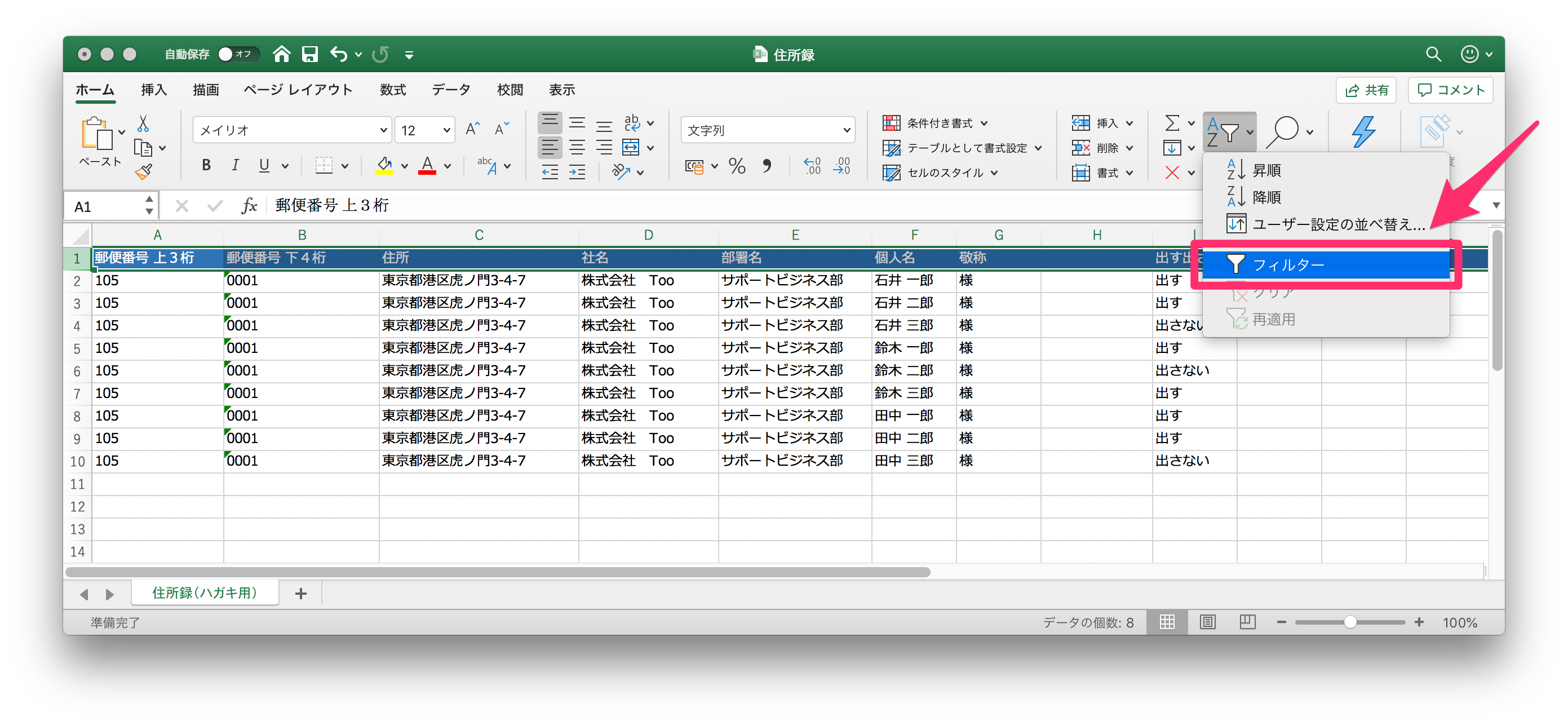
エクセルで宛名だけを印刷するには、まず印刷したい宛名が入力されているセル範囲を選択します。次に、印刷範囲の設定を行います。印刷範囲を設定することで、選択したセル範囲のみを印刷することができます。印刷範囲の設定は、メニューの「ページ レイアウト」タブにある「印刷範囲」ボタンから行います。
宛名のレイアウトを調整する
宛名を印刷する際には、レイアウトの調整が必要です。エクセルでは、セルの配置やフォントを変更することで、宛名のレイアウトを調整できます。具体的には、以下のような調整が可能です。
- セルの結合を行い、宛名を中央に配置する
- フォントサイズやフォントスタイルを変更し、宛名を目立たせる
- 罫線を追加し、宛名の周りに枠線をつける
印刷プレビューで確認する
印刷する前に、印刷プレビューで確認することが重要です。印刷プレビューでは、実際に印刷される内容を確認できます。エクセルでは、メニューの「ファイル」タブにある「印刷」ボタンから印刷プレビューを表示できます。印刷プレビューで、宛名のレイアウトや印刷範囲を確認し、必要に応じて調整します。
- 印刷プレビューでレイアウトのずれがないか確認する
- 余白の設定を確認し、必要に応じて調整する
- 用紙サイズの設定を確認し、必要に応じて調整する
宛名ラベルの作成
エクセルでは、宛名ラベルを作成することもできます。宛名ラベルを作成することで、宛名をラベルに印刷できます。宛名ラベルの作成は、メニューの「差し込み印刷」機能を使用することで行います。
- 差し込み印刷の宛名ラベル機能を使用する
- ラベルテンプレートを選択し、宛名を入力する
- ラベルのレイアウトを調整し、印刷する
エクセルで宛名書きを一括印刷するにはどうすればいいですか?

エクセルで宛名書きを一括印刷するには、まずデータの準備が必要です。具体的には、宛名の情報を含むデータをエクセルのシートに作成します。このデータには、名前、住所、敬称などの情報が含まれている必要があります。次に、エクセルの差し込み印刷機能を使用します。この機能を使用することで、宛名書きのテンプレートにエクセルのデータを差し込むことができます。
データの準備
データの準備は、エクセルで宛名書きを一括印刷する上で最も重要なステップです。エクセルのシートに宛名の情報を入力し、必要な情報を整理します。具体的には、以下のような情報を含むデータを作成します。
- 名前と住所を正確に入力する
- 敬称や頭称などの必要な情報を追加する
- データを整理して、差し込み印刷に適した形式にする
差し込み印刷の設定
差し込み印刷の設定を行うには、まず宛名書きのテンプレートを作成する必要があります。ワードなどのワープロソフトを使用して、宛名書きのテンプレートを作成し、エクセルのデータを差し込む場所を指定します。次に、エクセルの差し込み印刷機能を使用して、テンプレートにデータを差し込みます。
- テンプレートを作成し、差し込む場所を指定する
- エクセルのデータを読み込む
- 差し込み印刷を実行して、宛名書きを一括で作成する
印刷と確認
差し込み印刷が完了したら、印刷前に内容を確認することが重要です。宛名書きの内容を確認し、誤りがないことを確認します。確認が完了したら、印刷を実行して、宛名書きを一括で印刷します。
- 内容を確認して、誤りがないことを確認する
- 印刷設定を確認して、適切な印刷設定にする
- 印刷を実行して、宛名書きを一括で印刷する
エクセルで作った住所録をワードで印刷するには?
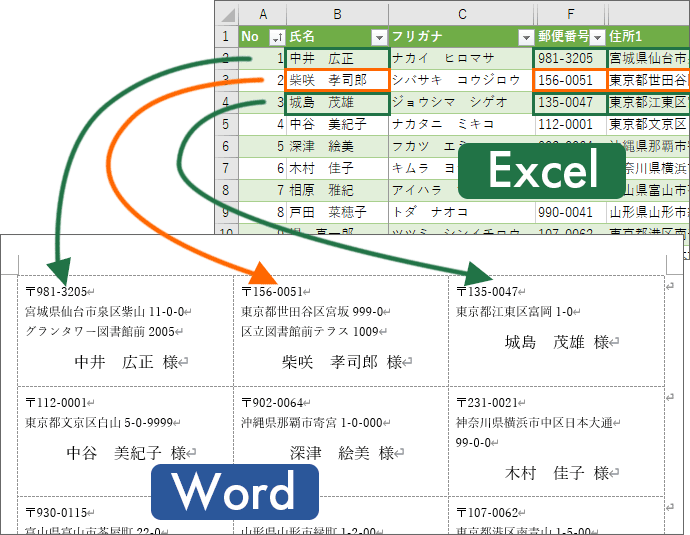
エクセルで作った住所録をワードで印刷するには、まずエクセルで作成した住所録をワードに取り込む必要があります。データの取り込みは、ワードの「差し込み文書」機能を使用することで簡単に実現できます。この機能を使用することで、エクセルで作成した住所録のデータをワードの文書に反映させることができます。
エクセルで住所録を作成する際のポイント
エクセルで住所録を作成する際には、データの整理が重要です。住所録を作成する際には、氏名、住所、電話番号などの項目を明確にし、データを一貫した形式で入力する必要があります。
- 項目の明確化:住所録に含める項目を明確にし、データの入力ミスを防ぐ
- データの一貫性:住所や氏名などのデータを一貫した形式で入力する
- データの確認:入力したデータを確認し、誤りのないようにする
ワードに住所録を取り込む方法
ワードにエクセルで作成した住所録を取り込むには、「差し込み文書」機能を使用します。この機能を使用することで、データの差し込みを簡単に行うことができます。
- 差し込み文書の選択:ワードで「差し込み文書」を選択し、エクセルファイルを指定する
- データのリンク:エクセルファイルのデータをワード文書にリンクさせる
- 文書の作成:リンクしたデータを使用して、宛名ラベルや封筒の文書を作成する
印刷する際の注意事項
印刷する際には、印刷プレビューを使用して、文書のレイアウトやデータの反映を確認する必要があります。また、用紙のサイズや向きを適切に設定することも重要です。
- 印刷プレビューの使用:文書のレイアウトやデータの反映を確認する
- 用紙の設定:用紙のサイズや向きを適切に設定する
- 印刷の実行:問題がなければ、文書を印刷する
エクセルのテキストボックスを印刷するにはどうしたらいいですか?

エクセルのテキストボックスを印刷するには、まずテキストボックスが印刷範囲に含まれていることを確認する必要があります。テキストボックスは通常、ワークシート上のオブジェクトとして扱われるため、印刷設定で特に指定しない限り、自動的に印刷されるとは限りません。
テキストボックスの印刷設定を確認する
テキストボックスを印刷するには、まずそのテキストボックスがワークシートに正しく挿入され、必要なテキストが入力されていることを確認します。次に、印刷プレビューでテキストボックスが表示されているかどうかを確認します。印刷プレビューでテキストボックスが表示されていない場合は、テキストボックスのプロパティを確認し、印刷対象に含まれていることを確認する必要があります。
- テキストボックスのプロパティを確認し、印刷対象に含まれていることを確認する
- 印刷範囲を適切に設定する
- ページ設定でヘッダーやフッターなどの印刷設定を確認する
エクセルの印刷オプションを調整する
エクセルでは、印刷オプションを調整することで、テキストボックスを含むワークシート全体の印刷設定を行うことができます。具体的には、印刷ダイアログボックスでオブジェクトの印刷を有効にする必要があります。これにより、ワークシート上のテキストボックスや図形などのオブジェクトが印刷されるようになります。
- 印刷ダイアログボックスを開き、オブジェクトの印刷を有効にする
- ワークシートの保護が解除されていることを確認する
- 印刷プレビューで最終的な印刷結果を確認する
テキストボックスのレイアウトを調整する
テキストボックスのレイアウトを適切に設定することで、印刷時の配置やサイズを調整することができます。具体的には、テキストボックスの文字列の折り返しやサイズを調整することで、印刷時に適切に表示されるようにします。また、必要に応じて行や列のサイズを調整することも重要です。
- テキストボックスのサイズを調整する
- 文字列の折り返しを設定する
- ワークシートのレイアウトを全体的に調整する
詳細情報
エクセルで宛名をテキストボックスに作成するメリットは何ですか?
エクセルで宛名をテキストボックスに作成するメリットは、レイアウトの自由度が高く、デザイン性を重視した宛名を作成できることです。また、差し込み印刷機能と組み合わせることで、効率的に大量の宛名を作成することも可能です。
テキストボックスに宛名を入力する方法を教えてください。
テキストボックスに宛名を入力するには、まずテキストボックスを挿入し、次にセルの値を参照する数式を入力します。これにより、セルの値を変更すると、テキストボックスの宛名も自動的に更新されます。
エクセルで作成した宛名を印刷する際の注意点は何ですか?
エクセルで作成した宛名を印刷する際の注意点は、プリンタの設定を確認し、用紙サイズや余白を適切に設定することです。また、プレビュー機能を使用して、印刷結果を確認することも大切です。
エクセルの差し込み印刷機能を使用するメリットは何ですか?
エクセルの差し込み印刷機能を使用するメリットは、データベースとテンプレートを組み合わせて、効率的に大量の宛名を作成できることです。これにより、作業時間の短縮と正確性の向上が期待できます。