エクセルで折れ線グラフをカスタム!点線と塗りで視覚化
エクセルでデータを視覚化する際、折れ線グラフは非常に便利なツールです。さらに、点線や塗りつぶしなどのカスタマイズを加えることで、グラフの表現力を高めることができます。本記事では、エクセルで折れ線グラフを作成し、点線や塗りつぶしを適用する方法について詳しく解説します。初心者から上級者まで、エクセルのグラフ作成スキルを向上させるためのヒントが満載です。エクセルのグラフをより魅力的に、そして効果的にする方法を学びましょう。エクセルを使ったデータの視覚化に役立ちます。
エクセルで折れ線グラフをより魅力的に!カスタマイズのコツ
エクセルで折れ線グラフを作成する際、デフォルトの設定では物足りなさを感じることはありませんか?そんな時は、カスタマイズ機能を活用しましょう。点線や塗りつぶしなどの要素を追加することで、グラフをより視覚的に、そして効果的に情報を伝えることができます。
折れ線グラフの基本的なカスタマイズ方法
折れ線グラフをカスタマイズする第一歩は、グラフの要素を理解することから始まります。エクセルでは、グラフの線の色や太さ、データポイントのスタイルなどを簡単に変更できます。具体的には、以下のようなカスタマイズが可能です:
- 線のスタイルを変更して、グラフに点線や破線を適用することができます。
- データポイントのマーカーを変更して、グラフ上の重要な点を強調することができます。
- 塗りつぶしを適用して、グラフの下部や線の間の領域を色で塗りつぶすことができます。
点線を活用したグラフの作成
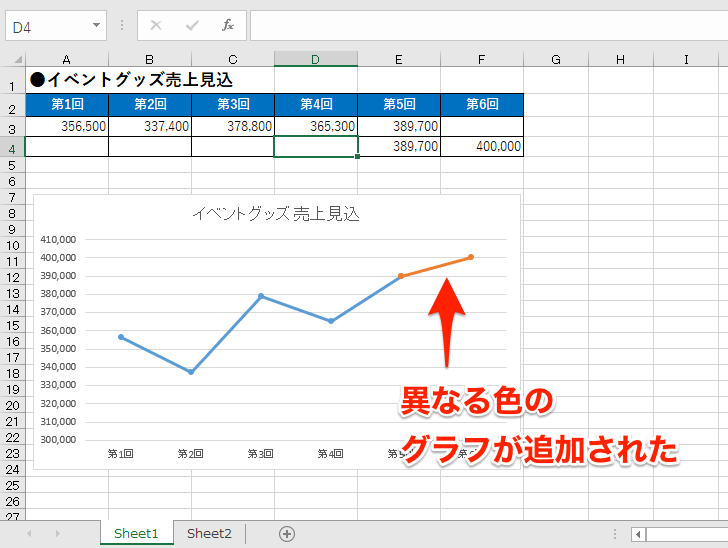
点線は、予測値や目標値などの将来のデータを表現するのに有効です。エクセルでは、線のスタイルを変更することで簡単に点線を作成できます。点線を使用することで、実際のデータと予測データを明確に区別することができます。
エクセルで数値の丸めをマスター!ROUND関数の基本テク塗りつぶしでグラフを視覚的に強調
塗りつぶしを使用すると、グラフの特定の領域を強調することができます。たとえば、特定の期間や閾値を超えた領域を色で塗りつぶすことで、視覚的に情報を伝えることができます。エクセルでは、グラフの種類やデータの範囲に応じて、さまざまな塗りつぶしのオプションが用意されています。
複数のデータ系列を効果的に表示
複数のデータ系列を一つのグラフに表示する場合、それぞれの系列を明確に区別できるようにカスタマイズすることが重要です。エクセルでは、系列ごとに異なる色や線のスタイルを適用することができます。また、凡例の位置やスタイルを変更することで、グラフの読みやすさを向上させることができます。
グラフのデザインを統一する
複数のグラフを並べて表示する場合や、レポートにグラフを掲載する場合、グラフのデザインを統一することが重要です。エクセルでは、グラフのテンプレートやスタイルを適用することで、デザインを統一することができます。また、グラフのタイトルや軸ラベルのフォントや色を統一することで、プロフェッショナルな印象を与えることができます。
エクセルの折れ線グラフの点の色を変えるにはどうすればいいですか?

エクセルの折れ線グラフの点の色を変えるには、グラフのデータポイントを選択し、書式設定を変更する必要があります。具体的には、グラフの線をクリックしてデータ系列を選択し、右クリックして「データ系列の書式設定」を選択します。次に、「マーカー」オプションを選択し、マーカーの色を変更することができます。
エクセルで参照元のトレース!エラー原因を瞬時に特定グラフのデータポイントを選択する方法
グラフのデータポイントを選択するには、まずグラフの線をクリックしてデータ系列を選択します。次に、データポイントをクリックして選択します。データポイントが選択されたら、右クリックして「データポイントの書式設定」を選択することができます。
- グラフの線をクリックしてデータ系列を選択します。
- データポイントをクリックして選択します。
- 右クリックして「データポイントの書式設定」を選択します。
マーカーの色を変更する方法
マーカーの色を変更するには、「データ系列の書式設定」または「データポイントの書式設定」でマーカーのオプションを選択します。次に、「塗りつぶし」オプションで色を選択することができます。また、「境界線」オプションで線の色を変更することもできます。
- 「データ系列の書式設定」または「データポイントの書式設定」を開きます。
- マーカーのオプションを選択します。
- 「塗りつぶし」オプションで色を選択します。
複数のデータ系列の色を変更する方法
複数のデータ系列の色を変更するには、各データ系列を選択して書式設定を変更する必要があります。具体的には、各データ系列をクリックして選択し、右クリックして「データ系列の書式設定」を選択します。次に、「マーカー」オプションを選択し、マーカーの色を変更することができます。
- 各データ系列をクリックして選択します。
- 右クリックして「データ系列の書式設定」を選択します。
- 「マーカー」オプションでマーカーの色を変更します。
Excelのグラフで一点だけ色を変えるにはどうしたらいいですか?
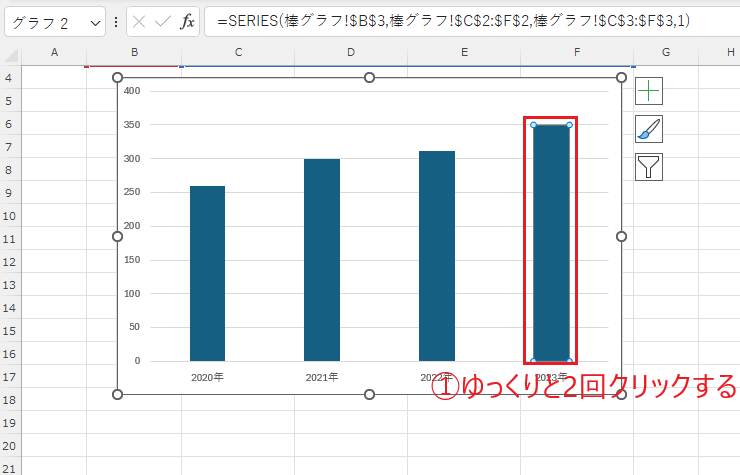
Excelのグラフで一点だけ色を変えるには、まずグラフの種類を選択し、変更したいデータポイントを特定する必要があります。具体的には、棒グラフや円グラフなどのデータ系列を選択し、その中の1つのデータポイントだけを選択して色を変更することができます。
エクセルでコピーの隠れ技!行や列の幅を保持する3つの方法データポイントの選択方法
データポイントを選択するには、まずグラフ内のデータ系列をクリックして選択します。次に、変更したい特定のデータポイントをクリックすると、そのデータポイントが選択された状態になります。この状態で色を変更することができます。データポイントの選択には以下の手順があります:
- データ系列全体を選択するために、グラフ内の任意の棒または点をクリックします。
- もう一度、変更したい特定のデータポイントをクリックして、個別に選択します。
- 右クリックメニューから「データポイントの書式設定」を選択して、色を変更します。
色の変更方法
色を変更するには、選択したデータポイントを右クリックし、「データポイントの書式設定」を選択します。すると、データポイントの書式設定パネルが表示され、ここで塗りつぶしの色を変更することができます。また、枠線の色やスタイルも変更可能です。色の変更手順は以下の通りです:
- 選択したデータポイントを右クリックして、「データポイントの書式設定」を選択します。
- 表示されたパネルで、「塗りつぶし」セクションに移動します。
- 色を選択して、変更を適用します。
応用と注意点
この方法は、Excelのほとんどのグラフタイプで利用可能です。ただし、グラフの種類やデータの構造によっては、データポイントの選択方法が異なる場合があります。また、グラフが積み上げグラフの場合、個々のデータポイントの色を変更する際には、各系列の色を個別に設定する必要があります。応用と注意点は以下の通りです:
- グラフの種類に応じて、適切なデータポイントの選択方法を検討します。
- データ系列が複数ある場合、各系列の色を調整する必要があることを理解します。
- 変更を加えた後、グラフ全体の見やすさと一貫性を確認します。
エクセルの折れ線グラフのデータはどうやって変えますか?
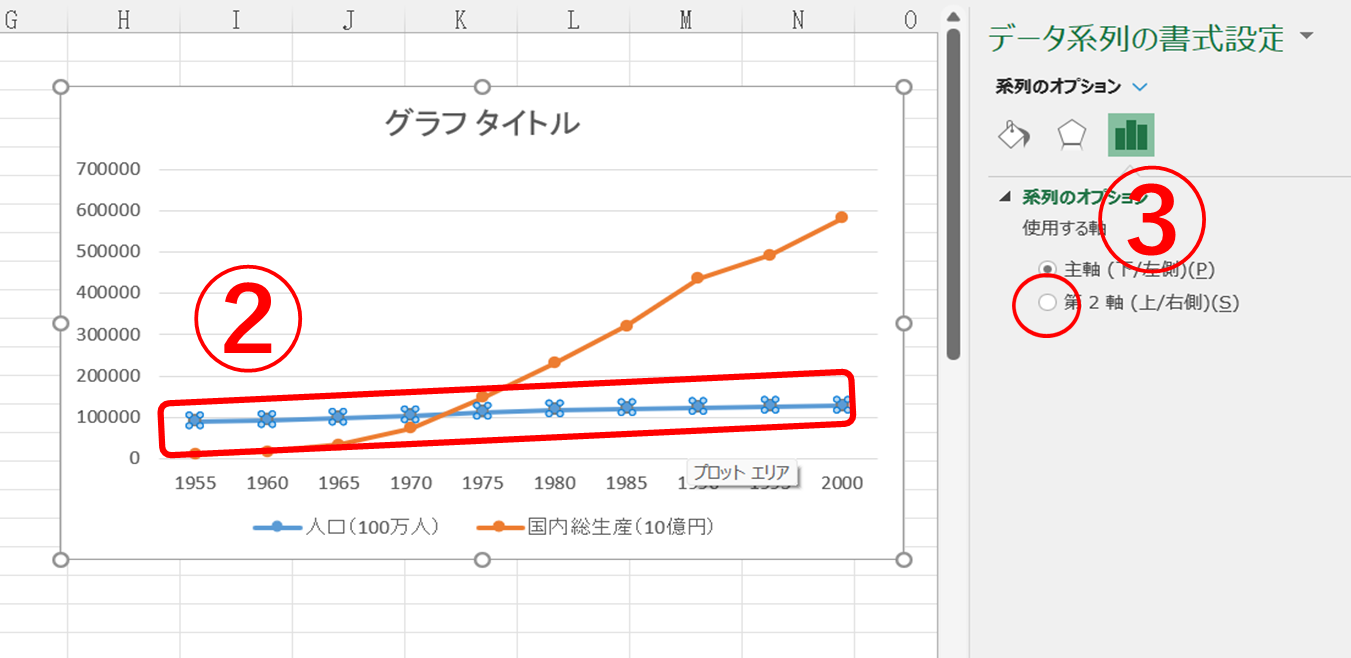
エクセルの折れ線グラフのデータは、グラフを作成した後に変更することができます。グラフのデータを変更するには、まずグラフを選択する必要があります。グラフを選択すると、グラフに関連するデータ範囲がハイライト表示されます。
エクセルで差し込み印刷をマスター!2つのポイントで完璧にグラフのデータ範囲を変更する
グラフのデータ範囲を変更するには、グラフを選択した状態で、グラフツールのデザインタブを開きます。次に、データの選択ボタンをクリックして、データ範囲を変更します。具体的には、次の手順で行います。
- グラフを選択します。
- グラフツールのデザインタブを開きます。
- データの選択ボタンをクリックします。
データ系列を追加または削除する
データ系列を追加または削除するには、グラフを選択した状態で、グラフツールのデザインタブを開きます。次に、データの選択ボタンをクリックして、データ系列を追加または削除します。具体的には、次の手順で行います。
- データの選択ダイアログボックスで、追加または削除ボタンをクリックします。
- データ系列を指定します。
- OKボタンをクリックします。
データの値を変更する
データの値を変更するには、グラフに関連するデータ範囲の値を変更する必要があります。具体的には、次の手順で行います。
- データ範囲のセルを選択します。
- セルの値を変更します。
- グラフが自動的に更新されます。
グラフのデータを変更することで、グラフの表示を柔軟に変更することができます。エクセルのグラフ機能を活用することで、データの分析や可視化を効率的に行うことができます。
詳細情報
エクセルで折れ線グラフを作成する基本的な方法は?
エクセルで折れ線グラフを作成するには、まずデータ範囲を選択し、次に「挿入」タブから「折れ線グラフ」を選択します。グラフの種類は、標準の折れ線グラフや積み上げ折れ線グラフなど、データの性質に応じて選択できます。
エクセルテーブルの3つのメリット!実務で即効の機能解説折れ線グラフの線のスタイルを変更する方法は?
折れ線グラフの線のスタイルを変更するには、グラフ内の線をクリックして選択し、「書式設定」タブから線の色や太さ、スタイルを変更できます。例えば、点線に変更することで、グラフの視覚的な効果を高めることができます。
折れ線グラフに塗りつぶしを追加する方法は?
折れ線グラフに塗りつぶしを追加するには、グラフ内の線をクリックして選択し、「書式設定」タブから塗りつぶしオプションを選択します。ここで、色や透明度を調整することで、グラフの下部や線の間の領域を色付けできます。
複数のデータ系列を折れ線グラフで表示する方法は?
複数のデータ系列を折れ線グラフで表示するには、まず複数のデータ範囲を選択し、次に「挿入」タブから「折れ線グラフ」を選択します。エクセルは自動的に複数の系列を認識し、それぞれ異なる色や線のスタイルで表示します。