エクセルで大きい値を強調!条件付き書式の基本をマスター
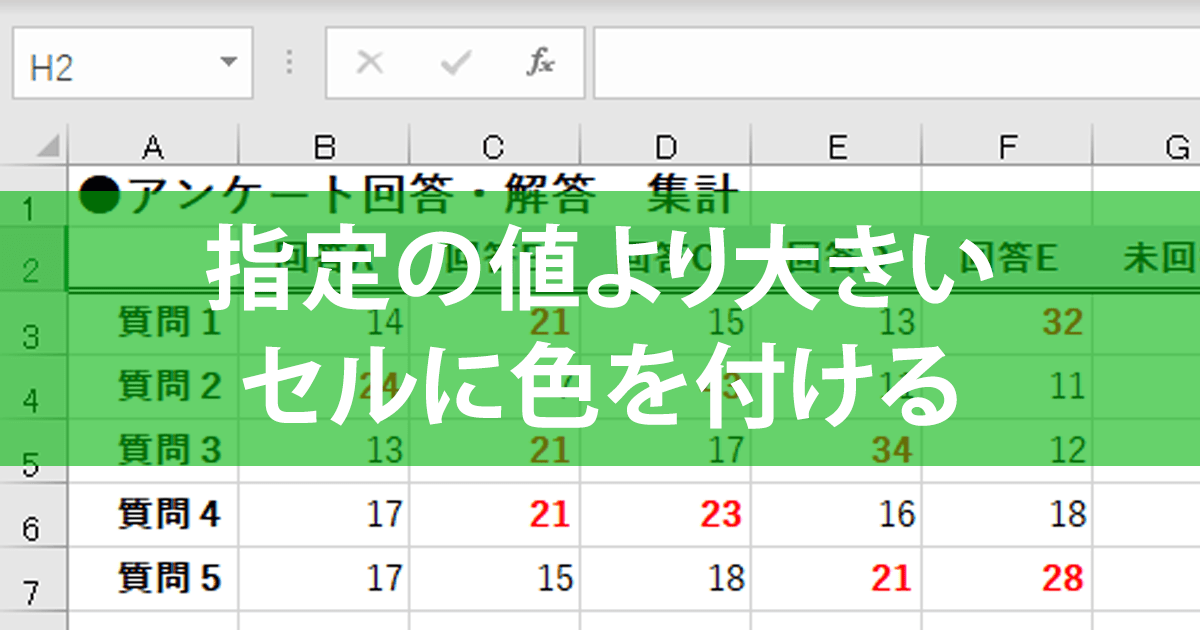
エクセル(Excel)を使用する際、大量のデータの中から重要な情報を瞬時に把握したいと考えることはありませんか?条件付き書式は、そのようなニーズに応える強力なツールです。特に、大きな数値や特定の条件を満たすデータを視覚的に強調することで、データ分析が格段に効率化されます。本記事では、エクセルの条件付き書式の基本を徹底解説し、大きい値を強調する方法を詳しくご紹介します。これにより、あなたのエクセルスキルは一段と向上することでしょう。データの可視化をマスターしましょう。
エクセルでデータを視覚的に強調する方法
エクセルでデータを扱う際、重要な値を強調することで、データの分析や理解がしやすくなります。特に、大きな値を強調することで、データの傾向やパターンを把握しやすくなります。この記事では、エクセルで大きい値を強調するための条件付き書式の基本的な使い方について説明します。
条件付き書式とは
条件付き書式は、エクセルでデータを視覚的に強調するための強力なツールです。この機能を使用すると、セルの値や数式の結果に基づいて、セルの書式を変更できます。条件付き書式を使用することで、データの傾向やパターンを簡単に把握できます。 条件付き書式の基本的な使い方は以下の通りです。
- 条件の指定:条件付き書式を適用するセル範囲を選択し、条件を指定します。
- 書式の設定:条件を満たした場合に適用する書式を設定します。
- 適用:条件付き書式を適用します。
大きい値を強調するための条件付き書式の設定
大きい値を強調するには、条件付き書式の「トップ10項目…」または「上位/下位のルール」機能を使用します。この機能を使用すると、最大値や上位の値を強調できます。 大きい値を強調するための設定手順は以下の通りです。
- セル範囲の選択:大きい値を強調したいセル範囲を選択します。
- 条件付き書式の適用:「ホーム」タブの「条件付き書式」ボタンをクリックし、「トップ10項目…」または「上位/下位のルール」を選択します。
- 条件の設定:条件を設定し、書式を指定します。
カスタム条件付き書式の作成
エクセルでは、カスタム条件付き書式を作成することもできます。これにより、より複雑な条件に基づいてデータを強調できます。カスタム条件付き書式を使用することで、独自の条件を設定できます。 カスタム条件付き書式の作成手順は以下の通りです。
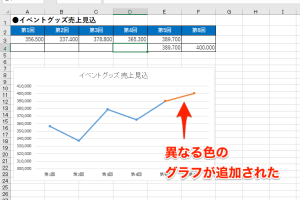
エクセルで折れ線グラフをカスタム!点線と塗りで視覚化- 数式の作成:条件を満たす数式を作成します。
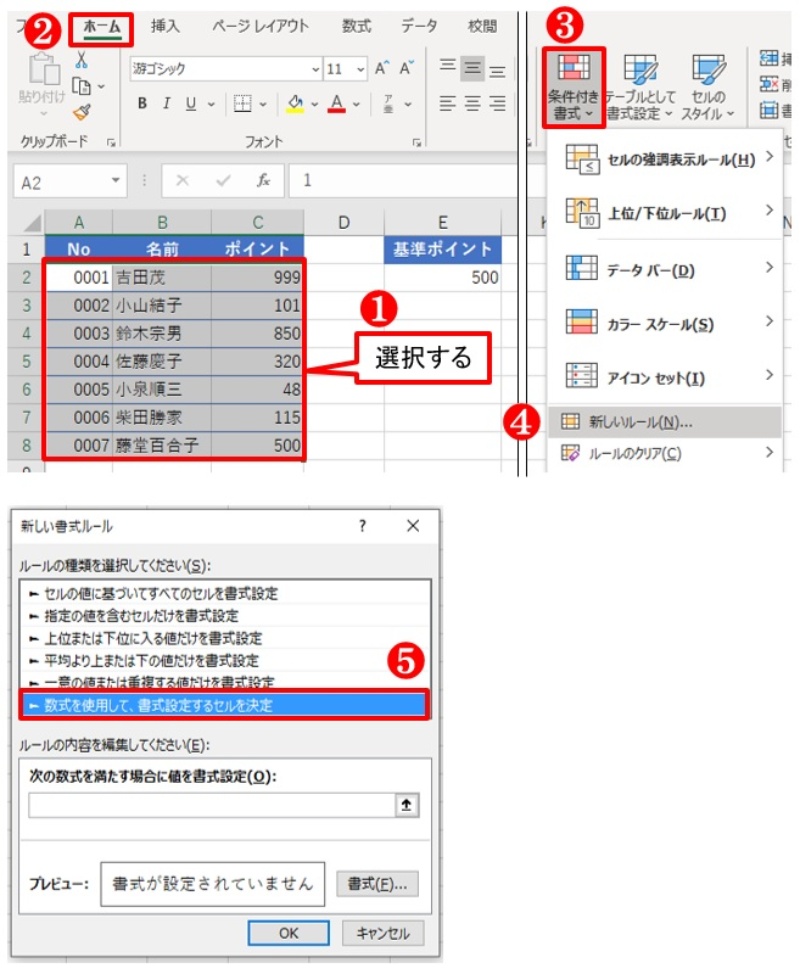
- 条件付き書式の適用:「ホーム」タブの「条件付き書式」ボタンをクリックし、「新しいルール」を選択します。
- 条件の設定:数式を使用して条件を設定し、書式を指定します。
複数の条件付き書式の適用
エクセルでは、複数の条件付き書式を適用することもできます。これにより、複数の条件に基づいてデータを強調できます。複数の条件付き書式を使用することで、より詳細なデータ分析が可能になります。 複数の条件付き書式を適用する手順は以下の通りです。
- 条件付き書式の適用:「ホーム」タブの「条件付き書式」ボタンをクリックし、「新しいルール」を選択します。
- 条件の設定:条件を設定し、書式を指定します。
- 優先順位の設定:複数の条件付き書式を適用した場合、優先順位を設定できます。
条件付き書式の管理
エクセルでは、条件付き書式を管理することもできます。これにより、既存の条件付き書式を編集または削除できます。条件付き書式の管理を使用することで、条件付き書式を簡単に管理できます。 条件付き書式を管理する手順は以下の通りです。
- 条件付き書式の管理:「ホーム」タブの「条件付き書式」ボタンをクリックし、「ルールの管理」を選択します。
- ルールの編集:既存のルールを編集または削除します。
- ルールの優先順位の設定:ルールの優先順位を設定します。
エクセルで条件付き書式で「ある値より大きい」にするには?
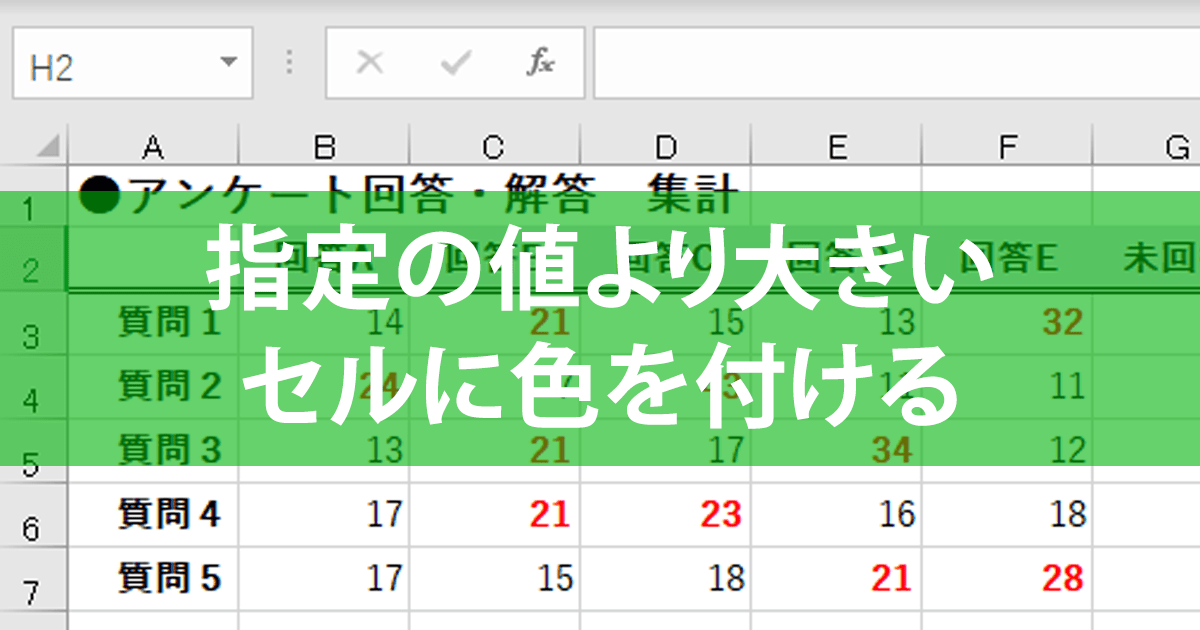
エクセルで条件付き書式を使用して「ある値より大きい」セルを強調表示するには、まず条件付き書式を設定したいセル範囲を選択します。次に、「ホーム」タブの「条件付き書式」ボタンをクリックし、「新しいルール」を選択します。表示されるダイアログボックスで「数式を使用して、書式設定するセルを決定する」を選び、数式バーに条件式を入力します。たとえば、セルA1の値が10より大きい場合に書式を適用するには、`=A1>10`と入力します。ただし、「ある値より大きい」を直接選択する場合は、「セルの値」に基づいてルールを作成するオプションを使用します。この場合、「セルを選択」して比較対象のセルを指定し、比較演算子として「次の値より大きい」を選択することで、簡単に条件を設定できます。
条件付き書式の基本設定
条件付き書式を設定するには、まず対象となるセル範囲を選択する必要があります。次に、「ホーム」タブにある「条件付き書式」メニューから適切なオプションを選択します。条件付き書式には様々なルールがあり、「ある値より大きい」セルを強調表示する場合は、適切な数式または条件を設定する必要があります。
- 数式を使用して条件を設定する方法
- 「セルの値」に基づく条件付き書式ルールを作成する
- 複数条件を組み合わせた高度な条件付き書式の設定
「ある値より大きい」条件の設定方法
「ある値より大きい」条件を設定するには、条件付き書式のルールを作成する際に「セルの値」というオプションを使用します。このオプションでは、比較演算子として「次の値より大きい」を選択し、比較対象となる値またはセルを指定します。たとえば、セルB1の値より大きいセルを強調表示するには、B1を参照するように条件を設定します。
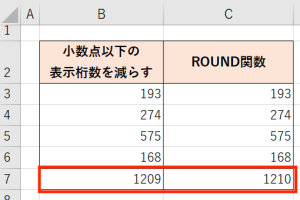
エクセルで数値の丸めをマスター!ROUND関数の基本テク- 比較対象となるセル参照を設定する
- 「次の値より大きい」という比較演算子を選択する
- 条件に一致した場合の書式を設定する
条件付き書式の応用例
条件付き書式は、「ある値より大きい」セルの強調表示以外にも、様々な応用が可能です。たとえば、データバーやカラースケールを使用して、データの大小を視覚的に表現することができます。また、複数の条件を組み合わせることで、より複雑なデータ分析も可能になります。
- データバーを使用してデータの大小を視覚化する
- カラースケールでセルの値を色で表現する
- アイコンセットを使用してセルの値をアイコンで表現する
エクセルで最大値を設定するには?
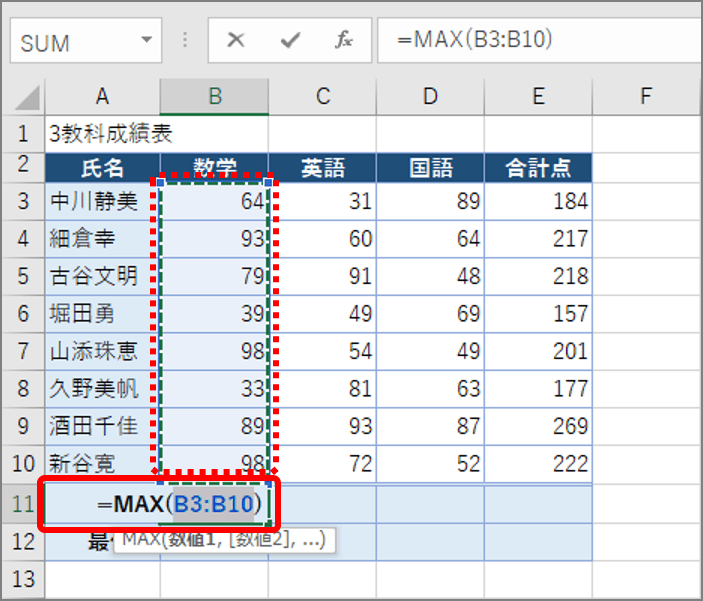
エクセルで最大値を設定するには、MAX関数を使用します。この関数は、指定された範囲内の最大値を返します。まず、最大値を表示したいセルを選択し、`=MAX(`と入力します。次に、最大値を求めたい範囲を選択し、`)`で閉じます。例えば、`=MAX(A1:A10)`と入力すると、A1からA10までのセル範囲内の最大値が表示されます。
MAX関数の基本的な使い方
MAX関数の基本的な使い方は非常にシンプルです。最大値を求めたい数値が入力されたセル範囲を指定するだけで、最大値が算出されます。例えば、試験の点数や売上データなど、様々な数値データの最大値を簡単に見つけることができます。
- セル範囲の指定:最大値を求めたいセル範囲を選択します。
- 数値データの確認:指定した範囲内に数値データが含まれていることを確認します。
- 空のセルやテキストの扱い:MAX関数は、空のセルやテキストは無視して数値のみを対象とします。
複数の範囲にまたがる最大値の設定
複数の範囲にまたがる最大値を設定する場合、MAX関数内でカンマ`,`を使って複数の範囲を指定することができます。例えば、`=MAX(A1:A5, C1:C5)`と入力すると、A1からA5とC1からC5の2つの範囲の最大値が算出されます。この方法を用いると、離れたセル範囲や異なる列のデータを同時に評価することができます。
- 複数の範囲の指定:カンマ`,`を使って複数のセル範囲を指定します。
- 異なる列や行のデータの比較:離れた位置にあるデータも同時に評価できます。
- 柔軟なデータ分析:様々なデータセットに対して柔軟に対応できます。
条件付き最大値の設定
条件付きで最大値を設定する場合、MAXIFS関数を使用します。この関数は、Excel 2019以降やMicrosoft 365で利用可能です。MAXIFS関数を使用すると、特定の条件を満たすデータの中から最大値を求めることができます。例えば、`=MAXIFS(D:D, A:A, 条件)`と入力すると、A列が条件を満たす行のD列の値の中での最大値が表示されます。
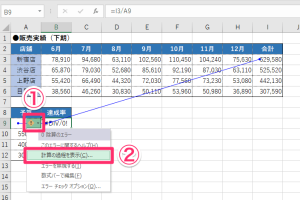
エクセルで参照元のトレース!エラー原因を瞬時に特定- 条件範囲の指定:条件を適用するセル範囲を指定します。
- 条件の指定:最大値を求めるための条件を指定します。
- 最大値の算出:条件を満たすデータの中から最大値を算出します。
条件付き書式で大きいセルに色付けするには?
条件付き書式を使用して、セルの値が大きい場合に色付けする方法について説明します。ExcelやGoogleスプレッドシートなどの表計算ソフトウェアでは、条件付き書式を使うことで、セルの値に基づいて色付けや書式の変更を行うことができます。
条件付き書式の基本的な使い方
条件付き書式を使用するには、まず書式を適用したいセル範囲を選択します。次に、「ホーム」タブにある「条件付き書式」ボタンをクリックし、「新しいルール」を選択します。ここで、条件式を入力し、書式を設定します。具体的には、次のような手順で行います。
- 条件式を設定します。例えば、「セルの値が最大値に等しい」などの条件を設定できます。
- 書式を設定します。塗りつぶしの色やフォントの色、罫線などを変更できます。
- 適用ボタンをクリックして、設定した条件付き書式を適用します。
大きいセルに色付けするための具体的な条件式
大きいセルに色付けするには、「上位/下位ルール」を使用するのが便利です。この機能を使うと、指定した範囲内で上位何位までのセルに色付けするかを簡単に設定できます。具体的には、次のような手順で行います。
- 上位/下位ルールを選択します。「条件付き書式」メニューから「上位/下位ルール」を選び、「上位10件」を選択します。
- 上位の件数を指定します。デフォルトでは10件ですが、任意の数字に変更できます。
- 書式を設定します。上位のセルに適用する書式を設定します。
複数の条件を組み合わせた色付け
さらに複雑な条件で色付けを行いたい場合は、数式を使用して条件付き書式を設定することができます。例えば、特定の列の値が大きい場合に色付けする、などの条件を設定できます。具体的には、次のような手順で行います。
- 数式を使用して、書式設定するセルを決定を選択します。
- 数式を入力します。例えば、「`=A1>MAX($A$1:$A$10)0.8`」などの数式を使用して、A列の値が最大値の80%より大きい場合に色付けする、などの条件を設定できます。
- 書式を設定します。条件を満たすセルに適用する書式を設定します。
条件付き書式で<>の意味は?
条件付き書式での意味は、指定された値が特定の範囲内にない場合に書式を適用するという条件です。具体的には、セル内の値が指定された値より大きい場合または小さい場合に書式が適用されます。この条件は、データを視覚的に区別するのに役立ちます。
条件付き書式の基本
条件付き書式は、Excelなどの表計算ソフトで使用される機能で、セルの値に基づいて書式を動的に変更することができます。この機能を使用すると、データの傾向やパターンをより簡単に把握できます。条件付き書式の条件には、さまざまな種類がありますが、はその1つです。
- 不等号として機能し、指定された値と等しくない場合に条件が満たされます。
- 例えば、値が0以外の場合に色を変えるといった使い方ができます。
- データの異常値を検出するのに役立ちます。
条件付き書式の応用
条件付き書式の条件は、さまざまなビジネスシーンで活用できます。例えば、売上データの中で平均値を大きく超えるまたは下回る値を強調表示することができます。また、在庫管理で在庫切れまたは過剰在庫の状態を視覚的に示すことも可能です。
- セルの値が特定の閾値を超えた場合に警告を表示できます。
- 傾向分析に役立ち、データの変化を早期に検知できます。
- データの可視化が向上し、意思決定のサポートになります。
条件付き書式の実践
条件付き書式を実際に使用する際には、まず適用したいセル範囲を選択し、条件付き書式の設定ダイアログを開きます。次に、条件としてを選択し、比較対象の値を入力します。最後に、適用したい書式(背景色、フォント色など)を選択します。
- 複数の条件を組み合わせることで、より複雑な条件を設定できます。
- 優先順位を設定することで、条件の適用順序を制御できます。
- 条件付き書式のルールを管理することで、設定の変更や削除が容易になります。
詳細情報
エクセルで条件付き書式を使うメリットは何ですか?
エクセルで条件付き書式を使用すると、データを視覚的に分かりやすくすることができます。具体的には、セルの色やフォントの色を変更して、重要なデータを強調表示することができます。
エクセルで最大値を強調表示する方法は?
エクセルで最大値を強調表示するには、条件付き書式のルールを作成する必要があります。具体的には、最大値のセルを選択し、条件付き書式の数式を使用してルールを作成します。
エクセルで差し込み印刷をマスター!2つのポイントで完璧にエクセルで複数の条件を設定できますか?
エクセルでは、複数の条件を設定することができます。具体的には、条件付き書式のルールを複数作成し、優先順位を設定することができます。
エクセルで条件付き書式を解除する方法は?
エクセルで条件付き書式を解除するには、条件付き書式のルールを削除する必要があります。具体的には、条件付き書式の管理ルールを開き、不要なルールを削除します。