エクセルで数式を再計算!ショートカットで更新する方法
エクセルで数式を再計算する際、手動で更新するのは面倒ですよね。特に大量のデータを扱っている場合、効率的に更新する方法が求められます。そこで便利なのがショートカットキーを使った再計算方法です。この記事では、エクセルで数式を再計算するためのショートカットキーとその使い方について詳しく解説します。初心者でも簡単に使える方法をご紹介しますので、ぜひ参考にしてください。エクセルの作業効率が格段にアップすること間違いなしです。エクセル作業がスムーズになります。
エクセルで数式を再計算するためのショートカットキーとは?
エクセルで数式を再計算するためのショートカットキーは、作業の効率化に役立ちます。特に、大規模なデータセットを扱う場合や、複数の数式が絡む複雑な計算を行う際に、その真価を発揮します。
ショートカットキーを使った再計算の方法
エクセルで数式を再計算するには、通常「F9」キーを押します。このショートカットを使うことで、手動で数式を更新できます。具体的には、次の手順で行います。
- 数式を含むセルを選択します。
- F9キーを押して再計算を実行します。
- 必要に応じて、他のセルも同様に更新します。
再計算のショートカットキーのカスタマイズ
エクセルでは、特定のショートカットキーをカスタマイズすることも可能です。再計算のショートカットキーを変更するには、エクセルの設定を変更する必要があります。具体的には、エクセルのオプションからリボンのユーザー設定を選択し、ショートカットの割り当てを変更します。
ショートカットを使った部分的な再計算
エクセルでは、ワークシート全体ではなく、特定の範囲だけを再計算することもできます。部分的な再計算を行うには、再計算したい範囲を選択し、「F9」キーを押します。これにより、選択した範囲内の数式のみが更新されます。
再計算のショートカットキーの応用
再計算のショートカットキーは、さまざまな場面で活用できます。たとえば、データ分析や予算作成などの作業で、数式の更新を迅速に行うことができます。また、マと組み合わせることで、さらに効率的な作業が可能になります。
ショートカットキーの覚え方と練習
ショートカットキーを覚えるためには、繰り返し練習することが大切です。エクセルでの作業中に、積極的にショートカットキーを使うように心がけましょう。また、ショートカットキーのチートシートを作成して、デスク周りに貼っておくのも有効です。
エクセルの数式を一括更新するにはどうすればいいですか?
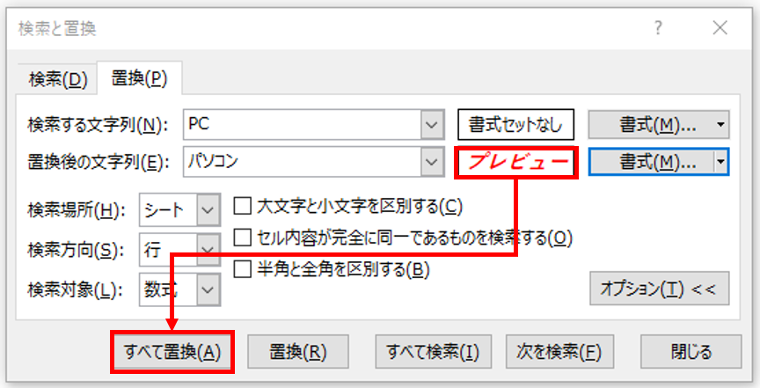
エクセルの数式を一括更新するには、まず検索と置換機能を使用することができます。この機能を使用すると、ワークシート内の特定の文字列を検索し、別の文字列に置換することができます。数式内の特定のセル参照や関数を更新する場合に有効です。
数式の参照先を一括更新する方法
数式の参照先を一括更新する場合、セル参照の更新が必要になります。具体的には、数式内のセル参照を絶対参照から相対参照に変更したり、参照するセル範囲を変更したりすることができます。これを行うには、まず更新したい数式を含むセル範囲を選択し、次に検索と置換機能を使用してセル参照を更新します。
- 検索と置換ダイアログボックスを開き、検索するセル参照を入力します。
- 置換するセル参照を入力し、すべて置換ボタンをクリックします。
- 更新された数式を確認し、必要に応じてさらに更新を行います。
複数の数式を一括更新するためのテクニック
複数の数式を一括更新する場合、配列数式やテーブルの機能を使用することができます。配列数式を使用すると、複数のセルにわたって一つの数式を入力することができます。また、テーブルを使用すると、テーブルの列や行を参照する数式を簡単に更新することができます。これらの機能を使用することで、複数の数式を一括更新する作業を効率化できます。
- 配列数式を使用して、複数のセルにわたって一つの数式を入力します。
- テーブルの機能を使用して、テーブルの列や行を参照する数式を更新します。
- 名前付き範囲を使用して、数式内のセル参照をわかりやすく管理します。
エクセルの数式を一括更新するためのショートカットキー
エクセルの数式を一括更新する場合、ショートカットキーを使用することができます。具体的には、Ctrl + Hキーを使用して検索と置換ダイアログボックスを開き、数式内のセル参照や関数を更新することができます。また、F2キーを使用してセルを編集モードに切り替え、数式を直接更新することもできます。
- Ctrl + Hキーを使用して検索と置換ダイアログボックスを開きます。
- F2キーを使用してセルを編集モードに切り替え、数式を直接更新します。
- Ctrl + Shift + Enterキーを使用して配列数式を入力します。
数式を手動で更新するにはどうすればいいですか?
数式を手動で更新するには、まず計算モードを手動に設定する必要があります。Excelなどの表計算ソフトでは、通常、数式は自動的に更新されますが、大きなデータセットを扱う場合や複雑な計算を行う場合には、手動で更新する方が効率的な場合があります。
計算モードの変更
計算モードを変更するには、Excelのオプション設定にアクセスする必要があります。具体的には、「ファイル」メニューから「オプション」を選択し、「数式」カテゴリを選択します。ここで、計算モードを「手動」に設定することができます。
- 「ファイル」メニューから「オプション」を選択
- 「数式」カテゴリを選択
- 計算モードを「手動」に設定
手動更新の実行
計算モードを手動に設定した後、数式を更新するには、F9キーを押すか、「数式」タブの「再計算」ボタンをクリックします。これにより、すべての数式が再計算されます。また、部分的な再計算が必要な場合は、「数式」タブの「再計算」ボタンのドロップダウンメニューから「選択範囲を再計算」を選択することができます。
- F9キーを押して再計算
- 「数式」タブの「再計算」ボタンをクリック
- 「選択範囲を再計算」を選択して部分的な再計算
手動更新の利点
数式を手動で更新することには、いくつかの利点があります。まず、大きなデータセットを扱う場合に、自動的な再計算によるパフォーマンスの低下を避けることができます。また、複雑な計算を行う場合に、手動で更新することで、計算のタイミングを制御することができます。
- パフォーマンスの低下を避ける
- 計算のタイミングを制御する
- データの整合性を保つ
詳細情報
エクセルで数式が自動で再計算されないのはなぜ?
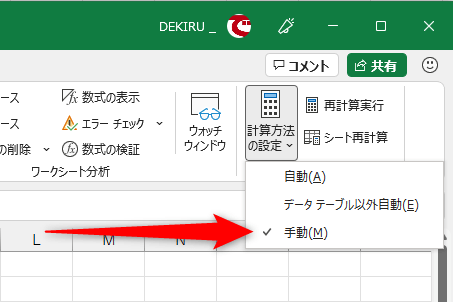
エクセルで数式が自動で再計算されない場合は、計算方法の設定が手動になっている可能性があります。エクセルのオプション設定を確認し、自動に変更する必要があります。
ショートカットキーで数式を再計算する方法は?
エクセルで数式を再計算するショートカットキーはF9です。このキーを押すと、開いているすべてのワークブックの数式が再計算されます。また、Shift + F9を押すと、アクティブなワークシートのみが再計算されます。
エクセルの数式が正しく更新されない原因は?
エクセルの数式が正しく更新されない原因としては、セル参照の誤りや数式の構文エラーが考えられます。また、循環参照が発生している場合にも数式が正しく更新されないことがあります。
エクセルの再計算オプションを自動に設定する方法は?
エクセルの再計算オプションを自動に設定するには、ファイルタブのオプションを開き、数式の項目で自動を選択します。これにより、セルを変更したときに数式が自動で再計算されるようになります。