エクセルでカレンダーを自作!数式でオリジナルデザインを
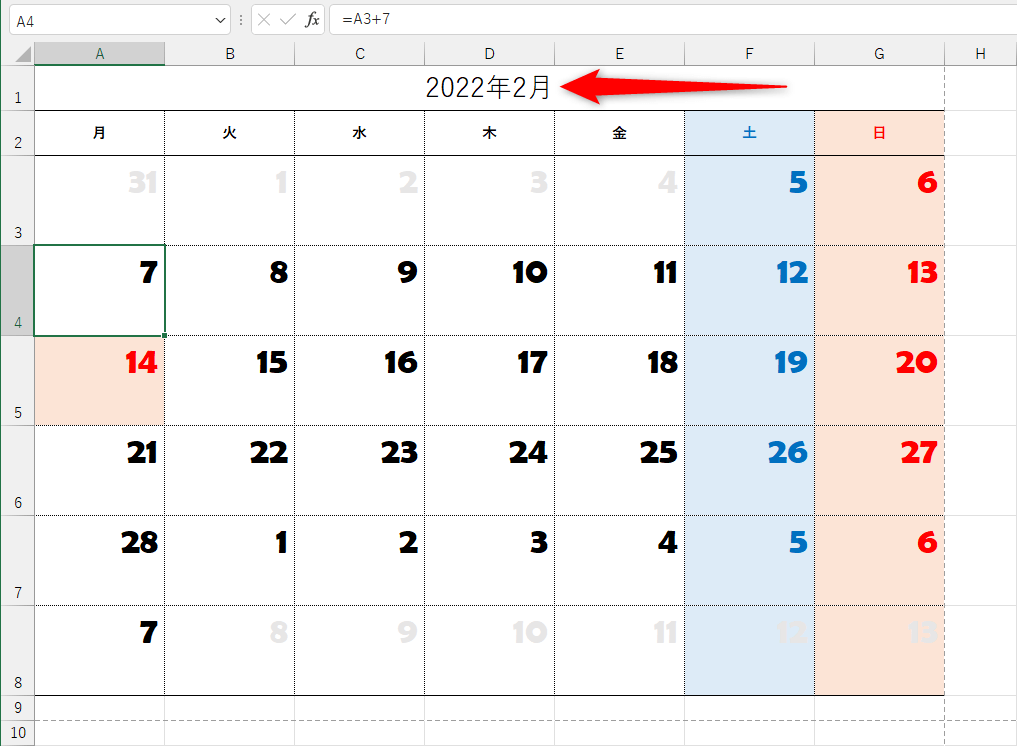
Microsoft Excelは表計算ソフトとして広く利用されていますが、その機能を活用してオリジナルのカレンダーを作成することも可能です。数式を駆使することで、デザイン性豊かなカレンダーを自作できます。今回は、Excelでカレンダーを作る方法について詳しく解説します。初心者でも簡単にオリジナルカレンダーを作成できるように、基本的な数式の使い方から応用テクニックまでを紹介します。自分だけのオリジナルカレンダーを作って、毎日の生活に役立ててみましょう。カレンダーのデザイン次第で、日々の予定管理がより効率的になります。
エクセルでカレンダーを自作するための基本的な手順
エクセルでカレンダーを自作するには、まず基本的な手順を理解する必要があります。エクセルは、表計算ソフトとして非常に強力な機能を持っており、カレンダーの作成も簡単にできます。オリジナルデザインのカレンダーを作成するには、数式を活用して日付や曜日を自動的に表示させることが重要です。
エクセルでカレンダーの枠を作成する
カレンダーを作成する最初のステップは、枠を作成することです。エクセルのセルを適切なサイズに調整し、罫線を使ってカレンダーの枠を作成します。具体的には、以下の手順で行います。
- セル幅の調整:カレンダーの各セルが適切なサイズになるように、列の幅を調整します。
- 罫線の追加:罫線ツールを使って、カレンダーの枠線を引きます。
- セルの結合:必要に応じてセルを結合し、カレンダーの見出し部分などを作成します。
数式を使って日付を表示する
次に、日付を表示するための数式を作成します。エクセルでは、DATE関数やWEEKDAY関数など、日付や曜日を扱うためのさまざまな関数が用意されています。これらの関数を活用して、日付や曜日を自動的に表示させることができます。
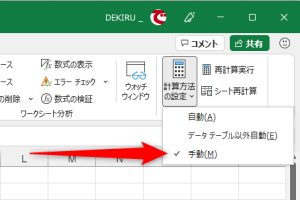
エクセルで数式を再計算!ショートカットで更新する方法曜日を表示するための数式
曜日を表示するには、WEEKDAY関数とTEXT関数を組み合わせて使用します。例えば、ある日付の曜日を表示するには、`=TEXT(A1,aaa)`のような数式を使用します。ここで、A1は日付が入力されたセルです。
月末日や月初めを表示するためのテクニック
カレンダーを作成する際には、月末日や月初めを自動的に表示させることが重要です。EOMONTH関数やDATE関数を活用することで、これを実現できます。例えば、`=EOMONTH(A1,0)`は、A1セルに指定された日付の月の末日を表示します。
条件付き書式を活用してカレンダーをカスタマイズする
最後に、条件付き書式を活用して、カレンダーをさらにカスタマイズします。例えば、土曜日や日曜日のセルに色を付けることで、カレンダーがより見やすくなります。条件付き書式の設定では、数式を使用して書式設定するセルを決定を選び、適切な数式を入力することで実現できます。
エクセルでカレンダーのテンプレートを作成するには?
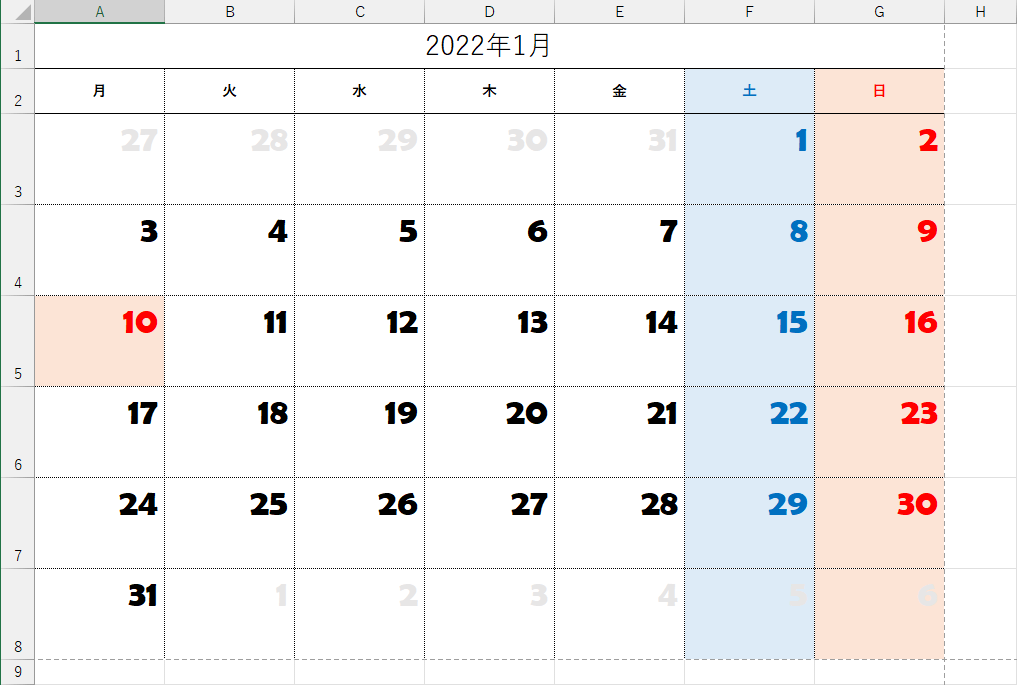
エクセルでカレンダーのテンプレートを作成するには、まず基本的な表を作成する必要があります。表の構成としては、曜日を横軸に、日付を縦軸に設定するのが一般的です。次に、月の初日と末日を決定し、その月の日数に応じて表を埋めていきます。さらに、祝日や特別なイベントの日付を強調表示するために、条件付き書式設定を利用することができます。
エクセルで宛名をテキストボックスに!少量印刷の便利技カレンダーの基本構造の作成
カレンダーの基本構造を作成するには、曜日と日付の表を作成する必要があります。曜日は固定なので、簡単に設定できますが、日付は月によって変わるため、数式を利用して自動的に日付を表示させることができます。具体的には、DATE関数やWEEKDAY関数を使用して、日付と曜日を自動的に表示させることができます。
- DATE関数を使用して、指定した年と月の初日を取得します。
- WEEKDAY関数を使用して、指定した日付の曜日を取得します。
- 取得した日付と曜日を基に、表を埋めていきます。
カレンダーのデザインと書式設定
カレンダーのデザインと書式設定は、見やすさと使いやすさを向上させるために重要です。曜日の見出しや、土日祝日の色分けなど、視覚的にわかりやすいデザインにすることが効果的です。また、条件付き書式設定を利用して、特定の日付を強調表示することもできます。たとえば、祝日や誕生日などの特別な日付を色付けすることができます。
- 曜日の見出しを太字や色付けして強調します。
- 条件付き書式設定を使用して、土日祝日を色分けします。
- 重要な日付を目立たせるために、背景色やフォント色を変更します。
カレンダーの応用と自動化
エクセルのカレンダーをさらに活用するには、自動化と応用が鍵となります。たとえば、VLOOKUP関数やINDEX/MATCH関数を使用して、特定の日付のデータを参照することができます。また、マを利用して、カレンダーの更新や特定のタスクを自動化することも可能です。これにより、日々のカレンダーの管理がより効率的になります。
- VLOOKUP関数を使用して、特定の日付のデータを参照します。
- マを記録して、カレンダーの更新を自動化します。
- INDEX/MATCH関数を使用して、複数の条件を満たすデータを検索します。
エクセルのカレンダーテンプレートはどこにありますか?

エクセルのカレンダーテンプレートは、マイソフトの公式ウェブサイトやエクセル自身のテンプレートライブラリから入手できます。具体的には、エクセルを開き、「ファイル」メニューから「新規作成」を選択し、「テンプレート」を検索することで、カレンダーのテンプレートを見つけることができます。また、マイソフトのウェブサイトでは、さまざまなカレンダーテンプレートが提供されており、ユーザーは自分のニーズに合ったものをダウンロードできます。
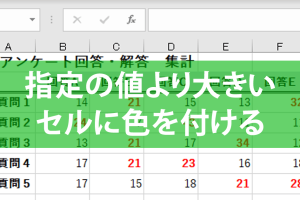
エクセルで大きい値を強調!条件付き書式の基本をマスターエクセルのカレンダーテンプレートの種類
エクセルのカレンダーテンプレートには、さまざまな種類があります。例えば、月間カレンダー、年間カレンダー、週次カレンダーなど、さまざまな形式のカレンダーが用意されています。これらのテンプレートを使用することで、ユーザーは簡単にカレンダーを作成できます。
- 月間カレンダー:1ヶ月間の予定を管理するためのカレンダーです。
- 年間カレンダー:1年間の予定を管理するためのカレンダーです。
- 週次カレンダー:1週間の予定を管理するためのカレンダーです。
エクセルのカレンダーテンプレートの利用方法
エクセルのカレンダーテンプレートを利用するには、まずテンプレートをダウンロードまたは選択する必要があります。次に、テンプレートの日付や曜日を変更したり、予定を入力したりすることで、カスタマイズできます。また、テンプレートのフォーマットを変更することも可能です。
- テンプレートのダウンロードまたは選択
- 日付や曜日の変更
- 予定の入力
エクセルのカレンダーテンプレートのカスタマイズ
エクセルのカレンダーテンプレートは、ユーザーのニーズに合わせてカスタマイズできます。例えば、フォントや色を変更したり、罫線を追加したりすることで、カレンダーをより使いやすくできます。また、関数やマを使用することで、カレンダーの機能を拡張することも可能です。
- フォントや色の変更:カレンダーの見た目を変更できます。
- 罫線の追加:カレンダーの見た目を変更できます。
- 関数やマの使用:カレンダーの機能を拡張できます。
Excelで12ヶ月分のカレンダーを作成するには?
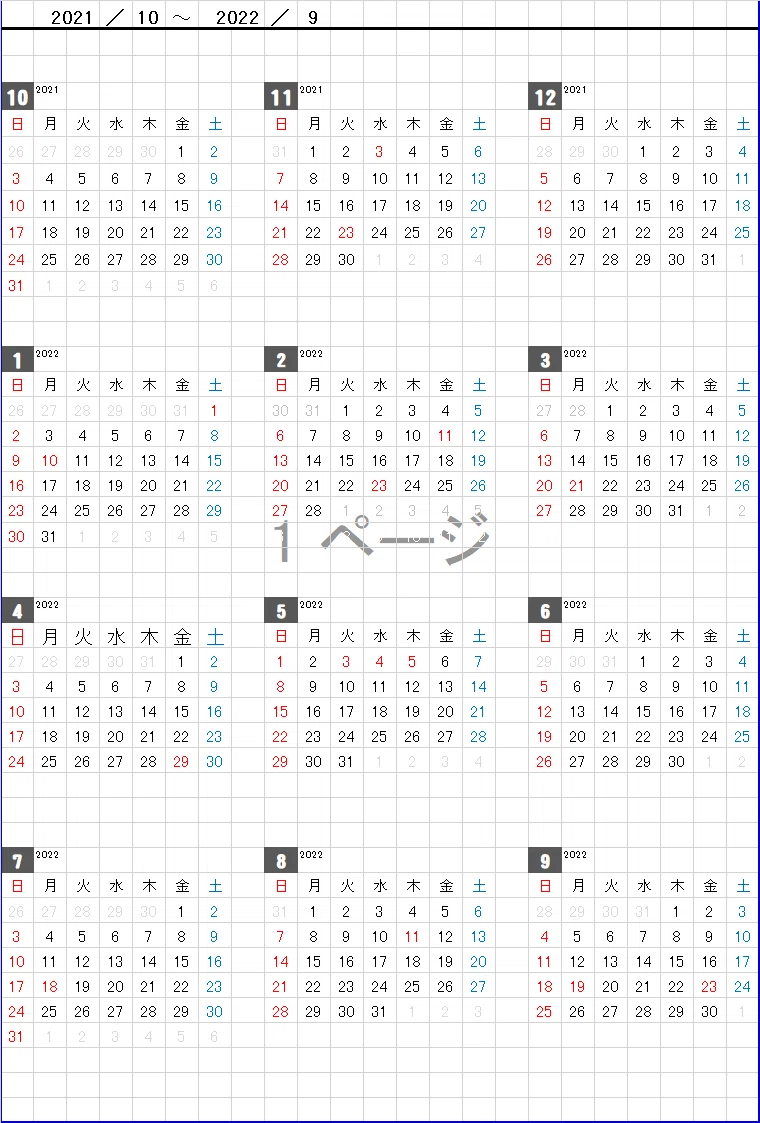
Excelで12ヶ月分のカレンダーを作成するには、まず基本的なテンプレートを作成する必要があります。テンプレートの作成には、Excelの日付関数と条件付き書式を活用します。12ヶ月分のカレンダーを作成するには、1つの月分のカレンダーを作成し、それを12回コピーして、各月の日付と曜日を調整する必要があります。
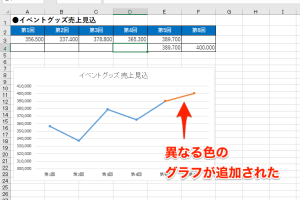
エクセルで折れ線グラフをカスタム!点線と塗りで視覚化基本的なカレンダーの作成
基本的なカレンダーを作成するには、まず1つの月分の日付を入力します。DATE関数とWEEKDAY関数を使用して、日付と曜日を自動的に入力することができます。例えば、A1セルに年を入力し、A2セルに月を入力した場合、以下の式を使用して日付を表示することができます。
- DATE関数を使用して、日付を生成します。
- WEEKDAY関数を使用して、曜日を決定します。
- 条件付き書式を使用して、土曜日と日曜日のセルに色を付けることができます。
12ヶ月分のカレンダーの作成
1つの月分のカレンダーを作成したら、それを12回コピーして12ヶ月分のカレンダーを作成します。シートのコピー機能を使用して、簡単にカレンダーを複製することができます。各シートに異なる月のカレンダーを作成し、セル参照を使用して、各月の日付と曜日を自動的に更新することができます。
- 1つの月分のカレンダーを作成します。
- シートのコピー機能を使用して、カレンダーを12回コピーします。
- 各シートの日付と曜日を調整します。
カレンダーのカスタマイズ
12ヶ月分のカレンダーを作成したら、条件付き書式やグラフを使用して、カレンダーをカスタマイズすることができます。例えば、特定の日付に色を付けたり、グラフを使用して、スケジュールを視覚的に表示することができます。
- 条件付き書式を使用して、日付に色を付けます。
- グラフを使用して、スケジュールを視覚的に表示します。
- セルスタイルを使用して、カレンダーのデザインをカスタマイズします。
詳細情報
エクセルでカレンダーを作成するメリットは何ですか?
エクセルでカレンダーを作成する最大のメリットは、オリジナリティを追求できることです。自分の好みに合わせてデザインやレイアウトを自由に変更できるため、使い勝手の良いカレンダーを作成できます。また、数式を利用することで、自動的に日付や曜日を入力できるため、効率的にカレンダーを作成できます。
エクセルでカレンダーを作成する際に必要な基本的な知識は何ですか?
エクセルでカレンダーを作成する際には、基本的なエクセル操作と数式の知識が必要です。具体的には、セルの書式設定や日付関数などの基本的な操作を理解している必要があります。また、条件付き書式を利用することで、カレンダーのデザインをより魅力的にすることができます。
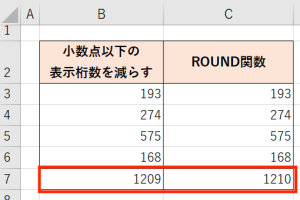
エクセルで数値の丸めをマスター!ROUND関数の基本テクエクセルでカレンダーのデザインを変更する方法は?
エクセルでカレンダーのデザインを変更するには、セルの書式設定や条件付き書式を利用します。例えば、フォントや色を変更することで、カレンダーの見た目を大きく変えることができます。また、罫線や背景色を設定することで、よりオリジナルなカレンダーを作成できます。
エクセルでカレンダーを自動更新する方法は?
エクセルでカレンダーを自動更新するには、数式を利用します。具体的には、TODAY関数やDATE関数を利用することで、現在の日付や指定した日付に基づいてカレンダーを自動更新できます。また、YEAR関数やMONTH関数を利用することで、年や月を変更した際にカレンダーを自動更新できます。