エクセルで日本地図を色分け!都道府県別データマップ作成
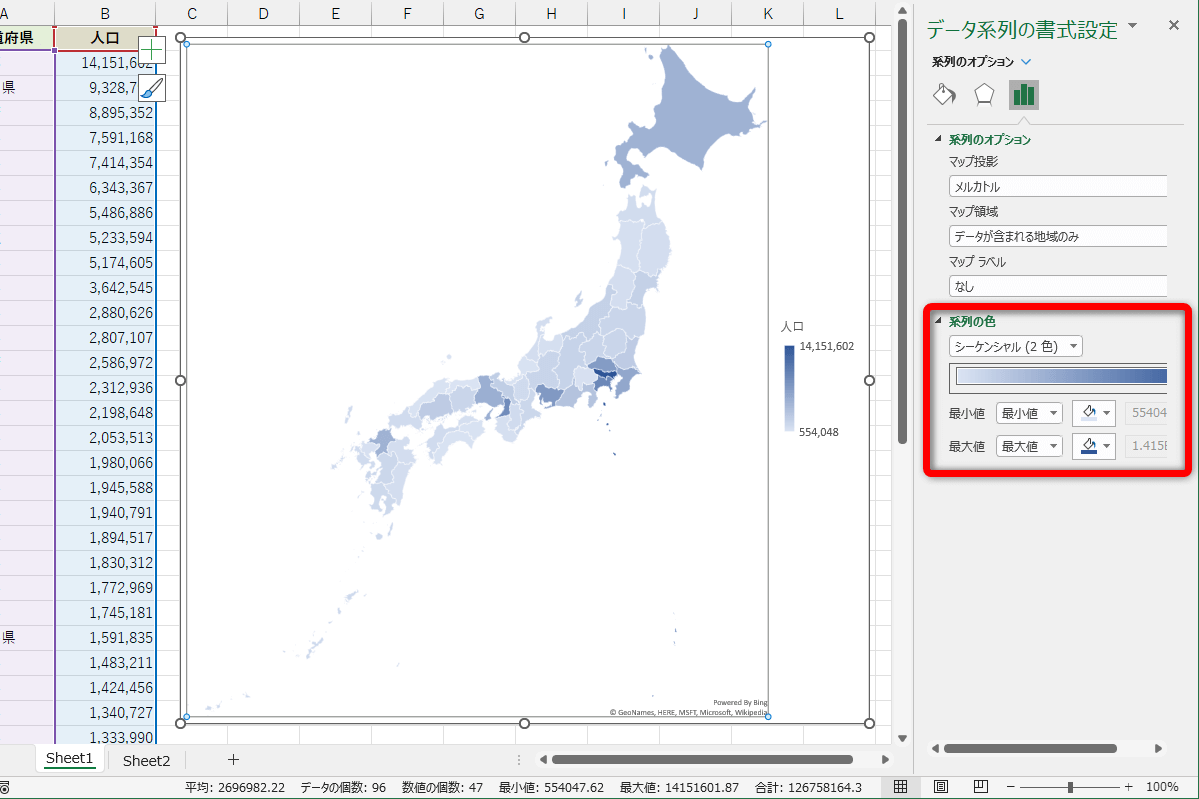
日本の地図を色分けして表示することで、データの地域的な分布や特徴を視覚的に理解しやすくなります。エクセルを使用して都道府県別のデータマップを作成する方法について解説します。地図の色分けには、データを直感的に表現できるという利点があり、ビジネスや教育の場で幅広く活用できます。エクセルの機能を活用して、簡単に日本地図を色分けする方法を紹介します。都道府県ごとのデータに基づいた地図を作成することで、データ分析の幅が広がります。エクセルでのマップ作成の基本手順を説明します。
エクセルでIFS関数をIFに変換!旧バージョン対応のコツエクセルで日本地図を色分けするための基本的な手順
エクセルを使用して日本地図を色分けするには、まず地図の基本的なデータを準備する必要があります。具体的には、都道府県別のデータを収集し、それをエクセルのテーブルに整理します。次に、そのデータを基に色分けを行うための設定を行います。
データの準備
日本地図を色分けするには、まず都道府県別のデータを準備する必要があります。データの例としては、人口、経済指標、気候データなどがあります。これらのデータをエクセルに取り込み、都道府県名と関連付けることで、地図上での色分けが可能になります。 具体的には、以下のようなデータを準備します。
エクセルでカレンダーを自作!数式でオリジナルデザインを- 都道府県名のリストを作成する
- データ値を都道府県ごとに収集する
- データをエクセルのテーブルに整理する
エクセルでのデータ整理
エクセルにデータを入力したら、データの整理を行います。これには、データの並べ替えやフィルタリングなどが含まれます。ピボットテーブルを使用することで、データを効率的に分析できます。
色分けのためのマップ作成
エクセルのマップチャート機能を使用することで、日本地図を色分けできます。この機能を使用するには、まずデータをマップチャートに対応する形式に整形する必要があります。具体的には、都道府県名とデータ値の2つの列を用意します。
エクセルで数式を再計算!ショートカットで更新する方法色分けの設定
マップチャートを作成したら、色分けの設定を行います。エクセルでは、データの値に応じて自動的に色を割り当てることができます。色のグラデーションを設定することで、データの大小を視覚的に表現できます。
地図のカスタマイズ
色分けした地図をさらにカスタマイズすることで、より情報量の多い地図を作成できます。例えば、地図の凡例を追加したり、データラベルを表示したりすることができます。これにより、地図の見やすさが向上します。
エクセルで宛名をテキストボックスに!少量印刷の便利技詳細情報
エクセルで日本地図を作成する主なメリットは何ですか?
エクセルで日本地図を作成する主なメリットは、データの視覚化と分析の容易さです。地図上に都道府県別データを表示することで、地域間の比較や傾向の把握が簡単になります。また、グラフやチャートと組み合わせることで、より効果的なデータの提示が可能です。
都道府県別データマップを作成する際に必要なデータは何ですか?
都道府県別データマップを作成する際には、都道府県名と対応するデータが必要です。例えば、人口や経済指標などのデータを使用して、地図上に色分け表示することができます。また、データの正確性と一貫性を保つことが重要です。
エクセルで大きい値を強調!条件付き書式の基本をマスターエクセルで日本地図を色分けする方法は?
エクセルで日本地図を色分けするには、条件付き書式やマを使用します。都道府県別データを入力し、条件に応じて色分けのルールを設定することで、地図上にデータの分布を表示できます。また、色の選択も重要で、視認性の高い色使いが推奨されます。
作成したデータマップを他の人に共有する方法は?
作成したデータマップを他の人に共有するには、エクセルファイルの共有や画像としての保存が一般的です。また、PDF形式での保存も便利で、レイアウトの保持とセキュリティの観点からも有効です。さらに、オンラインでの共有も可能で、クラウドストレージを利用することで、簡単に他人と共有できます。