エクセルで時間計算をマスター!24時間超の書式と関数
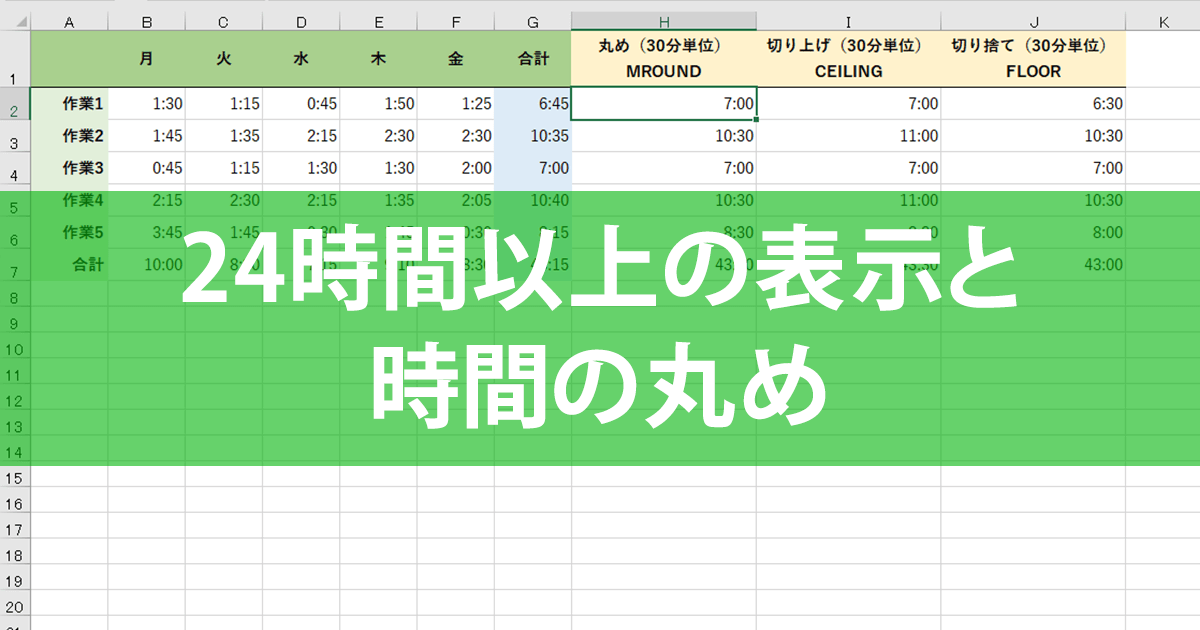
エクセルでの時間計算は、日々の業務を効率化するために不可欠なスキルです。特に、24時間を超える時間の扱い方は、多くのユーザーが悩むポイントです。本記事では、エクセルで24時間以上の時間を正確に計算し、適切な書式で表示する方法を詳しく解説します。時間の合計や差を計算する際の注意点や、役立つ関数も紹介します。これらのテクニックをマスターすれば、エクセルでの時間管理が格段に楽になります。時間計算の基本から応用まで、実践的な情報をお届けします。
エクセルでの時間計算の基本と応用
エクセルでの時間計算は、日常業務で頻繁に使用される重要なスキルです。時間を効率的に管理し、正確な計算を行うことで、業務の効率化が図れます。特に、24時間を超える時間の計算や、特定の書式での表示は、エクセルの強力な機能を活用することで実現できます。
時間の基本的な入力方法
エクセルで時間を入力する際は、通常「hh:mm」または「hh:mm:ss」の形式を使用します。時間を正確に入力することで、後の計算が容易になります。
- 時間の入力は「hh:mm」形式で行うことが一般的です。
- 秒を含む場合は「hh:mm:ss」形式を使用します。
- 24時間を超える時間数を入力する場合は、後述する特別な書式設定が必要です。
24時間を超える時間の表示方法
24時間を超える時間を扱う場合、エクセルのデフォルトの設定では、正しく表示されないことがあります。これを解決するには、セルの書式設定を変更する必要があります。
- セルを選択し、右クリックして「セルの書式設定」を選択します。
- ユーザー定義の書式で「[h]:mm」または「[h]:mm:ss」を選択または入力します。
- これにより、24時間を超える時間数が正しく表示されるようになります。
時間計算に使用する主要な関数
エクセルには、時間計算を助ける様々な関数があります。これらの関数を活用することで、より複雑な時間計算が可能になります。
エクセルで日本地図を色分け!都道府県別データマップ作成- HOUR関数とMINUTE関数を使用して、時間から時や分を抽出できます。
- TIME関数を使用して、時、分、秒を指定して時間を作成できます。
- DATEDIF関数は使用できませんが、代わりにDATEDIFの代用として他の関数を組み合わせて日数を計算します。
実務で役立つ時間計算の例
エクセルでの時間計算は、実務の様々な場面で役立ちます。例えば、労働時間の計算や、プロジェクトの進行管理などです。
- 労働時間の計算に、24時間を超える時間の合計を使用します。
- プロジェクト管理で、タスクごとの所要時間を計算し、進捗を管理します。
- 特定の時間帯のデータを分析する際にも、時間計算が役立ちます。
時間計算の応用とTips
時間計算をより効果的に行うためのTipsを紹介します。これらのテクニックをマスターすることで、エクセルでの時間管理がさらに効率化されます。
- ショートカットキーを活用して、時間の入力を迅速に行います。
- 条件付き書式を使用して、特定の時間を超えた場合にセルを強調表示します。
- ピボットテーブルを使用して、大量の時間データを簡単に集計します。
エクセルで24時間を超える時間の計算は?
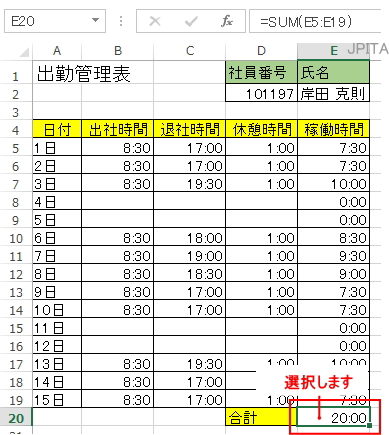
エクセルで24時間を超える時間の計算は、シリアル値の理解が重要です。エクセルでは、日付と時間をシリアル値として扱います。1900年1月1日を起点として、1日ごとに1ずつ増える数値です。時間は1日の小数部分として表され、24時間は1に相当します。したがって、24時間を超える時間を計算するには、シリアル値の計算方法を理解する必要があります。
24時間を超える時間の表示形式
24時間を超える時間を正しく表示するには、セルの表示形式を適切に設定する必要があります。デフォルトの表示形式では、24時間を超える時間は正しく表示されません。ユーザー定義の表示形式を使用して、時間を[h]:mm:ssのように設定する必要があります。これにより、24時間を超える時間も正しく表示されます。
- ユーザー定義の表示形式を選択する
- 表示形式を[h]:mm:ssに設定する
- セルの値を更新して、正しく表示されることを確認する
24時間を超える時間の計算式
24時間を超える時間の計算式は、通常の時間の計算式と変わりません。時間の合計を計算するには、SUM関数を使用します。ただし、セルの表示形式が適切に設定されていないと、正しく表示されないことがあります。シリアル値の計算方法を理解して、正しく計算式を作成する必要があります。
エクセルでIFS関数をIFに変換!旧バージョン対応のコツ- SUM関数を使用して、時間の合計を計算する
- シリアル値の計算方法を理解する
- セルの表示形式を適切に設定する
エクセルでの時間計算の応用
エクセルでの時間計算は、さまざまな場面で応用できます。勤務時間の計算やプロジェクトの工数管理など、時間に関する計算は多く存在します。24時間を超える時間の計算方法を理解することで、これらの計算をより正確に行うことができます。
- 勤務時間の計算に使用する
- プロジェクトの工数管理に使用する
- その他の時間に関する計算に応用する
Excelで24時間以上を加算するには?
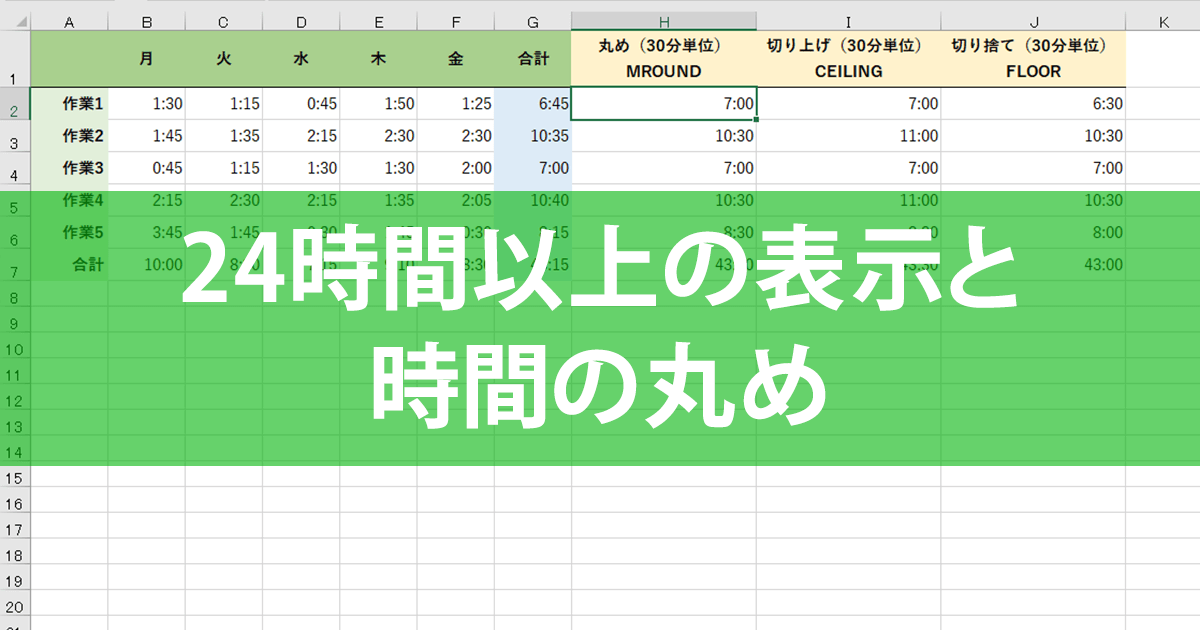
Excelで24時間以上を加算するには、時間の表示形式を変更する必要があります。通常、Excelでは時間をhh:mm形式で表示しますが、この形式では24時間を超えることはできません。24時間以上の時間を扱う場合は、[h]:mm形式を使用します。この形式では、24時間を超える時間を正しく表示できます。
時間の表示形式を変更する
時間の表示形式を変更するには、まずセルを選択し、右クリックして「セルの書式設定」を選択します。次に、「表示形式」タブでユーザー定義を選択し、[h]:mmと入力します。これにより、セルに24時間以上の時間を正しく表示できます。以下の手順で実行できます。
- セルを選択し、右クリックして「セルの書式設定」を選択する
- 「表示形式」タブでユーザー定義を選択する
- [h]:mmと入力して「OK」をクリックする
24時間以上の時間を加算する
24時間以上の時間を加算するには、SUM関数を使用します。例えば、A1セルに10:00、B1セルに15:00、C1セルに20:00が入力されている場合、=SUM(A1:C1)と入力すると、45:00と表示されます。ただし、表示形式がhh:mmの場合、21:00と表示されてしまいます。したがって、表示形式を[h]:mmに変更する必要があります。以下の点に注意してください。
- SUM関数を使用して時間を加算する
- 表示形式を[h]:mmに変更する
- 24時間以上の時間が正しく表示されることを確認する
実際の例で確認する
実際の例で確認するには、Excelのセルに時間データを入力し、SUM関数を使用して加算してみましょう。例えば、A1セルに12:00、B1セルに14:00、C1セルに10:00が入力されている場合、=SUM(A1:C1)と入力すると、36:00と表示されます。表示形式を[h]:mmに変更することで、24時間以上の時間が正しく表示されることを確認できます。以下の手順で試してみてください。
エクセルでカレンダーを自作!数式でオリジナルデザインを- Excelのセルに時間データを入力する
- SUM関数を使用して時間を加算する
- 表示形式を[h]:mmに変更して結果を確認する
Excelで時刻の合計が24時間以上の場合はどうしたらいいですか?
Excelで時刻の合計が24時間を超える場合、表示形式を変更する必要があります。デフォルトの設定では、24時間を超えると、日付をまたいで表示されてしまいます。これを回避するには、表示形式を変更する必要があります。
表示形式の変更
時刻の合計が24時間を超える場合、ユーザー定義の表示形式に変更する必要があります。具体的には、セルの表示形式を `[h]:mm:ss` に変更します。これにより、24時間を超える時刻も正しく表示されます。以下の手順で変更できます。
- 合計を表示するセルを選択します。
- ユーザー定義の表示形式を選択します。
- 表示形式を `[h]:mm:ss` に変更します。
時刻の計算方法
Excelでは、時刻は1日を1として計算されます。つまり、1時間は1/24として計算されます。したがって、24時間を超える時刻を計算するには、24時間以上の値を正しく扱う必要があります。時刻の計算には、TIME関数やHOUR関数などを使用することができます。
- TIME関数を使用して、時刻を計算します。
- HOUR関数やMINUTE関数を使用して、時刻を分解します。
- 計算結果を合計して、合計時間を算出します。
時刻の表示形式の注意点
時刻の表示形式を変更する際には、桁数や表示形式に注意する必要があります。特に、24時間を超える時刻を表示する場合には、`[h]` を使用する必要があります。また、セルの書式を変更することで、表示形式を変更することができます。
- セルの書式を変更して、表示形式を変更します。
- ユーザー定義の表示形式を使用して、時刻を表示します。
- 表示形式を変更して、24時間を超える時刻を表示します。
Time関数で24時間以上を表示するには?
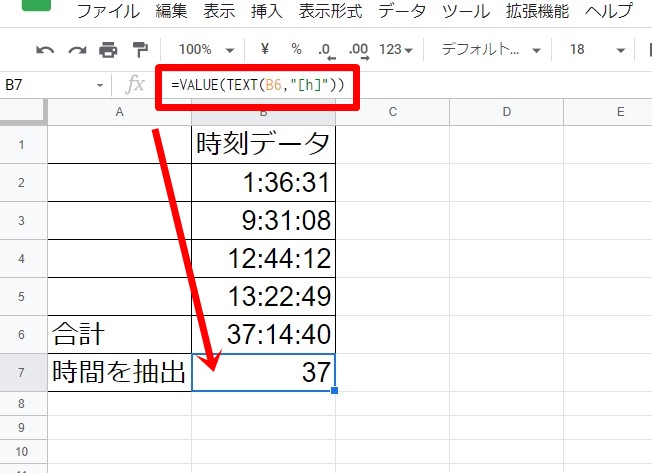
Time関数で24時間以上を表示するには、TEXT関数やHOUR関数と組み合わせて、適切なフォーマットを指定する必要があります。具体的には、TEXT関数を使用して、時間の表示形式を[h]:mm:ssのように指定することで、24時間を超える時間を表示できます。
TEXT関数を使用した時間のフォーマット
TEXT関数は、数値を指定されたフォーマットのテキストに変換する関数です。Time関数で得られた時間データをTEXT関数でフォーマットすることで、24時間以上の時間を正しく表示できます。例えば、`=TEXT(A1,[h]:mm:ss)`のように使用します。
- [h]を使用して、24時間を超える時間を表示します。
- mmは分を表し、常に2桁で表示されます。
- ssは秒を表し、やはり2桁で表示されます。
HOUR、MINUTE、SECOND関数を組み合わせた方法
HOUR、MINUTE、SECOND関数を組み合わせることで、時間データを分解し、再構成することができます。例えば、`=HOUR(A1)&時間&MINUTE(A1)&分&SECOND(A1)&秒`のように使用します。これにより、時間の各要素を個別に扱うことができます。
- HOUR関数は時間データから時間の部分を抽出します。
- MINUTE関数は分の部分を抽出します。
- SECOND関数は秒の部分を抽出します。
24時間以上の時間を扱う際の注意点
24時間以上の時間を扱う際には、表示形式や計算方法に注意が必要です。特に、単純にTime関数だけを使用すると、24時間を超えた時点で表示が0に戻ってしまうため、適切なフォーマットや関数を組み合わせる必要があります。
- 常にTEXT関数や他の時間関連関数と組み合わせて使用します。
- 表示形式を適切に設定して、意図した通りの表示になるようにします。
- 時間の計算を行う際には、データの形式に注意を払います。
詳細情報
エクセルで24時間を超える時間を計算する方法は?
エクセルで24時間を超える時間を計算するには、時間の書式を正しく設定する必要があります。具体的には、[h]:mm という書式を使用することで、24時間を超える時間を表示できます。
エクセルで時間の合計を計算するには?
エクセルで時間の合計を計算するには、SUM関数を使用します。例えば、A1:A10のセルの時間の合計を計算するには、`=SUM(A1:A10)`という式を使用します。ただし、セルの書式が[h]:mmに設定されていることを確認する必要があります。
エクセルで宛名をテキストボックスに!少量印刷の便利技エクセルで時間の差を計算するには?
エクセルで時間の差を計算するには、単純に終了時間から開始時間を引きます。例えば、A1セルに開始時間、B1セルに終了時間が入力されている場合、`=B1-A1`という式を使用します。
エクセルで時間の計算結果がおかしい場合は?
エクセルで時間の計算結果がおかしい場合は、セルの書式や関数の入力を確認する必要があります。特に、24時間を超える時間の場合は、[h]:mmという書式を使用していることを確認する必要があります。