エクセルで条件付き書式を固定!色や文字をコピーする技
エクセルでデータを整理する際、条件付き書式は非常に便利な機能です。しかし、書式を他のセルにコピーする際、意図しない結果になることがあります。この記事では、エクセルで条件付き書式を固定し、色や文字を簡単にコピーする方法を紹介します。具体的な手順とテクニックを解説することで、エクセルの使いこなしをさらに向上させる手助けとなるでしょう。条件付き書式の応用方法をマスターして、より効率的なデータ処理を実現しましょう。エクセルの機能を最大限に活用しましょう。
エクセルで条件付き書式を効果的にコピーする方法
エクセルで条件付き書式を固定し、色や文字をコピーする技は、データを視覚的にわかりやすくするために非常に有用です。この技を使うことで、特定の条件を満たすセルを強調表示し、データの傾向やパターンを素早く把握することができます。
条件付き書式のコピー方法
条件付き書式を他のセルにコピーするには、いくつかの方法があります。まず、書式をコピーしたいセルを選択し、次に「ホーム」タブの「書式のコピー」ボタンをクリックします。すると、マウスポインタがペイントブラシの形に変わるので、書式を適用したいセル範囲を選択します。
- 書式のコピー機能を使って、条件付き書式を簡単に他のセルに適用できます。
- 条件付き書式のルールをコピー先のセルに適用するには、ルールを再作成する必要があります。
- セルの参照方法を理解することで、条件付き書式をより柔軟に適用できます。
条件付き書式のルールを理解する
条件付き書式のルールは、セルの値や数式に基づいて適用されます。ルールを設定する際には、相対参照や絶対参照の違いを理解することが重要です。相対参照は、セルの位置に基づいて参照先が変化しますが、絶対参照は常に同じセルを参照します。
- 相対参照を使用すると、コピー先のセルに応じて参照先が変化します。
- 絶対参照を使用すると、常に同じセルを参照します。
- 混合参照を使用すると、行または列のどちらかを固定できます。
色や文字の書式をコピーする
色や文字の書式をコピーするには、「書式のコピー」機能を使用します。この機能を使うと、セルの背景色や文字色、フォントなどを簡単にコピーできます。
- 書式のコピー機能を使って、色や文字の書式をコピーできます。
- セルの書式をコピーするには、「ホーム」タブの「書式のコピー」ボタンをクリックします。
- コピー先のセルを選択すると、書式が適用されます。
条件付き書式の活用例
条件付き書式は、データの分析や可視化に非常に有用です。例えば、売上の高い商品を強調表示したり、遅延しているタスクを赤色で表示することができます。
- 売上の分析に条件付き書式を活用できます。
- タスクの管理に条件付き書式を活用できます。
- データの可視化に条件付き書式を活用できます。
条件付き書式の制限と対策
条件付き書式には、ルールの優先順位や適用範囲などの制限があります。これらの制限を理解し、適切な対策を講じることで、条件付き書式をより効果的に活用できます。
- ルールの優先順位を理解することで、意図した通りに書式が適用されます。
- 適用範囲を適切に設定することで、不要なセルに書式が適用されるのを防ぎます。
- ルールの管理を定期的に行うことで、条件付き書式を維持できます。
Excelで条件付き書式の色をコピーするには?
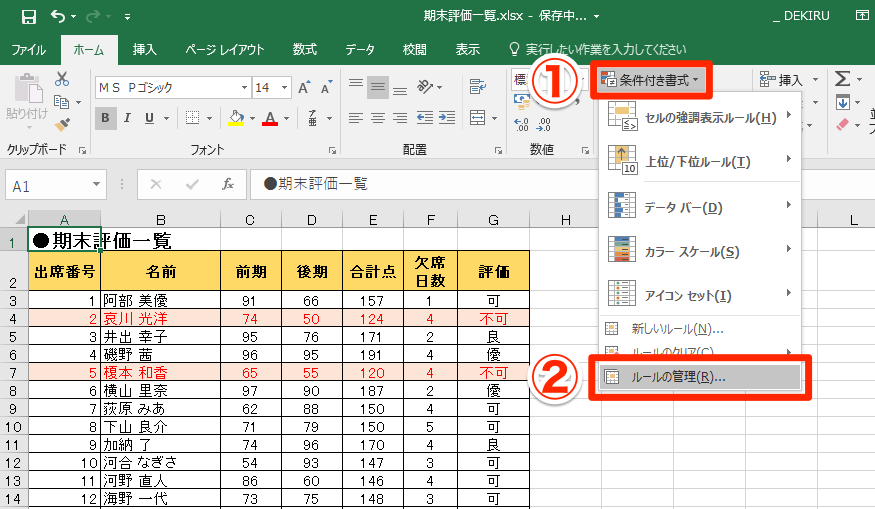
Excelで条件付き書式の色をコピーするには、まず条件付き書式が設定されているセルを選択し、書式のコピー 機能を使用します。具体的には、条件付き書式をコピーしたいセルを選択した後、[ホーム] タブの [書式のコピー] ボタンをクリックし、コピー先のセル範囲を選択します。これにより、元のセルの条件付き書式がコピーされます。
条件付き書式のコピー方法
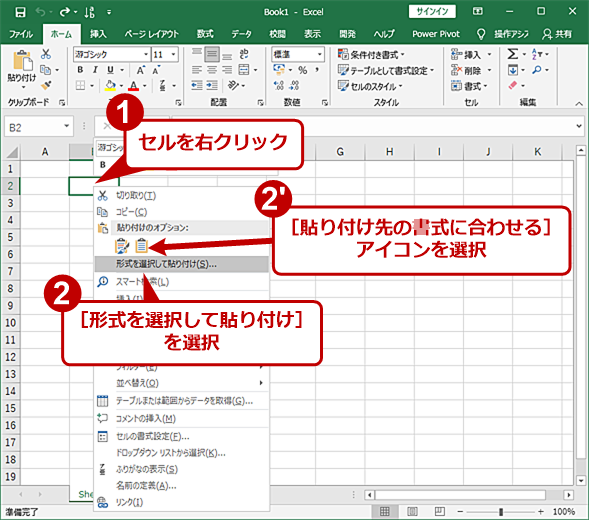
条件付き書式をコピーするには、いくつかの方法があります。まず、書式のコピー 機能を使用する方法があります。これは、条件付き書式が設定されているセルを選択し、[ホーム] タブの [書式のコピー] ボタンをクリックすることで実現できます。また、セルのコピー 機能を使用することもできます。具体的には、条件付き書式が設定されているセルをコピーし、コピー先のセル範囲に形式を選択して貼り付け を実行します。
- 書式のコピー 機能を使用する
- セルのコピー 機能を使用する
- 形式を選択して貼り付け 機能を使用する
条件付き書式の適用範囲を変更する
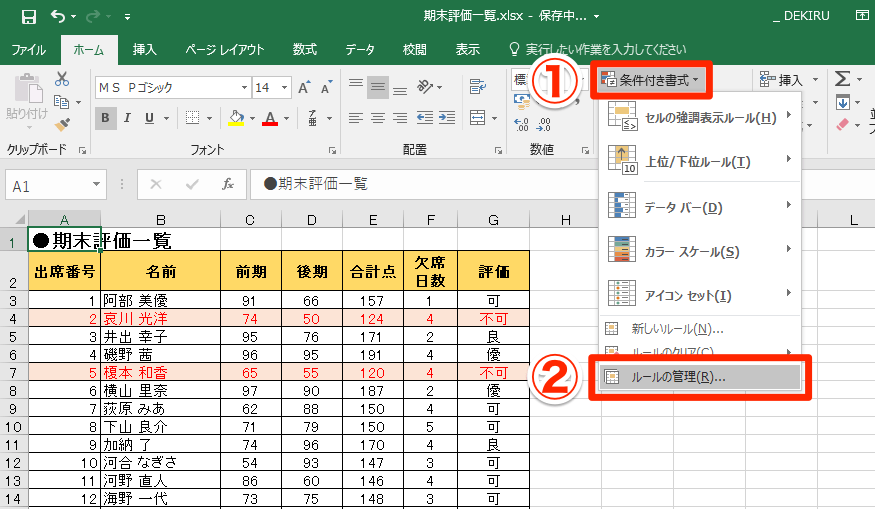
条件付き書式をコピーする際には、適用範囲を変更する必要がある場合があります。例えば、条件付き書式が設定されているセル範囲を変更する場合などです。この場合、条件付き書式ルールの管理 機能を使用して、適用範囲を変更できます。具体的には、[ホーム] タブの [条件付き書式] ボタンをクリックし、[ルールの管理] を選択します。
- 条件付き書式ルールの管理 機能を使用する
- 適用範囲を変更したいルールを選択する
- 適用範囲を変更して適用 をクリックする
条件付き書式のコピーに関する注意点
条件付き書式をコピーする際には、いくつかの注意点があります。まず、相対参照 と 絶対参照 の違いに注意する必要があります。相対参照を使用している場合、コピー先のセル範囲で参照範囲が変更されます。一方、絶対参照を使用している場合、コピー先のセル範囲でも同じ参照範囲が使用されます。
- 相対参照 と 絶対参照 の違いに注意する
- コピー先のセル範囲で参照範囲が変更されないようにする
- 条件付き書式ルールの管理 機能を使用してルールを確認する
エクセルで条件付き書式を固定するには?
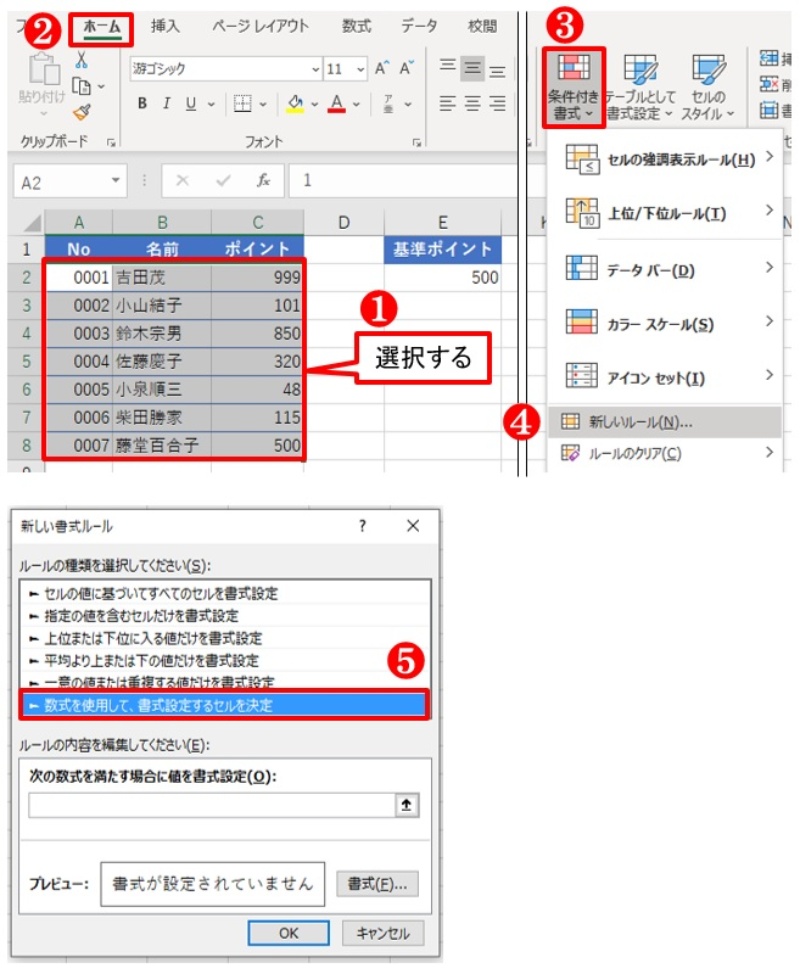
エクセルで条件付き書式を固定するには、主に相対参照と絶対参照の違いを理解する必要があります。条件付き書式を設定する際、デフォルトでは相対参照が使用されるため、書式が適用される範囲を変更すると、参照先も変更されます。これを防ぐには、絶対参照を使用します。
絶対参照を使用する
絶対参照を使用することで、条件付き書式の参照先を固定できます。具体的には、セル参照の前に$記号を付けることで絶対参照になります。例えば、`=A1>10` という条件付き書式を固定するには、`= $A$1>10` とします。これにより、A1セルの値を基準に条件を判定します。
- $記号を使用して列を固定する(例:`$A1`)
- $記号を使用して行を固定する(例:`A$1`)
- $記号を使用して列と行の両方を固定する(例:`$A$1`)
条件付き書式の適用範囲を制御する
条件付き書式を適用する範囲を正確に制御することで、意図しないセルへの書式の適用を防ぐことができます。具体的には、書式を適用したいセル範囲を選択してから条件付き書式を設定します。例えば、A1:A10の範囲に条件付き書式を適用する場合、この範囲を選択してから条件を設定します。
- 書式を適用するセル範囲を選択する
- 条件付き書式のボタンをクリックして、新しいルールを選択する
- 必要な条件を設定して、書式を決定する
複数の条件を組み合わせる
複数の条件を組み合わせることで、より複雑な条件付き書式を設定できます。例えば、AND関数やOR関数を使用して、複数の条件を組み合わせることができます。`=AND(A1>10, B1<5)` という条件を使用することで、A1が10より大きく、かつB1が5より小さい場合に書式を適用できます。
- AND関数を使用して複数の条件をすべて満たす場合に書式を適用する
- OR関数を使用して複数の条件のいずれかを満たす場合に書式を適用する
- NOT関数を使用して特定の条件を反転させる
エクセルで書式をそのままコピーするにはどうすればいいですか?
エクセルで書式をそのままコピーするには、書式コピー機能を使用することができます。この機能を使用することで、セルの書式を簡単にコピーすることができます。具体的には、コピー元のセルを選択し、「ホーム」タブの「書式のコピー」ボタンをクリックし、コピー先のセルを選択することで、書式をコピーすることができます。
書式コピーの基本的な使い方
書式コピーの基本的な使い方は非常に簡単です。まず、コピー元のセルを選択し、「ホーム」タブの「書式のコピー」ボタンをクリックします。次に、コピー先のセルを選択することで、書式をコピーすることができます。書式コピーを使用することで、セルのフォントや色、罫線などの書式を簡単にコピーすることができます。
- コピー元のセルを選択します
- 「ホーム」タブの「書式のコピー」ボタンをクリックします
- コピー先のセルを選択します
書式コピーの応用
書式コピーは、単一のセルだけでなく、複数のセルや範囲に対して使用することができます。また、「形式を選択して貼り付け」機能を使用することで、書式のみをコピーすることもできます。具体的には、コピー元のセルを「コピー」し、コピー先のセルで「形式を選択して貼り付け」を実行し、「書式」を選択することで、書式をコピーすることができます。
- コピー元のセルを「コピー」します
- コピー先のセルで「形式を選択して貼り付け」を実行します
- 「書式」を選択して、書式をコピーします
書式コピーのショートカットキー
エクセルでは、ショートカットキーを使用することで、書式コピーをより効率的に実行することができます。具体的には、「Ctrl + Shift + C」キーで書式をコピーし、「Ctrl + Shift + V」キーで書式を貼り付けることができます。ショートカットキーを使用することで、マウスの操作を減らし、より効率的に作業を行うことができます。
- 「Ctrl + Shift + C」キーで書式をコピーします
- 「Ctrl + Shift + V」キーで書式を貼り付けます
- ショートカットキーを使用することで、作業を効率化します
詳細情報
エクセルで条件付き書式を固定する方法は?
エクセルで条件付き書式を固定するには、書式を適用したいセル範囲を選択し、条件付き書式の設定で相対参照ではなく絶対参照を使用します。これにより、書式が特定のセルに固定されます。
色や文字をコピーする方法は?
条件付き書式で設定した色や文字を他のセルにコピーするには、書式のコピー機能を使用します。書式をコピーしたいセルを選択し、書式のコピーボタンをクリックして、書式を適用したいセル範囲を選択します。
条件付き書式を削除する方法は?
条件付き書式を削除するには、書式を削除したいセル範囲を選択し、条件付き書式の設定でルールのクリアを選択します。これにより、選択したセル範囲の条件付き書式が削除されます。
エクセルで条件付き書式を固定するメリットは?
エクセルで条件付き書式を固定することで、データの視認性が向上し、データの分析が容易になります。また、書式の一貫性を保つことができ、作業の効率化にもつながります。