COUNTIFとCOUNTIFSでデータ個数を瞬時に!エクセル関数

Excelのデータ分析において、特定の条件に合致するデータの個数を瞬時に把握することは非常に重要です。COUNTIFやCOUNTIFS関数を使用することで、このようなデータの個数を簡単にカウントできます。本記事では、これらの関数の使い方と、実際の業務での活用方法について詳しく解説します。データ分析の効率化を目指す方々にとって、非常に役立つ情報を提供します。COUNTIFとCOUNTIFSの違いや具体的な使用例を通じて、Excelを使ったデータ分析のスキルを向上させましょう。効果的なデータ管理を実現できます。
エクセル関数COUNTIFとCOUNTIFSの基本と応用
エクセル関数の中でも、データの個数を瞬時にカウントできるCOUNTIFとCOUNTIFSは非常に便利です。これらの関数を使いこなすことで、データ分析の効率が格段に上がります。
COUNTIF関数の使い方
COUNTIF関数は、指定した範囲の中で、特定の条件に一致するセルの個数をカウントします。例えば、ある商品の販売個数をカウントする場合などに使用します。使い方としては、`=COUNTIF(範囲, 条件)`という形式で入力します。
- カウントしたいデータが入力されている範囲を選択します。
- 条件にカウントしたいデータの条件を入力します。例えば、リンゴや>50などです。
- =COUNTIF(範囲, 条件)の形式で関数を入力し、エンターキーを押します。
COUNTIFS関数の使い方
COUNTIFS関数は、複数の条件を満たすセルの個数をカウントします。COUNTIFが1つの条件しか指定できないのに対し、COUNTIFSは複数の条件を指定できるため、より複雑なデータ分析が可能です。使い方としては、`=COUNTIFS(範囲1, 条件1, [範囲2], [条件2], …)`という形式で入力します。
- カウントしたいデータが入力されている範囲1と条件1を指定します。
- さらに条件を追加したい場合は、範囲2と条件2を指定します。
- =COUNTIFS(範囲1, 条件1, [範囲2], [条件2], …)の形式で関数を入力し、エンターキーを押します。
COUNTIFとCOUNTIFSの実践的な使用例
実際の業務では、COUNTIFやCOUNTIFSを使って、様々なデータの個数をカウントします。例えば、売上データから特定の商品の販売個数をカウントしたり、顧客データから特定の条件を満たす顧客の数をカウントしたりします。
- 売上データから、特定の月の売上個数をカウントします。
- 顧客データから、特定の年齢層の顧客数をカウントします。
- 在庫データから、特定の在庫レベルにある商品の数をカウントします。
COUNTIFとCOUNTIFSの違いと使い分け
COUNTIFとCOUNTIFSの主な違いは、指定できる条件の数です。COUNTIFは1つの条件しか指定できませんが、COUNTIFSは複数の条件を指定できます。したがって、単一の条件でカウントする場合はCOUNTIFを、複数の条件でカウントする場合はCOUNTIFSを使用します。
- 単一の条件でカウントする場合、COUNTIFを使用します。
- 複数の条件でカウントする場合、COUNTIFSを使用します。
- データの特性や分析の目的に応じて、適切な関数を選択します。
エクセル関数を使ったデータ分析の効率化
COUNTIFやCOUNTIFSを含むエクセル関数を使いこなすことで、データ分析の作業を大幅に効率化できます。これらの関数を使うことで、手作業でのカウントやフィルタリングの手間を省き、迅速にデータの洞察を得ることができます。
- エクセル関数を使って、データの前処理を効率化します。
- データ分析の自動化により、作業時間を短縮します。
- エクセル関数の柔軟性を活かして、様々なデータ分析に対応します。
Countif関数とCountifs関数の違いは何ですか?
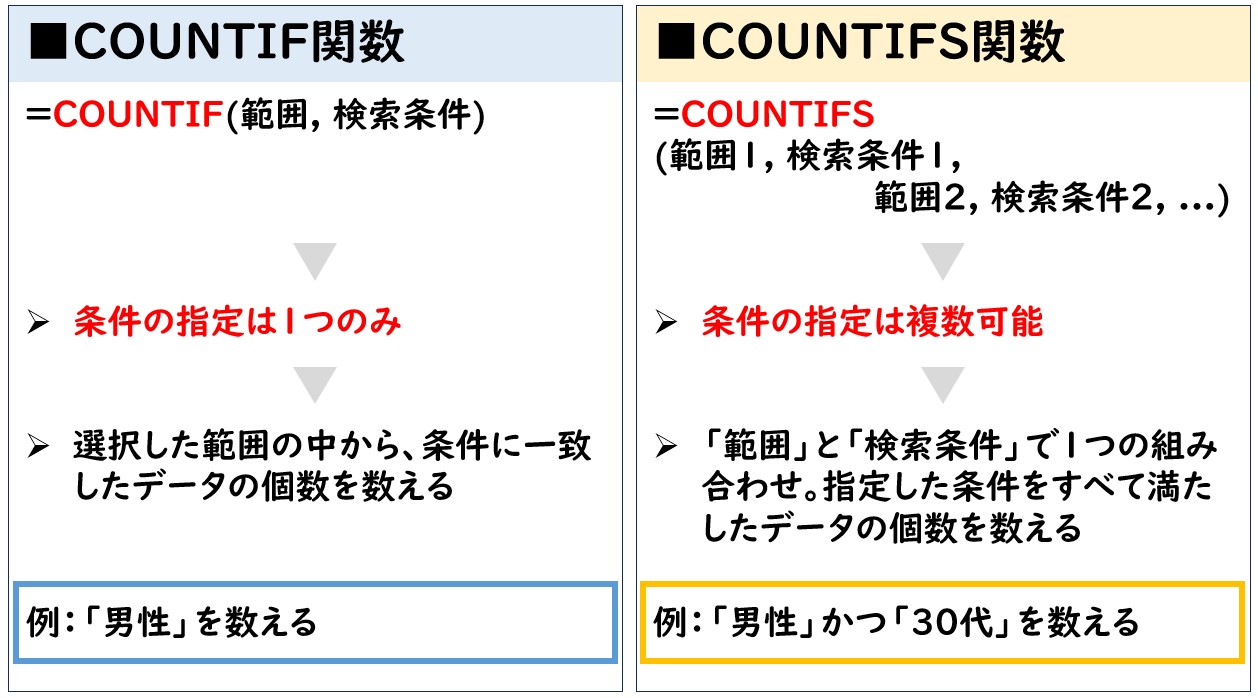
Countif関数とCountifs関数は、どちらもExcelでセルの数を数えるために使用される関数ですが、条件の数に違いがあります。Countif関数は1つの条件に基づいてセルの数を数えるのに対し、Countifs関数は複数の条件に基づいてセルの数を数えることができます。
Countif関数の基本的な使い方
Countif関数は、指定された範囲内で特定の条件を満たすセルの数を数えるために使用されます。例えば、あるクラスの生徒のうち、特定の科目で一定の点数以上を取った生徒の数を数えることができます。Countif関数の基本的な構文は、`=COUNTIF(範囲, 条件)`です。
- 範囲を指定します。これは、数えたいセルの範囲です。
- 条件を指定します。これは、セルを数えるための条件です。
- 条件に一致するセルの数が返されます。
Countifs関数の基本的な使い方
Countifs関数は、Countif関数と同様にセルの数を数えるために使用されますが、複数の条件を指定することができます。例えば、あるクラスの生徒のうち、特定の科目で一定の点数以上を取ったかつ特定の年齢以上の生徒の数を数えることができます。Countifs関数の基本的な構文は、`=COUNTIFS(範囲1, 条件1, [範囲2], [条件2], …)`です。
- 範囲1と条件1を指定します。これは、最初の条件です。
- 範囲2と条件2などを指定します。これは、追加の条件です。
- すべての条件に一致するセルの数が返されます。
Countif関数とCountifs関数の使い分け
Countif関数とCountifs関数は、条件の数によって使い分けることができます。1つの条件で十分な場合はCountif関数を使用し、複数の条件が必要な場合はCountifs関数を使用します。例えば、あるデータセットで特定の値を持つセルを数える場合はCountif関数を、複数の条件を満たすセルを数える場合はCountifs関数を使用します。
- 1つの条件の場合はCountif関数を使用します。
- 複数の条件の場合はCountifs関数を使用します。
- 条件の数が多い場合は、Countifs関数を使用することで、より複雑な条件を設定できます。
エクセルのFrequency関数とcountif関数の違いは何ですか?

エクセルのFrequency関数とcountif関数は、データの分析に使用される2つの重要な関数です。これらの関数は、データの度数分布を調べるために使用されますが、そのアプローチと用途は異なります。
Frequency関数の特徴
Frequency関数は、データの度数分布を調べるために使用される関数で、指定されたデータ範囲内で、指定された区間(bins)に含まれるデータの数を計算します。この関数は、複数の区間に対して一度に計算を行うことができます。以下は、Frequency関数の主な特徴です。
- 複数の区間に対応:複数の区間に対して一度に度数を計算できます。
- 配列数式として使用:Frequency関数は配列数式として使用されるため、複数の結果を一度に返すことができます。
- データの度数分布を詳細に分析:データの度数分布を詳細に分析するために使用されます。
countif関数の特徴
countif関数は、指定された条件を満たすセルの数をカウントするために使用される関数です。この関数は、1つの条件に対してのみカウントを行うことができます。以下は、countif関数の主な特徴です。
- 単一の条件でカウント:1つの条件に対してのみセルの数をカウントできます。
- シンプルな条件指定:条件を指定する際に、比較演算子やワイルドカードを使用できます。
- 柔軟な条件設定:セル参照やテキスト文字列を条件として指定できます。
Frequency関数とcountif関数の使い分け
Frequency関数とcountif関数は、データの分析に使用される関数ですが、その用途と特徴は異なります。Frequency関数は、データの度数分布を詳細に分析するために使用され、countif関数は、特定の条件を満たすデータの数をカウントするために使用されます。以下は、これらの関数の使い分けのポイントです。
- 度数分布の分析:データの度数分布を調べる場合は、Frequency関数を使用します。
- 特定の条件でのカウント:特定の条件を満たすデータの数をカウントする場合は、countif関数を使用します。
- 複数の条件でのカウント:複数の条件を組み合わせてカウントする場合は、countifs関数を使用します。
Countifs 複数条件 何個まで?
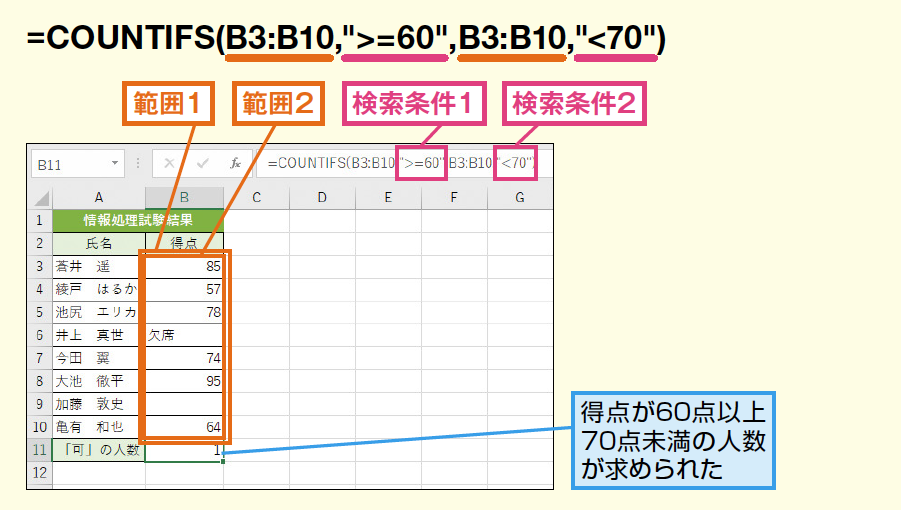
COUNTIFS関数における複数条件の最大許容数は、Excelのバージョンによって異なります。Excel 2007以降では、COUNTIFS関数で使用できる条件範囲は127個まで、条件式も127個まで設定可能です。つまり、最大127個の異なる条件を組み合わせてデータをカウントすることができます。
COUNTIFS関数の基本的な使い方
COUNTIFS関数は、複数の条件を満たすセルの数をカウントするために使用されます。例えば、特定の範囲内で特定の値や条件を満たすデータの数を数える際に役立ちます。条件範囲と条件式を組み合わせて使用します。以下は、COUNTIFS関数の基本的な使い方の例です。
- 条件範囲と条件式をペアで指定します。
- 複数の条件を設定する場合は、追加の条件範囲と条件式を順に指定していきます。
- 最大127個までの条件を設定できます。
COUNTIFS関数で複数条件を使用するメリット
COUNTIFS関数で複数条件を使用することで、データ分析の精度を高めることができます。例えば、特定のカテゴリに属するデータの中で、さらに特定の条件を満たすデータの数をカウントすることができます。複数条件を使用することで、より詳細なデータ分析が可能になります。以下は、複数条件を使用するメリットの例です。
- データの絞り込みが容易になります。
- 分析の精度が向上します。
- 柔軟なデータ分析が可能になります。
COUNTIFS関数を使用する際の注意点
COUNTIFS関数を使用する際には、いくつかの注意点があります。まず、条件範囲と条件式は正しく指定する必要があります。また、条件式は論理式や文字列、数値など、さまざまな形式で指定できます。以下は、COUNTIFS関数を使用する際の注意点の例です。
- 条件範囲は適切な範囲を指定します。
- 条件式は正確に記述します。
- データ型に注意して条件式を設定します。
詳細情報
COUNTIFとCOUNTIFSの違いは何ですか?
COUNTIF関数は、1つの条件に基づいてデータの個数をカウントするために使用されます。一方、COUNTIFS関数は、複数の条件を組み合わせてデータの個数をカウントするために使用されます。複数の条件を設定する必要がある場合は、COUNTIFS関数を使用するのが便利です。
COUNTIF関数を使用するメリットは何ですか?
COUNTIF関数を使用すると、特定の条件を満たすデータの個数を簡単にカウントできます。これにより、データ分析の効率が向上し、時間の節約にもつながります。また、エラーの減少にも役立ちます。
COUNTIFS関数で複数の条件を設定する方法は?
COUNTIFS関数では、複数の条件範囲と条件を指定することで、複数の条件を組み合わせてデータの個数をカウントできます。例えば、ある範囲内で特定の値以上かつ別の値以下のデータの個数をカウントすることができます。
エクセルでCOUNTIFとCOUNTIFS関数を使用する際の注意点は?
COUNTIF関数とCOUNTIFS関数を使用する際には、範囲と条件を正確に指定する必要があります。また、データ型にも注意し、数値やテキストなどのデータ型に応じて適切な条件を設定する必要があります。