エクセルでToDoリストを条件付き書式で!動的デザインを
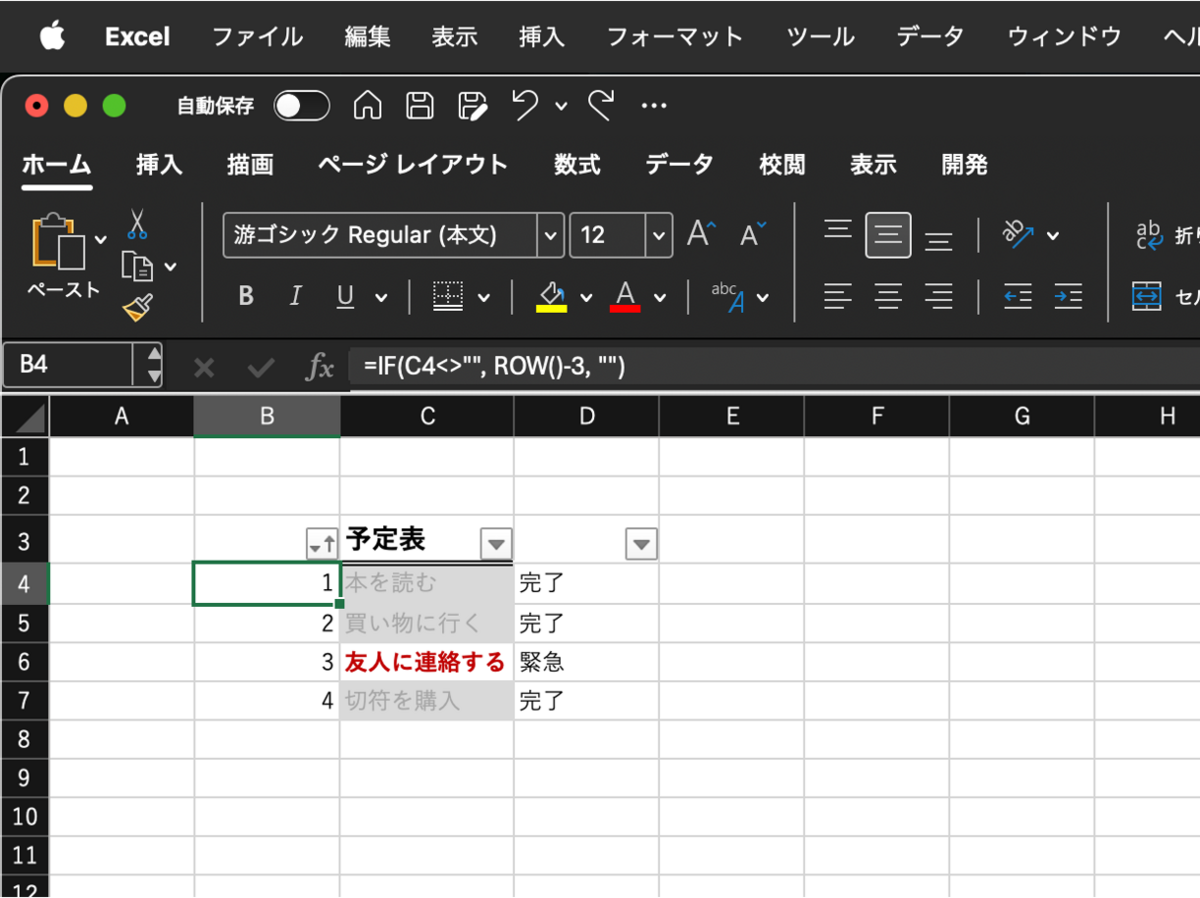
エクセルを使用してToDoリストを作成する際、条件付き書式を用いると、リストの視認性と管理効率が大幅に向上します。動的なデザインを取り入れることで、タスクの優先順位や進捗状況が一目瞭然となり、タスク管理が容易になります。本記事では、エクセルでToDoリストを作成し、条件付き書式を適用して動的なデザインを実現する方法について詳しく解説します。エクセルの基本機能を活用して、生産性を高めるToDoリストの作成方法を学びましょう。エクセルの条件付き書式機能を最大限に活用します。
COUNTIFとCOUNTIFSでデータ個数を瞬時に!エクセル関数エクセルでToDoリストを条件付き書式でデザインする方法
エクセルでToDoリストを作成する際、条件付き書式を使用することで、リストをより視覚的にわかりやすくすることができます。条件付き書式を使用すると、特定の条件に基づいてセルの書式を変更することができます。
条件付き書式の基本的な使い方
条件付き書式を使用するには、まず書式を変更したいセル範囲を選択し、「ホーム」タブの「条件付き書式」ボタンをクリックします。次に、条件付き書式のルールを設定します。例えば、優先度の高いタスクを強調表示するために、セルの値が「高」に等しい場合にセルの背景色を変更することができます。 以下のようなルールを設定できます:
エクセルで曜日を正しく表示!手入力NGの書式設定テク- 優先度が高いタスクを強調表示する
- 期限が迫っているタスクを警告表示する
- 完了したタスクをグレーアウトする
ToDoリストのデザインを動的に変更する
ToDoリストのデザインを動的に変更するには、条件付き書式のルールを複数の条件に設定することができます。例えば、優先度と期限の両方を考慮してセルの書式を変更することができます。これにより、ToDoリストはより動的で視覚的にわかりやすくなります。 以下のようなルールを設定できます:
- 優先度と期限の両方を考慮してセルの書式を変更する
- タスクの状態に応じてセルの書式を変更する
- 担当者に応じてセルの書式を変更する
エクセルの関数を活用する
エクセルの関数を活用することで、ToDoリストをより動的にすることができます。例えば、`=IF()`関数を使用して、セルの値に基づいて他のセルの値を変更することができます。また、`=TODAY()`関数を使用して、今日の日付を取得し、期限の計算に使用することができます。 以下のような関数を使用できます:
エクセルでマイナス時間を表示!時間計算の3つの関数- `=IF()`関数を使用して、セルの値に基づいて他のセルの値を変更する
- `=TODAY()`関数を使用して、今日の日付を取得する
- `=DATEDIF()`関数を使用して、日付の差を計算する
ToDoリストをより使いやすくする
ToDoリストをより使いやすくするには、フィルターやソート機能を使用することができます。フィルターを使用すると、特定の条件に基づいてデータを絞り込むことができます。また、ソート機能を使用すると、データを特定の順序で並べ替えることができます。 以下のような機能を使用できます:
- フィルターを使用して、データを絞り込む
- ソート機能を使用して、データを並べ替える
- グループ化機能を使用して、データをグループ化する
ToDoリストのメンテナンス
ToDoリストをメンテナンスするには、定期的にリストを更新し、不要なタスクを削除する必要があります。また、タスクの状態を更新し、優先度や期限の変更に対応する必要があります。 以下のようなメンテナンスを実施できます:
エクセルで時間計算をマスター!24時間超の書式と関数- 定期的なリストの更新を実施する
- 不要なタスクの削除を実施する
- タスクの状態の更新を実施する
詳細情報
エクセルでToDoリストを作成するメリットは何ですか?
エクセルでToDoリストを作成する最大のメリットは、タスク管理 が容易になることです。エクセルを使用することで、条件付き書式 を活用してToDoリストを動的にデザインでき、視覚的にタスクの状態を把握できます。
条件付き書式とは何ですか?
条件付き書式とは、エクセルのセルに特定の条件を設定し、その条件に応じてセルの書式を変更する機能です。これにより、ToDoリストの優先度や進捗状況を視覚的に表現できます。
エクセルで日本地図を色分け!都道府県別データマップ作成ToDoリストを動的にデザインするにはどうすればよいですか?
ToDoリストを動的にデザインするには、条件付き書式と関数を組み合わせて使用します。例えば、IF関数を使用してタスクの状態を判定し、条件付き書式でセルの色を変更することができます。
エクセルでToDoリストを作成する際の注意点は何ですか?
エクセルでToDoリストを作成する際の注意点は、タスクの粒度と優先度の設定です。タスクを細分化し、優先度を設定することで、効果的なタスク管理が実現できます。