エクセルで曜日を正しく表示!手入力NGの書式設定テク
エクセルでカレンダーやスケジュールを作成する際、曜日を正しく表示させることは非常に重要です。しかし、手入力で曜日を入力するのは非効率的で、ミスの原因にもなります。そこで、エクセルの書式設定機能を活用して、曜日を自動で表示させる方法をご紹介します。曜日を表示するためのTEXT関数や、セルの書式設定を使ったテクニックをマスターすれば、手入力に頼らず正確な曜日表示が可能になります。この記事では、その具体的な手順と応用例について詳しく解説していきます。
エクセルで曜日を自動表示するテクニック
エクセルで曜日を正しく表示することは、データの整理やスケジュールの管理に非常に重要です。手入力による曜日表示はミスを招きやすく、データの信頼性を損なう可能性があります。エクセルの書式設定機能を活用することで、日付から曜日を自動的に表示させることができます。これにより、データの正確性が向上し、作業効率も大幅に改善されます。
曜日表示の基本設定
エクセルで曜日を表示する基本的な方法は、日付データに対して書式設定を行うことです。具体的には、以下の手順で行います。
- 日付データの入力:まず、日付データをエクセルのセルに入力します。
- 書式設定の適用:入力した日付データを選択し、書式設定のダイアログを開きます。
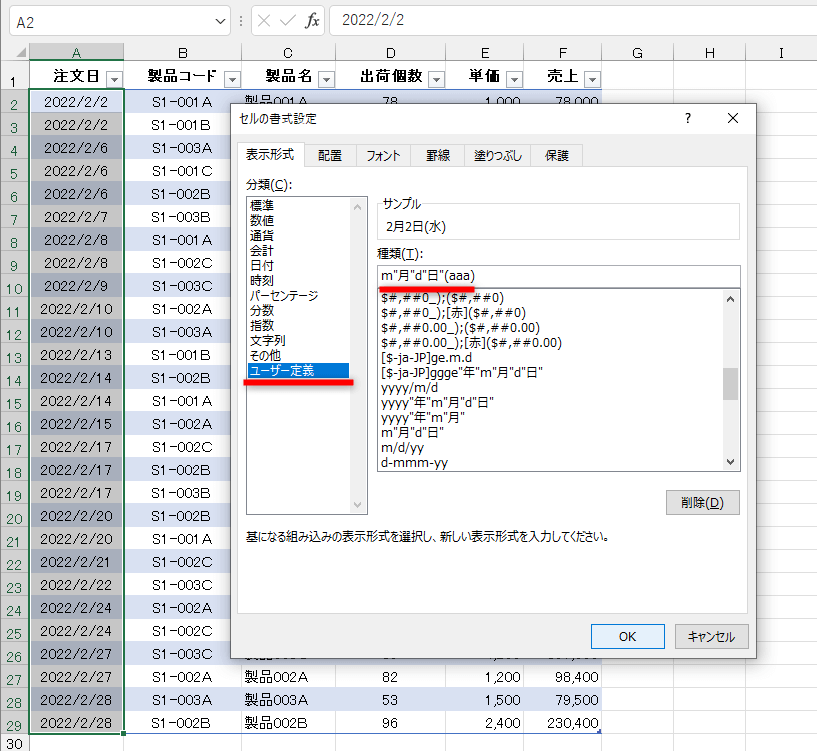
- 曜日表示の設定:書式設定の「表示形式」タブで、ユーザー定義の書式コードを入力します。例えば、「aaa」または「aaaa」を使用することで、曜日を略称または完全な名称で表示できます。
曜日表示のカスタマイズ
エクセルでは、曜日表示をカスタマイズすることも可能です。例えば、日本語の曜日表示を略称から完全な名称に変更したり、他の言語での表示に切り替えることができます。これには、書式コードの適切な選択が必要です。
エクセルでマイナス時間を表示!時間計算の3つの関数- 書式コードの選択:「aaa」や「aaaa」などの書式コードを使用して、曜日表示の形式を選択します。
- 言語の設定:エクセルの言語設定を変更することで、曜日表示の言語を変更できます。
- カスタム表示形式の作成:必要に応じて、独自の表示形式を作成することも可能です。
曜日を条件付きで強調表示する
曜日を条件付きで強調表示することで、特定の曜日に重要なデータをハイライトすることができます。エクセルの条件付き書式設定機能を使用することで、曜日に基づいた書式設定が可能です。
- 条件付き書式設定の適用:曜日を表示するセル範囲を選択し、条件付き書式設定を適用します。
- 曜日に基づいたルールの作成:条件式に曜日を判定する式を入力し、該当する曜日に特定の書式を適用します。
- 書式のカスタマイズ:条件を満たした場合に適用する書式(背景色や文字色など)をカスタマイズします。
曜日表示の応用例
曜日表示は、単に日付の曜日を示すだけでなく、さまざまな応用が可能です。例えば、スケジュールの管理や、特定の曜日に基づいたデータ分析などに活用できます。
- スケジュールの管理:曜日表示を利用して、定期的なイベントや会議のスケジュールを管理します。
- データ分析:曜日ごとのデータの傾向を分析することで、業務の効率化や戦略の立案に役立てます。
- レポートの作成:曜日表示を含むレポートを作成し、関係者への情報共有を容易にします。
曜日表示のトラブルシューティング
曜日表示の設定において、時折問題が発生することがあります。例えば、曜日が正しく表示されない、または意図した書式にならない場合などです。これらの問題を解決するためのいくつかのポイントがあります。
- 書式コードの確認:使用している書式コードが適切かどうかを確認します。
- 日付データの検証:日付データが正しく入力されているかどうかを確認します。
- エクセルの設定の確認:エクセルの言語や地域の設定が、曜日表示に影響を与えていないかを確認します。
エクセルで曜日を一気に入力するには?
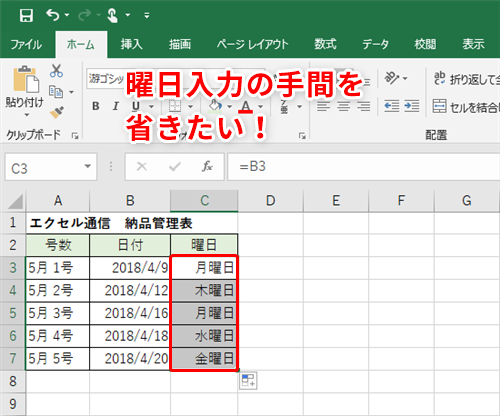
エクセルで曜日を一気に入力するには、数式とオートフィル機能を使用することができます。まず、曜日を表示したいセルに `=TEXT(A1,aaa)` という数式を入力します。ここで、A1 は日付が入力されているセルです。この数式は、日付に対応する曜日を短縮形(月、火、水など)で表示します。
エクセルで時間計算をマスター!24時間超の書式と関数数式の基本的な使い方
数式を使用して曜日を表示するには、TEXT関数を使用します。TEXT関数は、数値を指定された書式でテキストに変換します。曜日を表示する場合、aaa という書式を使用します。この書式は、曜日を短縮形で表示します。さらに、aaaa を使用すると、曜日を完全な形(月曜日、火曜日など)で表示できます。
- TEXT関数を使用して、日付を曜日に変換します。
- 書式aaaで短縮形の曜日を表示します。
- 書式aaaaで完全な形の曜日を表示します。
オートフィル機能の活用
オートフィル機能を使用すると、連続するセルに曜日を一気に入力できます。まず、最初のセルに数式を入力し、そのセルを選択します。次に、セルの右下にあるフィルハンドルをドラッグして、曜日を表示したい範囲までオートフィルします。オートフィル機能を使用すると、日付に対応する曜日が自動的に入力されます。
- 最初のセルに数式を入力します。
- セルのフィルハンドルをドラッグしてオートフィルします。
- 曜日が自動的に入力されます。
曜日の表示形式の変更
曜日を表示する形式は、TEXT関数で使用する書式によって変更できます。例えば、aaa を使用すると短縮形の曜日が表示され、aaaa を使用すると完全な形の曜日が表示されます。また、曜日の表示言語を変更することもできます。TEXT関数を使用することで、柔軟に曜日の表示形式を変更できます。
- aaaで短縮形の曜日を表示します。
- aaaaで完全な形の曜日を表示します。
- 必要に応じて表示言語を変更します。
エクセルで曜日を文字で入力するには?
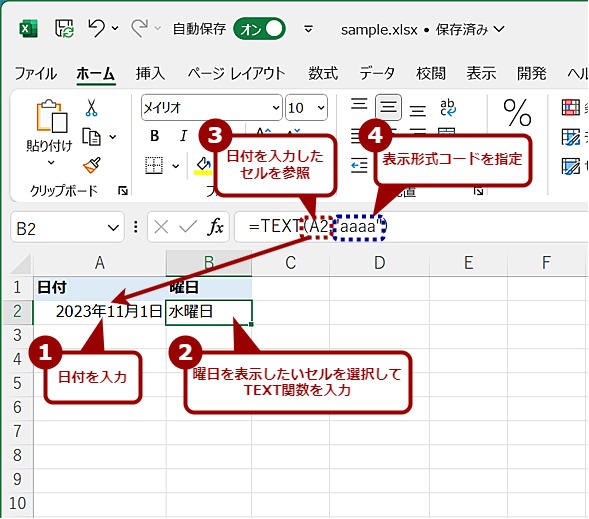
エクセルで曜日を文字で入力するには、主にTEXT関数やWEEKDAY関数、セルの書式設定を使用する方法があります。曜日を表示したいセルに、特定の関数や書式設定を適用することで、日付から曜日を自動的に生成できます。具体的には、日付が入力されたセルを参照して、その日付に対応する曜日を文字で表示するように設定します。
エクセルで日本地図を色分け!都道府県別データマップ作成TEXT関数を使用する方法
TEXT関数は、数値や日付を特定の書式で表示するための関数です。この関数を使用して曜日を文字で表示する場合、`=TEXT(A1,aaa)`のように入力します。ここで、A1は日付が入力されているセルを指します。aaaは曜日を表示するための書式コードで、aaaとすると曜日を略称(月、火、水、木、金、土、日)で表示できます。また、aaaaとすると曜日を完全な名称で表示できます。
- 日付セルの参照が必要です。
- aaaまたはaaaaの書式コードを選択します。
- TEXT関数を入力すると、自動的に曜日が表示されます。
WEEKDAY関数とCHOOSE関数を組み合わせる方法
WEEKDAY関数は、日付に対応する曜日を数値で返します。この数値をCHOOSE関数と組み合わせることで、曜日を文字で表示できます。例えば、`=CHOOSE(WEEKDAY(A1),日,月,火,水,木,金,土)`のように入力します。WEEKDAY関数はデフォルトで、日曜日を1、土曜日を7として数値を返します。この数値に基づいて、CHOOSE関数が対応する曜日を返します。
- WEEKDAY関数で日付から曜日番号を取得します。
- CHOOSE関数を使用して、曜日番号に対応する曜日文字を選択します。
- 組み合わせることで、日付から曜日を直接表示できます。
セルの書式設定を使用する方法
セルの書式設定を使用すると、セル内の日付を曜日として表示できます。まず、日付が入力されたセルを選択し、右クリックして「セルの書式設定」を開きます。次に、「表示形式」タブで「ユーザー定義」を選択し、種類に「aaa」または「aaaa」と入力します。これにより、日付が曜日として表示されます。
- セルを選択して右クリックし、「セルの書式設定」を開きます。
- 「表示形式」タブで「ユーザー定義」を選択します。
- 「aaa」または「aaaa」を入力して、曜日表示を適用します。
Excelで曜日を表示できないのはなぜですか?
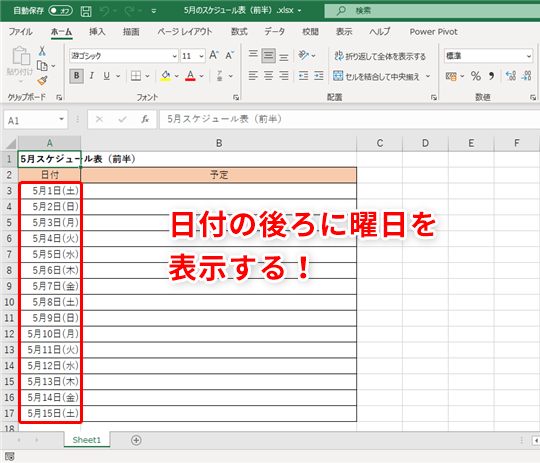
Excelで曜日を表示できないのは、日付データのフォーマットやセルの書式設定が正しくないことが主な原因です。具体的には、日付データがシリアル値として入力されていない、またはセルの書式が日付や曜日を表示するように設定されていない場合に発生します。また、Excelのバージョンや設定によっては、日付と曜日の表示に異なる対応が必要になることもあります。
エクセルでIFS関数をIFに変換!旧バージョン対応のコツ日付データのフォーマットが原因
日付データが正しく入力されていないと、Excelはそれを日付として認識できず、曜日を表示することができません。日付データはYYYY/MM/DDの形式で入力する必要があります。また、入力されたデータがシリアル値に変換されていることを確認する必要があります。
- シリアル値とは、Excelが日付を内部的に扱うための数値です。
- 日付データを入力する際は、YYYY/MM/DDの形式を使用します。
- テキストとして入力された日付は、日付として認識されません。
セルの書式設定が不適切
セルの書式が日付や曜日を表示するように設定されていないと、曜日は表示されません。セルの書式設定を変更するには、セルを選択し、表示形式を変更する必要があります。また、ユーザー定義の書式設定を使用して、曜日を表示することもできます。
- セルを選択し、表示形式を変更します。
- 日付や曜日の表示形式を選択します。
- ユーザー定義の書式設定を使用して、カスタマイズします。
数式や関数を使用していない
曜日を表示するには、WEEKDAY関数やTEXT関数などの数式や関数を使用する必要があります。これらの関数を使用することで、日付から曜日を計算し、表示することができます。
- WEEKDAY関数を使用して、日付から曜日を計算します。
- TEXT関数を使用して、日付を曜日に変換します。
- 数式や関数を組み合わせて、カスタマイズします。
詳細情報
エクセルで曜日を表示する方法は?
エクセルで曜日を表示するには、TEXT関数や書式設定を使用します。例えば、日付が入力されたセルを選択し、書式設定のユーザー定義で「aaa」または「dddd」を指定することで、曜日を表示できます。
曜日を自動で表示させるには?
曜日を自動で表示させるには、日付から曜日を算出する必要があります。エクセルのWEEKDAY関数やTEXT関数を使用することで、日付から曜日を自動で表示させることができます。
エクセルでカレンダーを自作!数式でオリジナルデザインをエクセルで曜日を日本語で表示するには?
エクセルで曜日を日本語で表示するには、ロケールを日本に設定する必要があります。また、書式設定のユーザー定義で「aaa」や「dddd」を使用することで、日本語の曜日を表示できます。
エクセルで曜日を表示する際の注意点は?
エクセルで曜日を表示する際の注意点として、日付の入力形式に注意する必要があります。日付の入力形式が正しくないと、曜日が正しく表示されない場合があります。