エクセルでふりがなを修正!氏名や地名の並べ替えを完璧に

Excelを使っていると、氏名や地名のデータを整理するために並べ替えをすることがよくあります。しかし、漢字のままだと、正確な順序で並べ替えるのが難しい場合があります。そんな時に便利なのが、ふりがな機能です。この記事では、Excelでふりがなを修正する方法と、氏名や地名のデータを正確に並べ替える方法について紹介します。ふりがなを正しく入力することで、データの整理がぐっと楽になります。具体的な手順と注意点を解説していきます。
エクセルで氏名や地名の並べ替えをマスター!ふりがなの修正方法
エクセルで氏名や地名を扱う際、読み仮名やふりがなを正確に振ることは非常に重要です。特に、データの並べ替えや検索を行う際に、ふりがなの正確性は結果の精度に大きく影響します。この記事では、エクセルでふりがなを修正し、氏名や地名の並べ替えを完璧に行う方法について詳しく解説します。
エクセルでふりがなを挿入する方法
エクセルでふりがなを挿入するには、いくつかの方法があります。まず、セルに直接ふりがなを入力する方法がありますが、これは手間がかかります。より効率的な方法として、エクセルのふりがな機能を使用することができます。この機能を使用すると、漢字の読み仮名を自動的に振ることができます。 ふりがなを挿入したいセルを選択します。 「ふりがなの表示/非表示」ボタンをクリックして、ふりがなを表示させます。 「ふりがなの設定」から、ふりがなの種類や表示形式を設定できます。 主な設定項目は以下の通りです:
SWITCH関数で条件分岐を簡潔に!エクセルの新機能解説- ふりがなの種類(ひらがな、カタカナなど)を選択
- ふりがなの表示形式(並べ替えに使用する形式)を設定
- 文字列の配置(左寄せ、中央寄せなど)を調整
エクセルでふりがなを修正する方法
自動的に挿入されたふりがなに誤りがある場合、手動で修正する必要があります。エクセルでは、ふりがなの編集機能が用意されており、これを使用して個々のふりがなを修正することができます。 修正したいふりがなを含むセルを選択します。 「ふりがなの編集」ボタンをクリックして、ふりがなを編集モードにします。 誤ったふりがなを正しい読みに修正します。 主な修正ポイントは以下の通りです:
- 人名や地名の特殊な読みに対応する
- 同音異字の漢字に対するふりがなを区別する
- 新字体や旧字体の漢字に対するふりがなを統一する
ふりがなを使った並べ替えの方法
エクセルで氏名や地名をふりがなに基づいて並べ替えるには、ふりがなを基準としたソート機能を使用します。これにより、日本語のデータも読み順で正確に並べ替えることができます。 並べ替えたいデータ範囲を選択します。 「データ」タブの「並べ替え」ボタンをクリックします。 「並べ替えの基準」としてふりがなを選択し、昇順または降順で並べ替えます。 主な注意点は以下の通りです:
- ふりがなが正しく入力されていることを確認する
- ヘッダー行を適切に設定して、データ範囲に含めないようにする
- 必要に応じて、複数の列で並べ替えを行う
エクセルでのふりがなの応用例
ふりがなの機能は、氏名や地名の並べ替え以外にも様々な応用が可能です。例えば、ふりがなを利用して日本語のテキストデータを分析したり、特定の条件下でデータを抽出したりすることができます。 ふりがなを利用したデータのフィルタリング ふりがなに基づくデータのグループ化 ふりがなを基準としたデータの集計 主な応用例は以下の通りです:
- 顧客リストのふりがなに基づく電話番号検索
- ふりがなを利用した住所録の効率的な管理
- ふりがなを基準とした商品名やサービス名の整理
エクセルでのふりがなのトラブルシューティング
エクセルでふりがなを使用する際、時折問題が発生することがあります。例えば、ふりがなが正しく表示されない、または並べ替えが期待通りに行われない場合などです。これらの問題を解決するための一般的な対処法を理解しておくことが重要です。 ふりがなの表示/非表示設定を確認する ふりがなのフォントやサイズを調整する 並べ替えの基準を再確認する 主なトラブルシューティングのポイントは以下の通りです:
エクセルで条件付き書式を固定!色や文字をコピーする技- ふりがなが非表示になっていないか確認する
- データ範囲に空白セルが含まれていないかチェックする
- 複数の列で並べ替える場合の順序を確認する
エクセルでふりがなを使って並び替えるには?
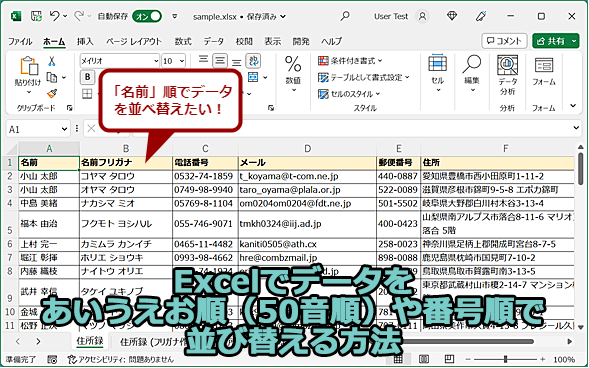
エクセルでふりがなを使って並び替えるには、まずふりがなを入力する必要があります。ふりがなを入力するには、[PHONETIC関数](https://support.microsoft.com/ja-jp/office/phonetic-%E9%96%A2%E6%95%B0-9a329dac-6ba5-4e08-b1b7-b9513d5e0f1d)や[ふりがなボタン](https://www.office-support.jp/office/excel/excel-how-to-use-phonetic-function/)を使用します。
ふりがなの入力方法
ふりがなを入力するには、いくつかの方法があります。PHONETIC関数を使用する方法や、[ふりがなボタン](https://www.office-support.jp/office/excel/excel-how-to-use-phonetic-function/)を使用する方法があります。以下に、ふりがなを入力するための具体的な手順を示します。
- PHONETIC関数を使用してふりがなを入力します。
- [ふりがなボタン](https://www.office-support.jp/office/excel/excel-how-to-use-phonetic-function/)を使用してふりがなを入力します。
- ふりがなを[手動で入力](https://www.office-support.jp/office/excel/excel-how-to-use-phonetic-function/anchor1)することもできます。
ふりがなを使った並び替え
ふりがなを使って並び替えるには、[並び替え機能](https://support.microsoft.com/ja-jp/office/%E4%B8%A4%E8%80%85%E3%82%92%E4%B8%A6%E3%81%B3%E3%81%BE%E3%81%9B%E3%82%8B-5a1ba391-0a1a-4b4b-b784-25ecfb7f4d1a)を使用します。ふりがなを入力したセルを選択し、[並び替え]ボタンをクリックして、[ふりがな]を選択します。
エクセルでToDoリストを条件付き書式で!動的デザインを- ふりがなを入力した[セルを選択](https://www.office-support.jp/office/excel/excel-how-to-select-cells/)します。
- [並び替え]ボタンをクリックして、[ふりがな]を選択します。
- [昇順または降順](https://support.microsoft.com/ja-jp/office/%E4%B8%A4%E8%80%85%E3%82%92%E4%B8%A6%E3%81%B3%E3%81%BE%E3%81%9B%E3%82%8B-5a1ba391-0a1a-4b4b-b784-25ecfb7f4d1a)を選択して並び替えます。
ふりがなの応用
ふりがなは、[名前の並び替え](https://www.office-support.jp/office/excel/excel-how-to-sort-names/)などに便利です。また、[データの整理](https://support.microsoft.com/ja-jp/office/%E3%83%87%E3%83%BC%E3%82%BF%E3%82%92%E6%95%B4%E7%90%86%E3%81%99%E3%82%8B-5f1f2608-a5f5-4a60-a2f4-1f87c6e59e9b)にも役立ちます。以下に、ふりがなの応用例を示します。
- 名前の並び替えにふりがなを使用します。
- [データの整理](https://support.microsoft.com/ja-jp/office/%E3%83%87%E3%83%BC%E3%82%BF%E3%82%92%E6%95%B4%E3%80%87%E3%81%99%E3%82%8B-5f1f2608-a5f5-4a60-a2f4-1f87c6e59e9b)にふりがなを使用します。
- ふりがなを使用して[データの検索](https://www.office-support.jp/office/excel/excel-how-to-search-data/)を行うこともできます。
エクセルのふりがな関数で訂正するには?
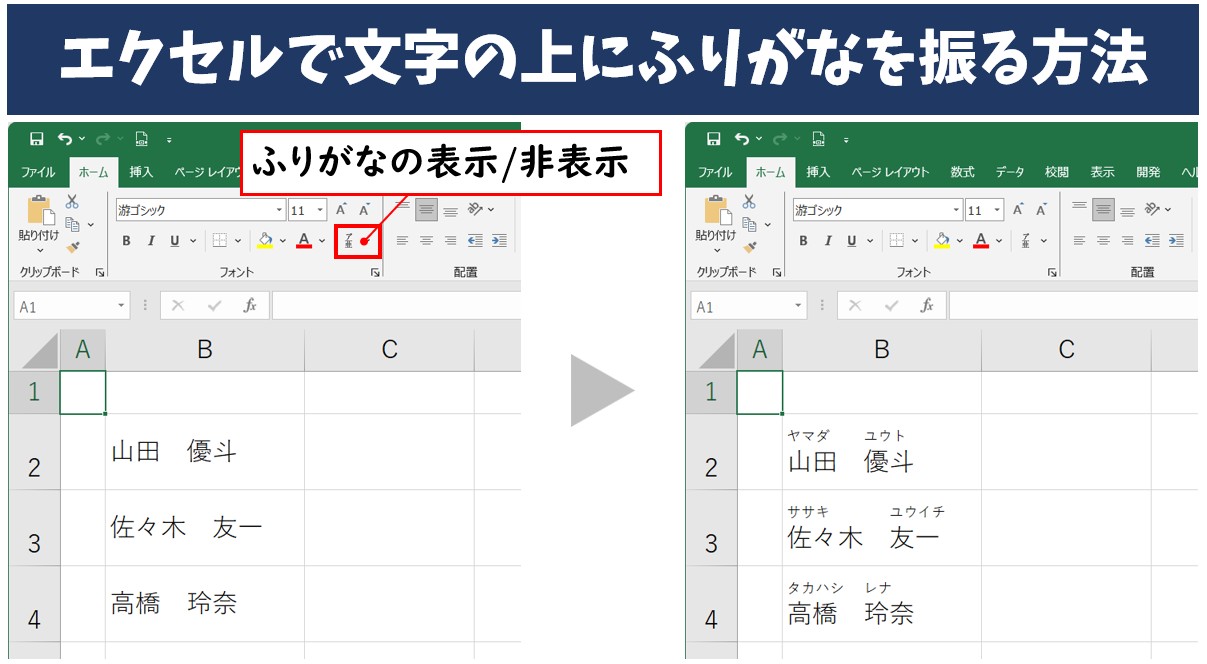
エクセルのふりがな関数で訂正するには、まずふりがなを表示したいセルを選択し、ふりがな関数を入力する必要があります。ふりがな関数を使用することで、漢字の読み仮名を簡単に表示できます。
ふりがな関数の基本的な使い方
ふりがな関数の基本的な使い方は、表示したいセルに`=PHONETIC(参照セル)`と入力することです。ここで、参照セルにはふりがなを表示したい漢字が入力されているセルを指定します。例えば、A1セルに漢字が入力されている場合、`=PHONETIC(A1)`と入力することで、A1セルの漢字の読み仮名を表示できます。
COUNTIFとCOUNTIFSでデータ個数を瞬時に!エクセル関数- 参照セルの指定は、単一のセルだけでなく、セル範囲も指定できます。
- ふりがな関数は、漢字の読み仮名を表示するだけでなく、カタカナやひらがなへの変換も可能です。
- エクセルのバージョンによっては、ふりがな関数の使用方法が異なる場合があります。
ふりがなの表示形式を変更する
ふりがなの表示形式を変更するには、ふりがなの設定を変更する必要があります。ふりがなの設定は、[ふりがな]ダイアログボックスで変更できます。[ふりがな]ダイアログボックスでは、ふりがなの形式やレイアウトを変更できます。例えば、ふりがなの形式をひらがなやカタカナに変更できます。
- ふりがなの形式を変更するには、[ふりがな]ダイアログボックスでふりがなの形式を選択します。
- レイアウトを変更することで、ふりがなの表示位置を変更できます。
- ふりがなの設定は、セルごとに変更できます。
ふりがな関数の応用例
ふりがな関数は、データの整理や検索に役立ちます。例えば、漢字の読み仮名を表示することで、データのソートやフィルタリングが容易になります。また、ふりがな関数を使用して、漢字の読み仮名を別セルに表示することで、データの分析が容易になります。
- ふりがな関数を使用して、データのソートやフィルタリングを行います。
- 漢字の読み仮名を別セルに表示することで、データの分析が容易になります。
- ふりがな関数は、データベースの作成にも役立ちます。
詳細情報
エクセルでふりがなを修正するメリットは何ですか?
エクセルで氏名や地名のふりがなを修正することで、データの並べ替えや検索が容易になります。また、データの正確性も向上します。
エクセルのふりがな機能を使用するにはどうすればよいですか?
エクセルでふりがなを表示するには、[ふりがなの表示/非表示]機能を使用します。具体的には、[ふりがなの表示/非表示]ボタンをクリックするか、ショートカットキー[Ctrl]+[Shift]+[^]を使用します。
エクセルで曜日を正しく表示!手入力NGの書式設定テクエクセルでふりがなを修正する際の注意点は何ですか?
エクセルでふりがなを修正する際には、漢字の読み方が複数ある場合に注意が必要です。また、新字体と旧字体の違いにも注意する必要があります。
エクセルのふりがなを修正するためのショートカットキーは何ですか?
エクセルでふりがなを修正するためのショートカットキーには、[Ctrl]+[Shift]+[^]や[Ctrl]+[=]などがあります。これらのショートカットキーを使用することで、作業効率を向上させることができます。