エクセルで決算資料を美しく!千円単位と赤字△の表現術

ビジネスシーンで頻繁に使用されるエクセルは、数字を扱う上で非常に便利なツールです。特に決算資料を作成する際には、見やすくわかりやすい表現が求められます。本記事では、エクセルで決算資料を美しく仕上げるためのテクニックとして、金額を千円単位で表示する方法と、赤字を△で表現する方法をご紹介します。これらのテクニックをマスターすることで、よりプロフェッショナルな決算資料を作成できるようになります。エクセルの基本機能を活用して、資料の質を高めましょう。
エクセルで決算資料をプロフェッショナルに仕上げるためのテクニック
エクセルは、ビジネスシーンで広く利用されている表計算ソフトであり、決算資料の作成にも頻繁に使用されます。決算資料を美しく、わかりやすく作成することは、企業の財務状況を正確に伝えるために非常に重要です。特に、千円単位での表示や赤字の表現は、財務諸表の読みやすさに大きく影響します。
千円単位での表示方法
エクセルで数値を千円単位で表示するには、カスタム書式を使用します。具体的には、表示形式を「,0,」に設定することで、数値を千円単位で表示できます。この方法により、大きな数値でも読みやすくなります。
- 数値を選択し、右クリックメニューから「セルの書式設定」を選択します。
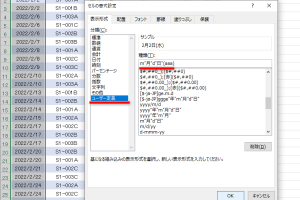
- 表示形式タブで「ユーザー定義」を選択し、「,0,」と入力します。
- これで、選択した数値が千円単位で表示されるようになります。
赤字の表現方法
赤字の表現には、通常、マイナスの数値を赤色で表示する方法が取られます。エクセルでは、条件付き書式を使用して、マイナスの数値を自動的に赤色で表示できます。
- 条件付き書式を適用したいセル範囲を選択します。
- 「ホーム」タブの「条件付き書式」から「新しいルール」を選択します。
- 「数値が以下の値より小さい場合」にチェックを入れ、0を入力し、書式を設定して赤色にします。
△記号の使用
赤字を示すために△記号を使用する場合、カスタム書式で「△,0;△-,0」という形式を設定することができます。これにより、プラスとマイナスの数値の両方に△記号を付けることができます。
- カスタム書式を適用したいセルを選択します。
- 「セルの書式設定」から「ユーザー定義」を選択し、「△,0;△-,0」と入力します。
- これで、数値に△記号が付くようになります。
エクセルの書式設定の活用
エクセルでは、さまざまな書式設定を活用することで、決算資料をより見やすく、理解しやすくすることができます。フォントの変更、罫線の引き方、色の使用など、視覚的な工夫が大切です。
エクセルでふりがなを修正!氏名や地名の並べ替えを完璧に- フォントを変更して、資料全体の雰囲気を統一します。
- 罫線を適切に使用して、表の構造を明確にします。
- 色を使用して、重要な情報を強調します。
実践的なテクニックの応用
これらのテクニックを組み合わせることで、エクセルでの決算資料作成がより効率的になります。また、資料の内容が一目瞭然となり、利害関係者への説明がスムーズになります。
- テンプレートを作成して、毎期の決算資料作成を効率化します。
- マを活用して、繰り返し行う作業を自動化します。
- グラフやチャートを使用して、財務データのトレンドを視覚的に示します。
Excelでマイナスを赤▲にするには?
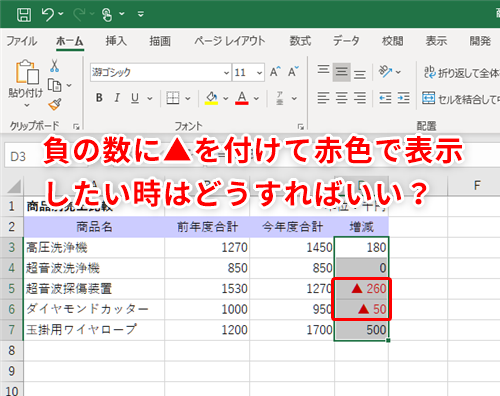
Excelでマイナスを赤▲にするには、セルの書式設定を変更する必要があります。まず、対象のセルを選択し、右クリックして「セルの書式設定」を選択します。次に、「数値」タブを選択し、「ユーザー定義」をクリックします。ここで、書式コードを入力するフィールドに「,0;[赤]▲,0」と入力します。このコードは、正の数値を通常の形式で表示し、負の数値を赤色の▲記号付きで表示することを意味します。
ユーザー定義書式の基本
ユーザー定義書式を使用すると、セルの値をさまざまな形式で表示できます。書式コードは、セミコロン(;)で区切られた複数のセクションで構成されます。最初のセクションは正の数値、2番目は負の数値、3番目はゼロ、4番目はテキストに対応します。負の数値を赤色で表示するには、2番目のセクションに「[赤]」を含めます。
- 数値の書式を理解することが重要です。
- セミコロンでセクションを区切ります。
- 色の指定には角括弧を使用します。
マイナスの表示形式を変更する
マイナスの表示形式を変更するには、ユーザー定義書式の2番目のセクションを編集します。たとえば、「▲,0」と入力すると、負の数値が▲記号付きで表示されます。また、「[赤]▲,0」とすると、負の数値が赤色で▲記号付きで表示されます。このように、表示形式をカスタマイズできます。
- ▲記号を追加してマイナスを示します。
- 色の変更で視認性を高めます。
- 小数点以下の桁数も調整可能です。
複数の条件を組み合わせる
複数の条件を組み合わせることで、より複雑な書式を設定できます。たとえば、正の数値を青色で表示し、負の数値を赤色で表示する場合は、「[青],0;[赤],0」と入力します。このように、さまざまな条件を組み合わせて、セルの値を柔軟に表示できます。
SWITCH関数で条件分岐を簡潔に!エクセルの新機能解説- 複数の条件を設定できます。
- 色の組み合わせで情報を分かりやすくします。
- 柔軟な書式設定が可能です。
Excelでマイナス(三角△)を表示するには?

Excelでマイナス値を三角△で表示するには、セルの書式設定を変更する必要があります。具体的には、ユーザー定義の書式設定を使用します。まず、表示形式を変更したいセルを選択し、右クリックして「セルの書式設定」を選択します。次に、「表示形式」タブで「ユーザー定義」を選択し、書式コードを入力します。マイナス値を表示する際に三角△を表示するには、「,0;[赤色]△,0」などの書式コードを使用します。このコードでは、正の数は通常の数字で表示され、負の数は赤色の三角△付きで表示されます。
セルの書式設定の基本
セルの書式設定を変更するには、まず対象となるセルを選択する必要があります。その後、右クリックして「セルの書式設定」を選択し、さまざまな設定を変更できます。表示形式の変更は、この中の「表示形式」タブで行います。ここでは、数値、日付、時刻など、さまざまなデータ型に対する表示形式を設定できます。
- 数値の表示形式を変更するには、「数値」カテゴリを選択します。
- 日付や時刻の表示形式を変更するには、それぞれ「日付」や「時刻」カテゴリを選択します。
- 独自の表示形式を作成するには、「ユーザー定義」カテゴリを選択します。
ユーザー定義の書式コード
ユーザー定義の書式コードを使用すると、独自の表示形式を作成できます。書式コードは、正の数、負の数、ゼロ、および文字列に対する表示形式を定義します。例えば、「,0;[赤色]△,0」などのコードを使用すると、負の数を赤色の三角△付きで表示できます。書式コードの各部分は、セミコロンで区切られます。
- 正の数の表示形式を定義するには、最初の部分に書式コードを記述します。
- 負の数の表示形式を定義するには、2番目の部分に書式コードを記述します。
- ゼロや文字列の表示形式も、必要に応じて定義できます。
マイナス値の表示形式の応用
マイナス値の表示形式を変更する際には、さまざまな応用が可能です。例えば、マイナス値を別の色で表示したり、特定の記号を付加したりできます。これらの変更は、データの視認性を高め、重要な情報を強調するのに役立ちます。ユーザー定義の書式コードを適切に使用することで、Excelシートの見栄えを大幅に改善できます。
- 色を使用して、マイナス値を視覚的に強調できます。
- 記号やアイコンを付加して、マイナス値を一目で識別できるようにします。
- 書式コードをカスタマイズすることで、独自の表示形式を作成できます。
エクセルで千円単位を百万円単位にするには?
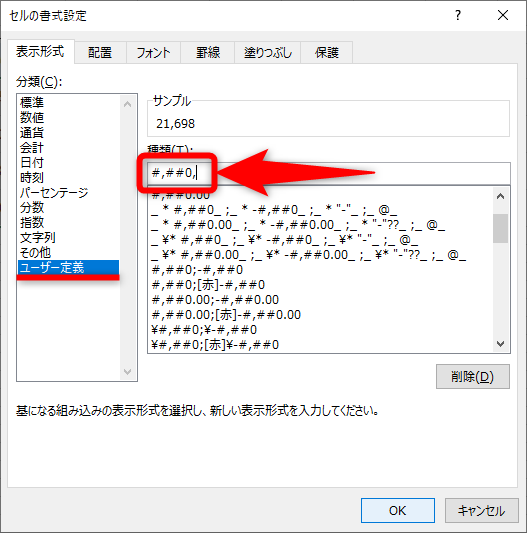
エクセルで千円単位を百万円単位にするには、セルの書式設定を変更する必要があります。まず、変更したいセルを選択し、右クリックして「セルの書式設定」を選択します。次に、「表示形式」タブで「ユーザー定義」を選択し、種類に「,0,,百万円」と入力します。これにより、選択したセルの値が千円単位から百万円単位に変換されます。
セルの書式設定の変更方法
セルの書式設定を変更するには、まず変更したいセルを選択する必要があります。次に、右クリックして「セルの書式設定」を選択し、「表示形式」タブで「ユーザー定義」を選択します。ここで、種類に「,0,,百万円と入力することで、セルの値が千円単位から百万円単位に変換されます。
- セルの選択:変更したいセルを選択します。
- セルの書式設定の呼び出し:右クリックして「セルの書式設定」を選択します。
- ユーザー定義の設定:「表示形式」タブで「ユーザー定義」を選択し、種類に「,0,,百万円と入力します。
数式を使用した単位変換
数式を使用することで、セルの値を千円単位から百万円単位に変換することもできます。例えば、`=A1/1000`という数式を使用することで、A1セルの値を千円単位から百万円単位に変換できます。ここで、A1は変換したい値が入力されているセルです。
- 数式の入力:変換結果を表示したいセルに`=A1/1000`と入力します。
- セルの参照:A1を変換したい値が入力されているセルに変更します。
- 表示形式の設定:必要に応じて、表示形式を「,0百万円」に設定します。
エクセルでの単位変換の応用
エクセルでの単位変換は、財務諸表や経営分析などの場面で頻繁に使用されます。千円単位や百万円単位への変換は、データの読みやすさや理解を助けるために重要です。また、エクセルの柔軟な書式設定機能を使用することで、さまざまな単位への変換が可能です。
- 財務諸表への応用:財務諸表の数値を百万円単位で表示することで、読みやすくなります。
- 経営分析への応用:経営分析で使用するデータを千円単位や百万円単位で表示することで、分析が容易になります。
- 柔軟な書式設定:エクセルのユーザー定義機能を使用することで、さまざまな単位への変換が可能です。
エクセルで千円マークをつけるにはどうすればいいですか?
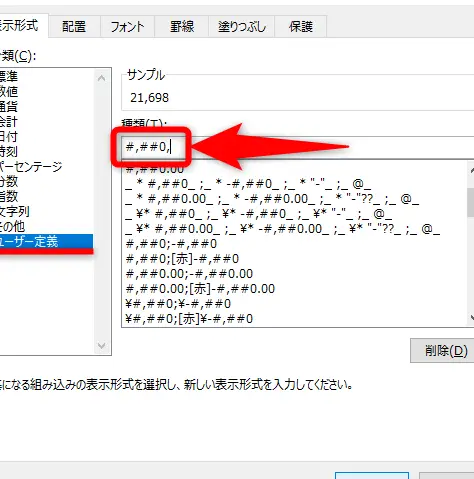
エクセルで千円マークをつけるには、セルの書式設定を変更する必要があります。具体的には、通貨または会計の書式を選択し、¥または円の記号を選択します。まず、千円マークをつけたいセルを選択し、右クリックして「セルの書式設定」を選択します。
エクセルでToDoリストを条件付き書式で!動的デザインをセルの書式設定を変更する
セルの書式設定を変更するには、まずセルを選択し、右クリックして「セルの書式設定」を選択します。次に、「表示形式」タブを選択し、通貨または会計の分類を選択します。その後、¥または円の記号を選択し、小数点以下の桁数を指定します。
- 通貨の書式を選択すると、負の数の表示形式を指定できます。
- 会計の書式を選択すると、数字の桁区切りや小数点以下の桁数を指定できます。
- 小数点以下の桁数を指定することで、必要な精度で数字を表示できます。
千円単位で表示する
千円単位で表示するには、セルの書式設定でユーザー定義の表示形式を選択します。次に、表示形式コードに`,0,;`と入力し、¥または円の記号を追加します。これにより、数字が千円単位で表示され、¥または円の記号が付きます。
- 表示形式コード`,0,;`は、数字を千円単位で表示するためのコードです。
- ¥または円の記号を追加することで、通貨記号を表示できます。
- この表示形式を使用することで、数字の桁数を減らし、見やすく表示できます。
ショートカットキーを使用する
エクセルでは、ショートカットキーを使用してセルの書式設定を変更できます。具体的には、Ctrl + 1キーを押して「セルの書式設定」ダイアログボックスを開き、通貨または会計の書式を選択します。
- Ctrl + 1キーは、「セルの書式設定」ダイアログボックスを開くショートカットキーです。
- ショートカットキーを使用することで、操作を迅速化できます。
- ショートカットキーを覚えることで、エクセルの操作性を向上させることができます。
詳細情報
エクセルで決算資料を作成する際の基本的なポイントは何ですか?
エクセルで決算資料を作成する際には、データの正確性と視認性が重要です。具体的には、数値を千円単位で表示することで、大きな数字を簡単に理解できるようになります。また、赤字の部分を△マークで表示することで、損失が一目でわかります。
エクセルで数値を千円単位で表示する方法は?
エクセルで数値を千円単位で表示するには、セルの書式設定を利用します。具体的には、表示形式をユーザー定義に設定し、「,0,」という形式を設定することで、数値を千円単位で表示できます。
エクセルで赤字を△マークで表示する方法は?
エクセルで赤字を△マークで表示するには、セルの書式設定で条件付き書式を利用します。具体的には、数値が負の場合に△を表示するように設定できます。
COUNTIFとCOUNTIFSでデータ個数を瞬時に!エクセル関数エクセルで決算資料の見栄えを良くするためのコツは?
エクセルで決算資料の見栄えを良くするためには、フォントや色の選択が重要です。具体的には、見やすいフォントを選択し、重要な部分を色で強調することで、資料の視認性を高めることができます。