エクセルで特定セルだけ入力可能に!シートの保護をマスター

Excelを使用していると、特定のセルだけを入力可能にしたい場合があります。例えば、フォームを作成する際、入力欄だけを編集可能にしたいときなどです。シートの保護機能を使用することで、このようなニーズに対応できます。本記事では、Excelで特定のセルだけ入力可能にする方法について、シートの保護機能を中心に解説します。シートの保護をマスターすることで、データの入力ミスを防ぎ、効率的なデータ管理が可能になります。初心者でも簡単に実践できるテクニックを紹介します。
エクセルで特定セルだけ入力可能にする方法!シート保護の基本
エクセルで特定のセルだけを入力可能にすることは、データの入力ミスを防ぎ、重要な情報を保護するために非常に有効な手段です。シートの保護機能をマスターすることで、特定のセルだけを入力可能にし、他のセルは編集できないように設定できます。
シート保護の基本設定
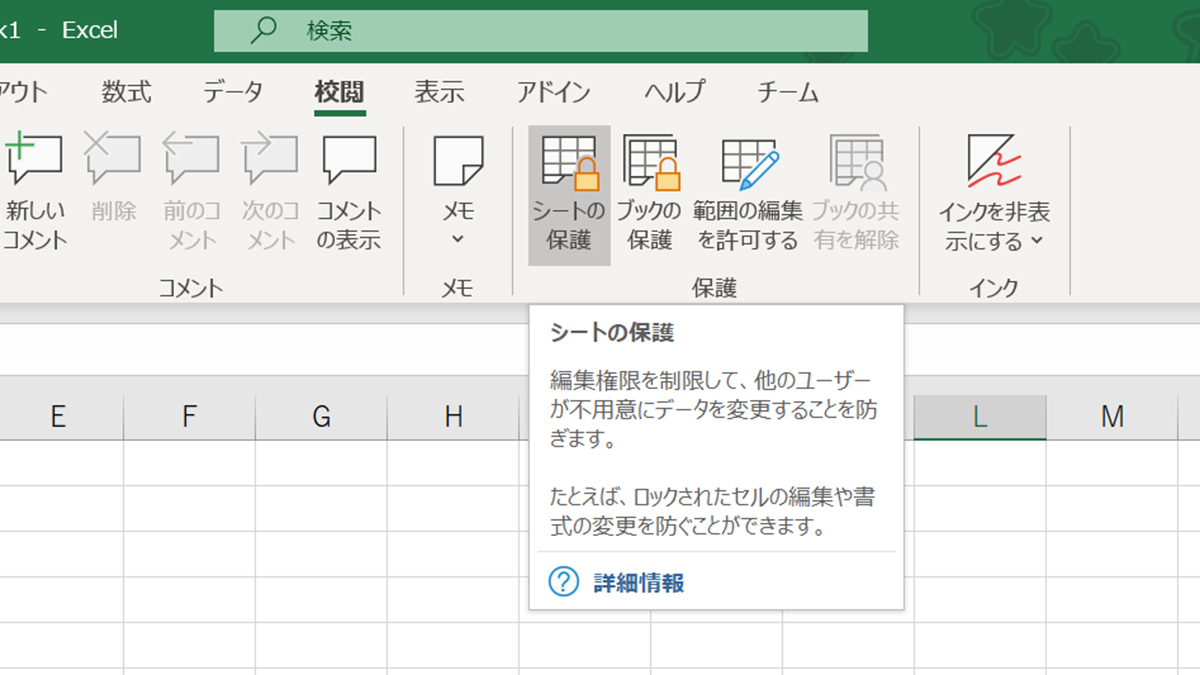
シート保護を設定するには、まず保護したいシートを選択し、「校閲」タブの「シート保護」ボタンをクリックします。ここで、パスワードの設定や、許可する操作を選択できます。
- ロックされたセルを選択しないように設定することで、重要なセルを保護できます。
- 特定のユーザーに編集権限を与えることも可能です。
- シート保護を解除するにはパスワードが必要となるため、パスワードは慎重に設定しましょう。
特定セルだけを入力可能にする設定
特定のセルだけを入力可能にするには、まずそのセルをロック解除に設定する必要があります。セルを選択し、「ホーム」タブの「セルスタイル」から「ロックされた」のチェックを外します。その後、シート保護を設定すると、ロック解除されたセルだけが入力可能になります。
シート保護の応用
シート保護は、特定のセルだけを入力可能にするだけでなく、行や列の挿入・削除の制限や、ソートやフィルタリングの制限など、さまざまな応用が可能です。これにより、データの誤操作を防ぎ、重要な情報を保護できます。
エクセルで決算資料を美しく!千円単位と赤字△の表現術複数のシートを同時に保護する方法
複数のシートを同時に保護するには、まず保護したいすべてのシートを選択し、「シート保護」機能を使用します。複数のシートに同じ保護設定を一括で適用できるため、作業効率が向上します。
シート保護の解除方法
シート保護を解除するには、「校閲」タブの「シート保護の解除」ボタンをクリックし、事前に設定したパスワードを入力する必要があります。パスワードを忘れないように注意しましょう。
エクセルで特定のセルのみシートの保護をかけるにはどうすればいいですか?
エクセルで特定のセルのみシートの保護をかけるには、まず保護をかけたくないセルをロック解除にする必要があります。エクセルではデフォルトで全てのセルがロックされるようになっていますが、シート保護をかけた時に初めてロックが有効になります。したがって、保護をかけたくないセルを選択し、セルの書式設定からロックのチェックを外す必要があります。
特定のセルのロックを解除する方法
特定のセルのロックを解除するには、まず保護をかけたくないセルを選択します。次に、右クリックして「セルの書式設定」を選択し、保護タブのロックのチェックを外します。これにより、選択したセルはシート保護がかけられても編集可能になります。
- 保護をかけたくないセルを選択する
- 右クリックして「セルの書式設定」を選択する
- 保護タブのロックのチェックを外す
シート保護の設定方法
シート保護を設定するには、エクセルのレビュータブにある「シートの保護」ボタンをクリックします。ここで、保護をかけるシートを選択し、必要なパスワードを設定することができます。また、ユーザーが行える操作を細かく設定することも可能です。
エクセルでふりがなを修正!氏名や地名の並べ替えを完璧に- レビュータブの「シートの保護」をクリックする
- 保護をかけるシートを選択し、パスワードを設定する
- ユーザーが行える操作を設定する
シート保護の解除方法
シート保護を解除するには、再度レビュータブの「シートの保護の解除」ボタンをクリックし、事前に設定したパスワードを入力する必要があります。保護をかけたシートは、パスワードがなければ保護を解除することはできません。
- レビュータブの「シートの保護の解除」をクリックする
- パスワードを入力する
- シート保護が解除される
Excelで特定のセルだけをロックするには?
Excelで特定のセルだけをロックするには、まずシートの保護機能を利用する必要があります。この機能を使用すると、指定したセルをロックし、他のユーザーがそれらのセルを変更できないようにすることができます。ロックしたいセルを選択し、セル書式の設定でロックのチェックを入れておきます。次に、シート全体を保護することで、ロックされたセルが変更できなくなります。
ロックするセルの選択方法
ロックするセルを選択するには、まずExcelのワークシートでロックしたいセルを直接選択します。複数のセルをロックしたい場合は、Ctrlキーを押しながらセルを選択することで、離れたセルや範囲を選択することができます。選択したセルに対して、右クリックメニューからセルの書式設定を選択し、保護タブでロックのチェックボックスにチェックを入れます。
- セルの書式設定のダイアログを開く
- 保護タブでロックにチェックを入れる
- 他のセルはロックを外しておく
シートの保護の設定
シートの保護を設定するには、校閲タブのシートの保護をクリックします。ここで、シートの保護ダイアログが表示され、ユーザーが変更できる要素を選択できます。パスワードを設定することで、不正な変更を防ぐことができます。シートの保護を有効にすると、事前にロックを有効にしたセルだけが変更できなくなります。
- 校閲タブを開く
- シートの保護をクリックして設定する
- パスワードを設定して保護レベルを上げる
ロックの有効化と確認
シートの保護を有効にした後、実際にロックされたセルが変更できないことを確認します。ロックされたセルをクリックして編集しようとすると、Excelはエラーメッセージを表示します。また、シートの保護の設定で、特定のユーザーに対して変更を許可するなど、柔軟なアクセス制御を設定することができます。これにより、重要なデータを含むセルを保護しつつ、必要なセルだけを編集可能にすることができます。
SWITCH関数で条件分岐を簡潔に!エクセルの新機能解説- ロックされたセルを編集しようとしてエラーメッセージが表示されることを確認
- シートの保護の設定でユーザーのアクセス権を制御
- 必要に応じてパスワードを変更または削除
Excelのセルに入力制限をかけるには?
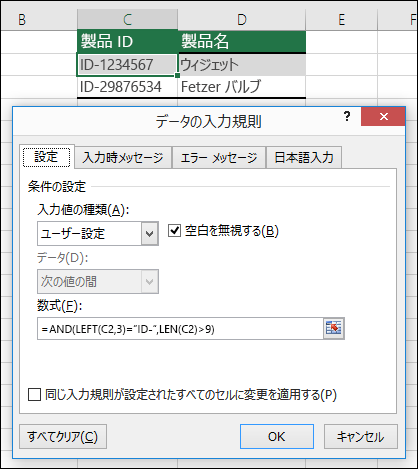
Excelのセルに入力制限をかけるには、データの入力規則を使用します。この機能を使用することで、特定のセルやセル範囲に対して、入力できるデータの種類や範囲を制限できます。データの入力規則を設定するには、まず制限をかけたいセルを選択し、次に「データ」タブの「データの入力規則」をクリックします。
データの入力規則の設定方法
データの入力規則を設定するには、以下の手順に従います。まず、入力規則を設定したいセルを選択します。次に、「データ」タブの「データツール」グループにある「データの入力規則」をクリックします。ここで、入力規則の条件を設定できます。
- 数値や日付などの特定のデータ型のみを許可する
- リストから選択した値のみを許可する
- カスタム数式を使用して複雑な条件を設定する
入力規則の種類
Excelでは、さまざまな種類の入力規則を設定できます。例えば、整数や小数などの数値の範囲を指定できます。また、日付や時刻の範囲も指定できます。さらに、リストを使用して、特定の値のみを入力できるようにすることもできます。
- 数値の範囲を指定して、最小値と最大値を設定する
- リストを使用して、特定の値のみを許可する
- カスタム数式を使用して、複雑な条件を設定する
入力規則の応用
入力規則を応用することで、データの正確性を高めることができます。例えば、見積書や請求書などのビジネス文書で、特定のセルに会社名や住所などの必須情報を入力させることができます。また、ドロップダウンリストを使用して、ユーザーが簡単に値を選択できるようにすることもできます。
- 必須項目を設定して、重要な情報を必ず入力させる
- ドロップダウンリストを使用して、ユーザーが簡単に値を選択できるようにする
- カスタム数式を使用して、複雑な条件を設定し、データの正確性を高める
エクセルのシートをいじれないようにするには?
エクセルのシートをいじれないようにするには、シートの保護機能を利用することが有効です。具体的には、シートの保護を有効にすることで、シートの編集を制限することができます。これにより、重要なデータが誤って変更されたり、削除されたりすることを防ぐことができます。
シートの保護機能を利用する
シートの保護機能を利用するには、まず保護したいシートを選択し、「校閲」タブの「シートの保護」をクリックします。すると、シートの保護ダイアログが表示され、保護の設定を行うことができます。保護レベルや編集許可ユーザーなどを設定することで、シートの編集を細かく制御することができます。
- パスワードを設定して、シートの保護を強化する
- 特定のユーザーにのみ編集を許可する
- 編集可能な範囲を指定して、シートの一部のみ編集を許可する
シートの編集を制限する
シートの編集を制限するには、データの入力制限や書式のロックなどの機能を利用することができます。データの入力制限を利用することで、特定のセルへのデータ入力を制限することができます。また、書式のロックを利用することで、セルの書式が変更されることを防ぐことができます。
- データの入力制限を設定して、特定のセルへのデータ入力を制限する
- 書式のロックを設定して、セルの書式が変更されることを防ぐ
- セルへのアクセスを制限して、特定のセルへのアクセスを制限する
ブックの保護機能を利用する
ブックの保護機能を利用することで、ブック全体の編集を制限することができます。具体的には、ブックの構造の保護やウィンドウの保護などの機能を利用することができます。ブックの構造の保護を利用することで、シートの追加や削除などの操作を制限することができます。
- ブックの構造の保護を設定して、シートの追加や削除などの操作を制限する
- ウィンドウの保護を設定して、ウィンドウのサイズ変更や移動などの操作を制限する
- ブックの編集を制限して、ブック全体の編集を制限する
詳細情報
エクセルで特定のセルだけ入力可能にする方法は?
エクセルで特定のセルだけ入力可能にするには、シートの保護機能とセル範囲のロック解除を組み合わせて使用します。まず、入力を許可したいセル範囲を選択し、ロック解除を行います。その後、シートの保護を設定することで、指定したセル以外は編集できなくなり、特定のセルだけ入力可能になります。
シートの保護を設定すると、すべてのセルがロックされるの?
シートの保護を設定するだけでは、デフォルトですべてのセルがロックされます。しかし、あらかじめ特定のセル範囲のロックを解除しておくことで、そのセルだけは入力可能になります。つまり、ロック解除とシートの保護をうまく組み合わせることが重要です。
エクセルでToDoリストを条件付き書式で!動的デザインをエクセルでシートの保護を解除する方法は?
エクセルでシートの保護を解除するには、保護がかけられたシートで「校閲」タブに移動し、「シートの保護の解除」ボタンをクリックします。保護時にパスワードを設定していた場合は、そのパスワードの入力が求められますので、正しく入力することで保護が解除されます。
特定のセルだけ入力可能にするメリットは?
特定のセルだけ入力可能にすることで、データの入力ミスを防ぎ、重要な情報の誤編集を防止できます。また、特定のユーザーのみが編集できるように制限をかけることで、データの整合性を保つことができます。これにより、エクセルデータの管理がしやすくなり、チームでの作業効率も向上します。