フォルダー表示を詳細+拡張子に!ファイル管理の最適化
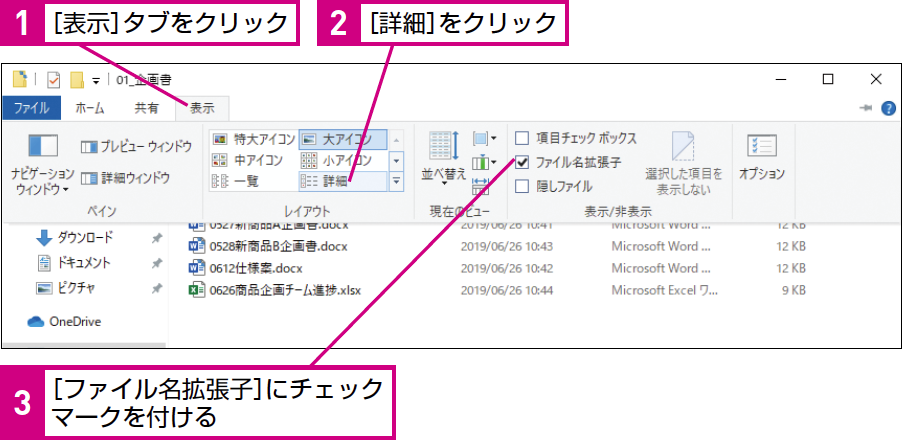
コンピューターを使いこなす上で、ファイル管理は非常に重要です。多くのファイルが散在していると、必要なデータをすぐに見つけることが難しくなります。そこで、フォルダー表示を詳細に設定し、拡張子を表示することで、ファイル管理を最適化する方法を紹介します。これにより、ファイルの内容を一目で把握でき、効率的なデータ管理が可能になります。今回は、Windowsでの設定方法を中心に、ファイル管理の最適化について詳しく解説していきます。ファイル管理の見直しに役立つ情報が満載です。
ファイル管理を効率化するためのフォルダー表示の最適化
ファイル管理を効率的に行うためには、フォルダー表示の設定が重要です。詳細表示と拡張子の表示を有効にすることで、ファイルの内容や種類を一目で把握できるようになります。
詳細表示のメリット
詳細表示にすることで、ファイルの作成日時や更新日時、ファイルサイズなどの情報を一括して確認できます。これにより、ファイルの管理が容易になります。
- ファイルの更新状況を把握できます
- ファイルサイズを比較できます
- 作成日時や更新日時でファイルをソートできます
拡張子の表示の重要性
拡張子を表示することで、ファイルの種類を即座に判断できます。これにより、ファイルの誤操作を防ぐことができます。
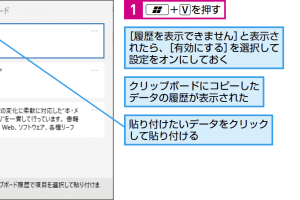
文書中のキーワードでファイル検索!効率的なデータ発見- ファイルの種類を簡単に識別できます
- 誤ったファイル操作を防止できます
- セキュリティリスクを低減できます
フォルダー表示のカスタマイズ
フォルダー表示はユーザーのニーズに合わせてカスタマイズできます。表示形式やソート順序を変更することで、より効率的なファイル管理が可能になります。
- 表示形式を変更できます
- ソート順序をカスタマイズできます
- 列の追加・削除が可能です
ファイル管理のベストプラクティス
効率的なファイル管理を行うためには、フォルダー構造の設計が重要です。階層構造を適切に設計することで、ファイルの検索や管理が容易になります。
- フォルダー構造を設計します
- ファイル名を適切に付けます
- 定期的な整理を行います
ファイル管理ツールの活用
ファイル管理をさらに効率化するためには、ファイル管理ツールの活用が有効です。検索機能や自動整理機能を利用することで、ファイル管理の手間を大幅に削減できます。
- ファイル管理ツールを導入します
- 検索機能を活用します
- 自動整理機能を利用します
フォルダオプションで拡張子を表示するには?
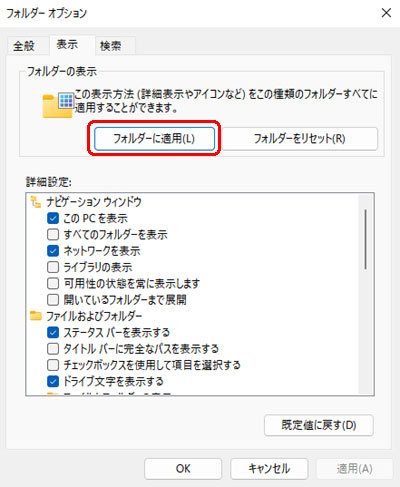
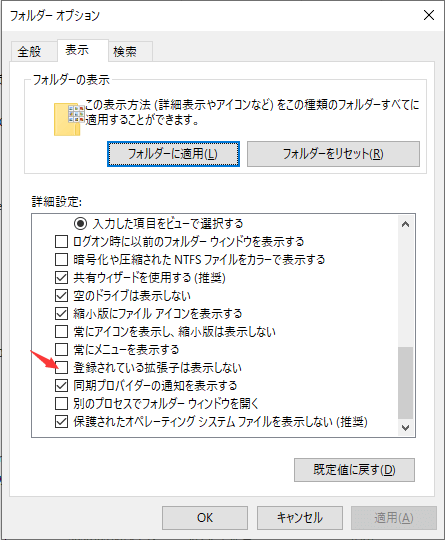
フォルダオプションで拡張子を表示するには、まずエクスプローラーを開きます。エクスプローラーを開いたら、メニューバーから「表示」タブを選択し、「オプション」をクリックします。「フォルダーオプション」ダイアログボックスが表示されるので、「表示」タブを選択します。登録されている拡張子は表示しないというチェックボックスのチェックを外します。
ファイル移動を最短で!ドラッグ&ドロップの時短術エクスプローラーの設定を変更する
エクスプローラーの設定を変更することで、ファイルの拡張子を表示することができます。具体的には、エクスプローラーの「表示」タブから「オプション」を選択し、「フォルダーオプション」ダイアログボックスを開きます。その後、「表示」タブで既知のファイルの種類の拡張子を表示しないのチェックを外します。
- エクスプローラーを開きます。
- メニューバーから「表示」タブを選択します。
- 「オプション」をクリックします。
フォルダーオプションの設定
フォルダーオプションの設定を変更することで、ファイルの拡張子を表示することができます。具体的には、「フォルダーオプション」ダイアログボックスの「表示」タブで、登録されている拡張子は表示しないのチェックを外します。これにより、すべてのファイルの拡張子が表示されるようになります。
- 「フォルダーオプション」ダイアログボックスを開きます。
- 「表示」タブを選択します。
- 登録されている拡張子は表示しないのチェックを外します。
ファイルの拡張子を表示するメリット
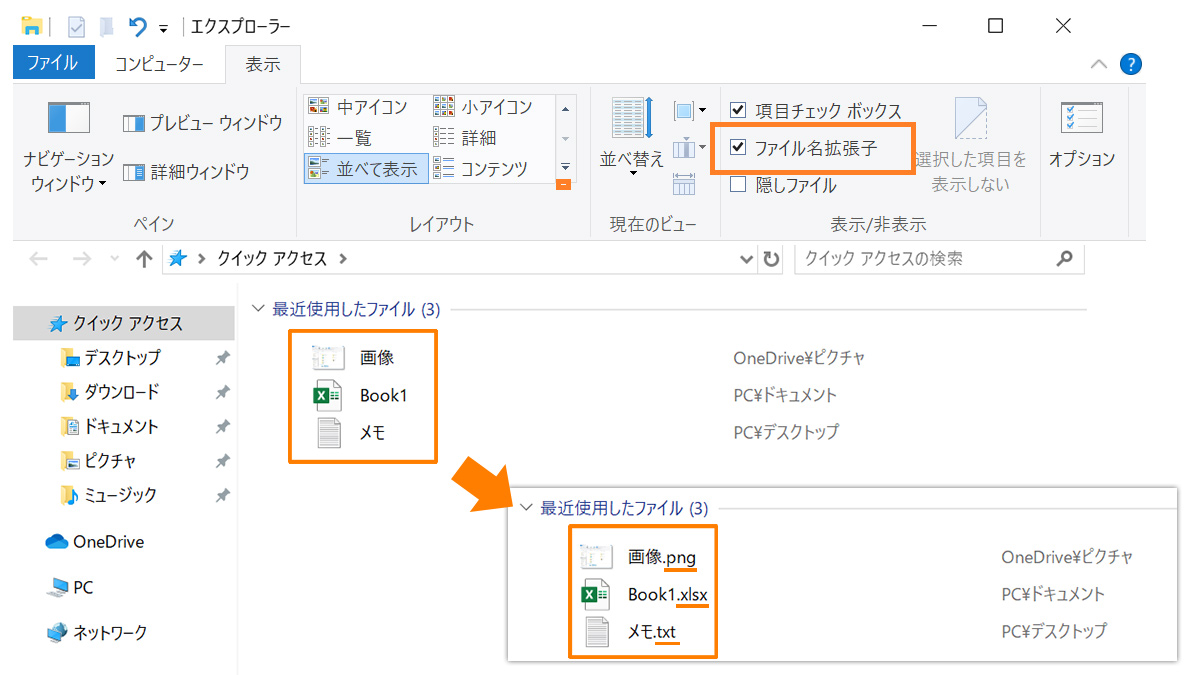
ファイルの拡張子を表示することで、ファイルの種類を簡単に識別することができます。具体的には、ファイルの種類をすぐに判断できるようになり、ファイルの操作ミスを減らすことができます。また、ウイルスファイルなどの危険なファイルを識別しやすくなります。
- ファイルの種類をすぐに判断できます。
- ファイルの操作ミスを減らすことができます。
- ウイルスファイルなどの危険なファイルを識別しやすくなります。
Windows11でフォルダの最適化は?
Windows11でのフォルダ最適化は、主にフォルダの表示方法やアクセスのしやすさを向上させることを指します。具体的には、フォルダのプロパティを変更して、そのフォルダを特定のタイプのファイルに最適化することができます。
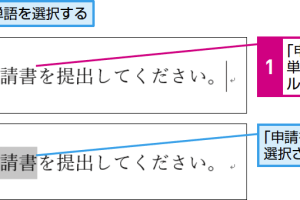
ダブルクリックで単語を高速選択!正確な編集テクニックフォルダの最適化方法
Windows11では、フォルダのプロパティを変更することで、そのフォルダを特定のファイルタイプに最適化できます。たとえば、画像ファイルが多数含まれるフォルダは「画像」タイプに最適化することで、サムネイル表示が強化され、ファイルのプレビューが容易になります。
- 全般タブでフォルダの最適化タイプを選択できます。
- 最適化タイプには「全般的なアイテム」、「ドキュメント」、「画像」、「動画」、「音楽」があります。
- 選択したタイプに応じて、フォルダの表示方法が変更されます。
フォルダのカスタマイズ
フォルダのカスタマイズは、フォルダの外観や動作を変更することを含みます。フォルダのアイコンを変更したり、フォルダの背景を変更することができます。また、フォルダのプロパティから、フォルダのセキュリティ設定や共有設定を変更することもできます。
- フォルダのプロパティからカスタマイズタブを選択します。
- フォルダのアイコンを変更することができます。
- フォルダの表示方法を変更することで、ユーザーが使いやすくなります。
フォルダのパフォーマンス最適化
フォルダのパフォーマンスを最適化するには、フォルダ内のファイル数を減らしたり、フォルダの階層を浅くすることが効果的です。また、ディスククリーンアップやディスクデフラグを実行することで、ディスクのパフォーマンスを向上させることができます。
- フォルダ内のファイル整理を行うことで、アクセスが容易になります。
- ディスククリーンアップツールを使用して、不要なファイルを削除します。
- ディスクデフラグツールを使用して、ディスクの最適化を行います。
フォルダーの拡張子を変更するにはどうすればいいですか?
フォルダーの拡張子を変更するには、まずフォルダーの表示形式を変更する必要があります。Windowsの場合、エクスプローラーの表示タブからファイル名拡張子にチェックを入れることで、ファイルやフォルダーの拡張子を表示させることができます。
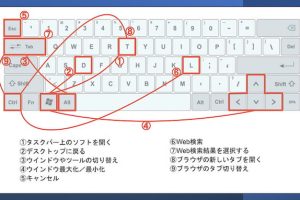
ショートカットキーで長文選択!効率的なテキスト操作フォルダーの拡張子を変更する前の準備
フォルダーの拡張子を変更する前に、システムファイルや隠しファイルの扱いに注意する必要があります。システムファイルや隠しファイルの拡張子を変更すると、システムが正常に動作しなくなる可能性があります。以下の点に注意してください。
- システムファイルや隠しファイルの拡張子を変更しないように注意する
- ファイルの関連付けが変更される可能性があることを理解する
- ファイルの整合性を確認してから拡張子を変更する
フォルダーの拡張子を変更する方法
フォルダーの拡張子を変更するには、まずフォルダーの名前を変更する必要があります。Windowsの場合、フォルダーを右クリックして名前の変更を選択し、フォルダーの名前を変更することができます。拡張子を変更するには、ファイル名の最後の部分を変更する必要があります。例えば、.txtから.docxに変更することができます。以下の手順に従ってください。
- フォルダーを右クリックして名前の変更を選択する
- フォルダーのファイル名を変更する
- 拡張子を変更してエンターキーを押す
フォルダーの拡張子を変更する際の注意点
フォルダーの拡張子を変更する際には、ファイルの関連付けやシステムの動作に影響を与える可能性があることを理解する必要があります。また、ファイルの整合性を確認してから拡張子を変更する必要があります。以下の点に注意してください。
- ファイルの関連付けが変更される可能性がある
- システムの動作に影響を与える可能性がある
- ファイルの整合性を確認する必要がある
詳細情報
フォルダー表示を詳細に変更する方法は?
フォルダー表示を詳細表示に変更するには、エクスプローラーでフォルダーを開き、表示タブをクリックして詳細を選択します。これにより、ファイルの詳細情報が表示され、管理が容易になります。
ファイル拡張子を表示するメリットは?
ファイル拡張子を表示することで、ファイルの種類が一目でわかり、誤操作を防ぐことができます。また、ウイルス対策にも役立ちます。
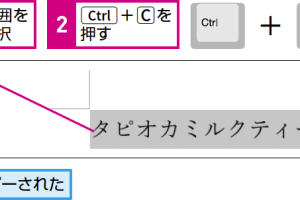
コピペをショートカットで!指が覚える必須キー操作フォルダー表示の最適化のコツは?
フォルダー表示の最適化には、並べ替えやグループ化を活用することが重要です。ファイルを日付や種類で並べ替えることで、必要なファイルを素早く見つけることができます。
ファイル管理を効率化するには?
ファイル管理を効率化するには、フォルダー構造を適切に設計し、一貫性を持たせることが大切です。また、検索機能を活用することで、ファイルを迅速に見つけることができます。