仮想デスクトップを瞬時に操作!マルチタスクの効率化
現代の仕事環境では、複数のタスクを同時に処理することが求められることが多い。そんな時に役立つのが仮想デスクトップ機能だ。仮想デスクトップを活用することで、複数の作業環境を瞬時に切り替えることができ、マルチタスクの効率が大幅に向上する。本記事では、仮想デスクトップの基本的な使い方から、効率的な活用方法までを紹介し、仕事の生産性を高めるためのヒントを探る。仮想デスクトップをマスターして、日々の業務をよりスムーズに進めよう。
仮想デスクトップの基本的な使い方とそのメリット
仮想デスクトップを効果的に使うことで、マルチタスクの効率が大幅に向上します。仮想デスクトップは、複数のデスクトップを仮想的に作成し、それぞれに異なるアプリケーションやウィンドウを割り当てることができる機能です。これにより、作業の整理がしやすくなり、必要な情報に素早くアクセスできるようになります。
仮想デスクトップの作成方法
仮想デスクトップの作成はほとんどのオペレーティングシステムで簡単にできます。例えば、Windows 10では、タスクビューボタンを使用することで、新しい仮想デスクトップを作成できます。作成したデスクトップは、簡単に切り替えることができ、必要な作業に合わせてカスタマイズすることが可能です。 仮想デスクトップを作成する際のポイントは以下の通りです:
- 目的別にデスクトップを分けることで、作業の整理がしやすくなります。
- よく使うアプリケーションは、メインのデスクトップに配置するのがおすすめです。
- 一時的な作業用のデスクトップを作成することで、メインの作業を邪魔することなく一時的なタスクを処理できます。
仮想デスクトップの切り替え方法
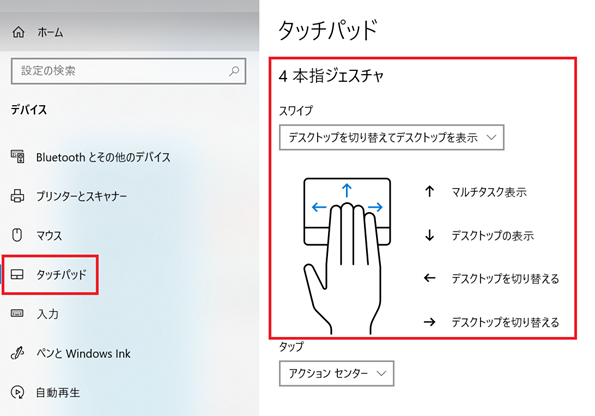
仮想デスクトップ間の切り替えは、キーボードショートカットを使用することで、瞬時に行うことができます。Windowsの場合、Ctrl + Windowsキー + ←または→でデスクトップを切り替えることができます。この機能を使うことで、マウスの操作を減らし、よりスムーズに作業を進めることが可能です。
マウスポインターを大きく!見失わないカスタマイズ術仮想デスクトップでのウィンドウ管理
仮想デスクトップ上でのウィンドウ管理は、作業の効率化に直結します。各デスクトップに適切なウィンドウを配置することで、必要な情報にすぐにアクセスできます。また、不要なウィンドウは最小化または閉じることで、作業スペースを整理できます。
仮想デスクトップを活用したマルチタスクのコツ
仮想デスクトップを活用したマルチタスクの効率化には、いくつかのコツがあります。まず、関連するタスクごとにデスクトップを分けることが重要です。また、よく使うアプリケーションは一つのデスクトップにまとめることで、アクセスがしやすくなります。
仮想デスクトップのカスタマイズ
仮想デスクトップは、ユーザーのニーズに合わせてカスタマイズすることが可能です。例えば、各デスクトップの壁紙を変更することで、視覚的に異なるデスクトップを識別しやすくなります。また、ショートカットを活用することで、さらに効率的に作業を進めることができます。
仮想デスクトップの欠点は何ですか?
仮想デスクトップは多くの利点を提供しますが、いくつかの欠点も存在します。主な欠点としては、システムリソースの消費、操作の複雑さ、およびセキュリティリスクが挙げられます。
キーボードで右クリック!マウスなしでも快適操作システムリソースへの影響
仮想デスクトップの使用は、システムリソース、特にメモリとCPUを大量に消費する可能性があります。仮想デスクトップ環境では、複数のデスクトップを同時に実行するために、追加のリソースが必要になります。これにより、システムのパフォーマンスが低下する可能性があります。具体的には、次のような影響があります。
- メモリ使用量の増加により、システムの動作が遅くなる可能性があります。
- CPU使用率の上昇により、他のアプリケーションのパフォーマンスが低下する可能性があります。
- ストレージの消費により、データの保存に必要な容量が増加する可能性があります。
操作の複雑さとユーザビリティ
仮想デスクトップの操作は、初心者にとって複雑に感じることがあります。複数のデスクトップを切り替える操作や、ウィンドウの管理など、新しいスキルを必要とします。また、仮想デスクトップのカスタマイズにも時間がかかることがあります。具体的には、次のような問題があります。
- 操作の学習に時間がかかる可能性があります。
- ウィンドウ管理が煩雑になることがあります。
- デスクトップの切り替えに手間取ることがあります。
セキュリティとプライバシーに関する懸念
仮想デスクトップの使用は、セキュリティリスクを伴うことがあります。特に、マルウェアや不正アクセスのリスクが高まる可能性があります。また、データ漏洩のリスクも存在します。具体的には、次のような懸念があります。
- マルウェア感染のリスクが高まる可能性があります。
- 不正アクセスによるデータ漏洩のリスクが存在します。
- セキュリティ設定の不備により、リスクが増大する可能性があります。
Windows 10で仮想デスクトップを使うメリットは?
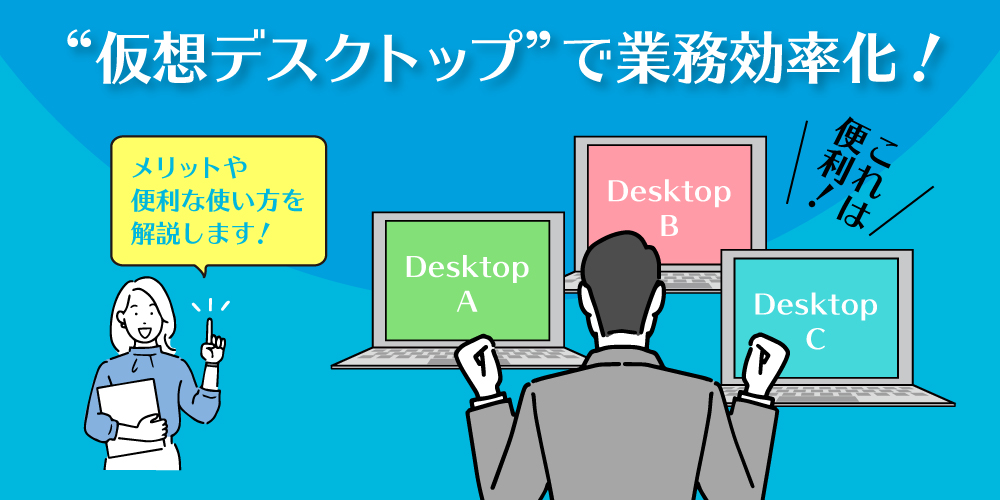
Windows 10で仮想デスクトップを使用することで、ユーザーは作業効率を大幅に向上させることができます。仮想デスクトップを使用すると、複数のデスクトップを切り替えて使用することができ、それぞれのデスクトップで異なるアプリケーションやファイルを整理することができます。
フォルダー表示を詳細+拡張子に!ファイル管理の最適化作業の整理と効率化
仮想デスクトップを使用することで、ユーザーは作業を整理し、効率化することができます。たとえば、仕事用のデスクトップ、プライベート用のデスクトップ、特定のプロジェクト用のデスクトップなど、用途に応じてデスクトップを分けることができます。これにより、作業に集中しやすくなり、必要な情報をすぐに見つけることができます。
- 関連するアプリケーションを一つのデスクトップに集約することで、作業の流れがスムーズになります。
- 不要なアプリケーションやファイルを別のデスクトップに移動することで、作業スペースを整理することができます。
- デスクトップを切り替えることで、異なる作業に素早く切り替えることができます。
マルチタスクの向上
仮想デスクトップは、マルチタスクを向上させるために非常に役立ちます。複数のデスクトップを使用することで、ユーザーは同時に複数の作業を行うことができます。たとえば、あるデスクトップでプレゼンテーションの準備をしながら、別のデスクトップで資料の作成を行うことができます。
- 複数のアプリケーションを同時に使用することができます。
- 異なる作業をそれぞれのデスクトップで行うことで、作業の混在を防ぐことができます。
- デスクトップを切り替えることで、作業のコンテキストを素早く切り替えることができます。
ストレスの軽減
仮想デスクトップを使用することで、ユーザーはストレスを軽減することができます。作業を整理し、効率化することで、ユーザーは作業に集中しやすくなり、不要なストレスを感じることが少なくなります。また、プライベートな作業と仕事用の作業を分けることで、ワークライフバランスを向上させることもできます。
- 作業の整理により、必要な情報をすぐに見つけることができます。
- プライベートな作業と仕事用の作業を分けることで、ストレスを軽減することができます。
- デスクトップのカスタマイズにより、ユーザーは自分の作業スタイルに合わせた環境を作ることができます。
[Windows]+[Ctrl]+[D]とは何ですか?
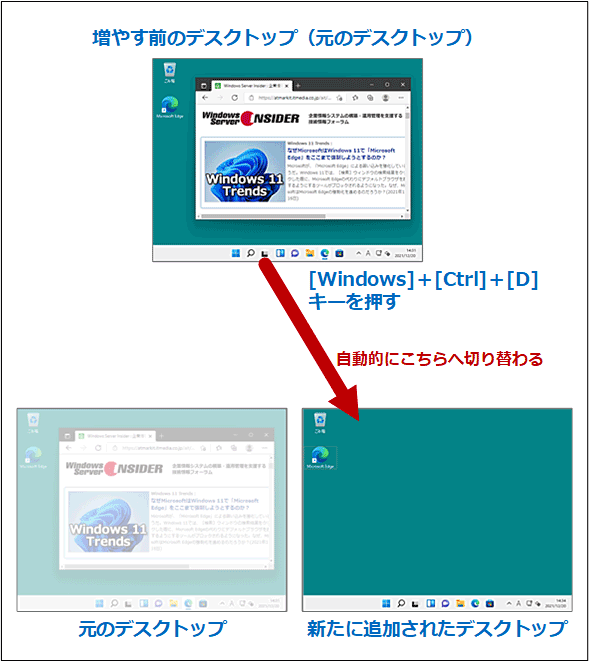
[Windows]+[Ctrl]+[D]は、Windowsの仮想デスクトップを新規に作成するためのショートカットキーです。このショートカットキーを使用することで、現在のデスクトップの状態を維持したまま、新しいデスクトップを作成することができます。
文書中のキーワードでファイル検索!効率的なデータ発見仮想デスクトップの作成
仮想デスクトップを作成することで、複数の作業を同時に進行することが可能になります。たとえば、仕事用のデスクトップとプライベート用のデスクトップを分けることで、作業の効率化を図ることができます。仮想デスクトップの作成には以下のようなメリットがあります。
- 作業の整理が容易になる
- 集中力の向上に役立つ
- 作業の切り替えがスムーズになる
ショートカットキーの使い方
[Windows]+[Ctrl]+[D]のショートカットキーは、キーボードのWindowsキーとCtrlキーとDキーを同時に押すことで実行できます。このショートカットキーを使用することで、素早く新しいデスクトップを作成することができます。また、タスクビューを使用して、作成した仮想デスクトップを管理することもできます。
仮想デスクトップの管理
作成した仮想デスクトップは、タスクビューを使用して管理することができます。タスクビューでは、作成したデスクトップの一覧を確認したり、デスクトップの切り替えやデスクトップの削除を行うことができます。また、仮想デスクトップの名前を変更することもできます。仮想デスクトップをうまく活用することで、作業の効率化と生産性の向上を図ることができます。
- タスクビューでデスクトップの一覧を確認する
- デスクトップの切り替えを行う
- デスクトップの削除や名前の変更を行う
詳細情報
仮想デスクトップとは何ですか?
仮想デスクトップは、複数のデスクトップ環境を仮想的に作成し、それらを切り替えて使用できるようにする技術です。これにより、ユーザーは異なるタスクやプロジェクトごとにデスクトップを分けて、効率的にマルチタスクを行うことができます。
仮想デスクトップの利点は何ですか?
仮想デスクトップの最大の利点は、作業効率の向上とストレスの軽減です。複数のアプリケーションやウィンドウを一つのデスクトップで管理する必要がなくなるため、作業の整理が容易になり、集中力を高めることができます。
ファイル移動を最短で!ドラッグ&ドロップの時短術仮想デスクトップはどのように設定しますか?
仮想デスクトップの設定方法は、使用しているオペレーティングシステムやソフトウェアによって異なります。一般的には、タスクバーやシステム設定から仮想デスクトップの作成や切り替えを行うことができます。
仮想デスクトップを使用する際の注意点は何ですか?
仮想デスクトップを使用する際の注意点として、デスクトップの整理と適切な切り替えが重要です。多すぎるデスクトップを作成すると、かえって混乱を招く可能性があるため、必要な数だけ作成することが推奨されます。