マウスポインターを大きく!見失わないカスタマイズ術
パソコン作業において、マウスポインターの大きさは使い勝手に大きな影響を与えます。特に、ディスプレイの高解像度化やマルチモニター環境の普及に伴い、マウスポインターを見失いがちになることがあります。本記事では、マウスポインターを大きくして見やすくするためのカスタマイズ方法を紹介します。WindowsやMacの標準機能を活用することで、マウスポインターのサイズや色を変更し、視認性を向上させることができます。初心者でも簡単に設定できる方法を解説します。
マウスポインターを大きくして使いやすくする方法
マウスポインターを大きくすることは、特に高齢者や視力の弱い人にとって、コンピュータを使用する上で非常に重要です。大きなマウスポインターは、画面上でカーソルを見つけやすくなり、操作ミスを減らすことができます。ここでは、マウスポインターを大きくして見失わないようにするためのカスタマイズ方法について詳しく説明します。
マウスポインターのサイズを変更する方法
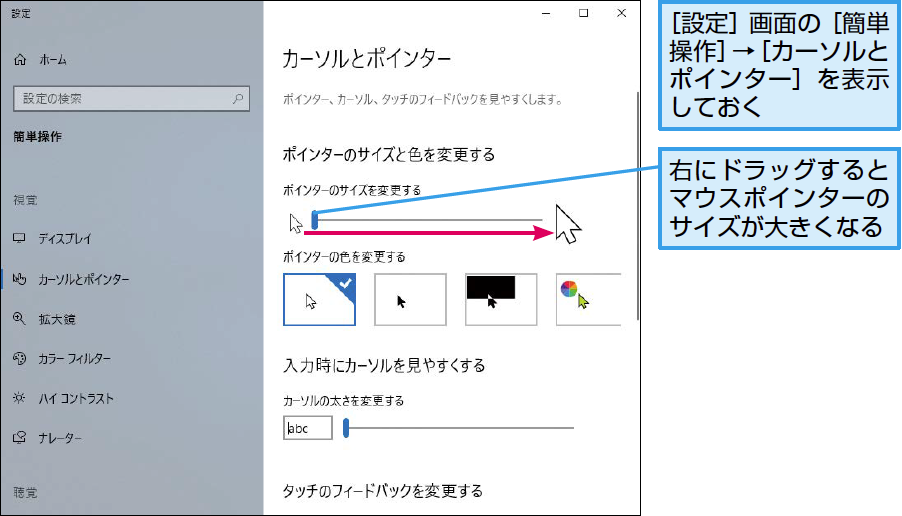
マウスポインターのサイズを変更するには、まずコンピュータの設定を変更する必要があります。Windowsの場合、コントロールパネルから「マウス」または「ポインター」を選択し、ポインターのサイズを変更できます。具体的には、次の手順で行います。
キーボードで右クリック!マウスなしでも快適操作- ポインターのサイズ を変更するには、設定画面で「ポインターのサイズを変更する」を選択します。
- ポインターの色 を変更することで、さらに見やすくなる場合があります。例えば、黒や白などの単色に変更することができます。
- テーマ を変更することで、ポインターを含む画面全体の見た目を変更できます。
マウスポインターの色を変更する方法
マウスポインターの色を変更することで、さらに見やすくなる場合があります。特に、背景色とマウスポインターの色が似ている場合、見にくくなることがあります。色を変更することで、コントラストを高め、見やすくなります。Windowsでは、「アクセシビリティ」または「簡単操作」の設定から、マウスポインターの色を変更できます。
- ポインターの色 を黒や白などの単色に変更します。
- ハイコントラスト テーマを選択することで、画面全体のコントラストを高めることができます。
- カスタムテーマ を作成することで、自分に合った見た目に変更できます。
マウスポインターの影をつける方法
マウスポインターに影をつけることで、立体的に見え、画面上で見つけやすくなります。影をつけることで、特に背景が複雑な場合に効果的です。Windowsでは、マウスの設定から「ポインターの影を表示する」を有効にすることで、影をつけることができます。
- ポインターの影 を有効にすることで、マウスポインターが立体的に見えます。
- 影の色 を変更することで、より見やすくなります。
- 影の大きさ を調整することで、自分に合った見た目に変更できます。
マウスポインターの軌跡を表示する方法
マウスポインターの軌跡を表示することで、カーソルの移動がわかりやすくなり、特にプレゼンテーションや動画の録画時に効果的です。Windowsでは、マウスの設定から「ポインターの軌跡を表示する」を有効にすることで、軌跡を表示できます。
- ポインターの軌跡 を有効にすることで、カーソルの移動がわかります。
- 軌跡の長さ を調整することで、自分に合った見た目に変更できます。
- 軌跡の色 を変更することで、さらに見やすくなります。
マウスポインターをカスタマイズするその他の方法
マウスポインターをカスタマイズする方法は、サイズや色を変更する以外にもあります。例えば、サードパーティ製のソフトウェアを使用することで、より詳細なカスタマイズが可能です。
フォルダー表示を詳細+拡張子に!ファイル管理の最適化- サードパーティ製ソフトウェア を使用することで、さまざまなカスタマイズが可能です。
- カスタムポインター を作成またはダウンロードすることで、独自のデザインに変更できます。
- ポインターの挙動 を変更することで、より使いやすくなります。
マウスのポインターの大きさはどうやって変えますか?
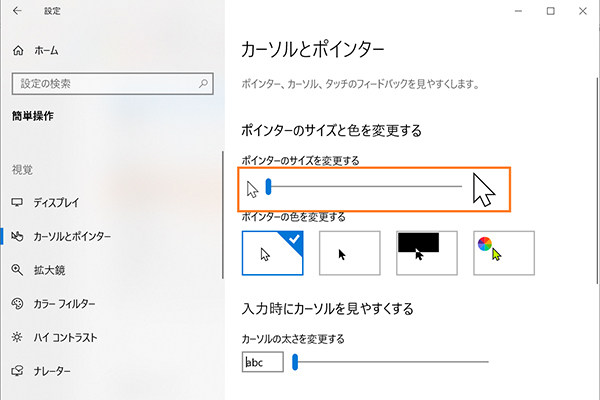
マウスのポインターの大きさを変更するには、主にオペレーティングシステムの設定を利用します。Windowsの場合、設定アプリから簡単に変更できます。具体的には、「設定」>「アクセシビリティ」>「カーソル、ポインタ、タッチ」の順に進み、「ポインタのサイズを変更する」を選択して、スライダーを動かしてサイズを調整します。
ポインタのサイズ変更の詳細
ポインタのサイズを変更する際には、いくつかの点に注意する必要があります。まず、ポインタのサイズは、ディスプレイの設定や解像度によって最適なサイズが異なります。大きなディスプレイや高解像度のディスプレイを使用している場合は、より大きなポインタサイズが必要になることがあります。また、視認性を高めるために、ポインタの色や形を変更することもできます。
- ポインタの種類を選択し、適切なサイズに変更する
- ディスプレイの解像度やサイズを考慮して最適なポインタサイズを選択する
- アクセシビリティ設定を利用して、視認性を高める
ポインタのカスタマイズ
ポインタのサイズ変更以外にも、さまざまなカスタマイズが可能です。例えば、ポインタの色を変更することで、視認性をさらに高めることができます。また、特定のアプリケーションやゲームでは、独自のポインタデザインが用意されている場合があります。これらのカスタマイズオプションを利用することで、ユーザーは自分の好みやニーズに合わせたポインタ設定を行うことができます。
文書中のキーワードでファイル検索!効率的なデータ発見- ポインタの色を変更して視認性を高める
- アプリケーションやゲームの独自ポインタデザインを利用する
- ポインタの形を変更して、個性を出す
ポインタ設定の応用
ポインタの設定は、単なるサイズ変更にとどまらず、さまざまな応用が可能です。例えば、タッチパッドやマウスの設定を調整することで、より快適なポインタ操作を実現できます。また、アクセシビリティ機能を活用することで、障害を持つユーザーも含め、より多くの人がコンピュータを便利に利用できるようになります。
- タッチパッドの設定を調整してポインタ操作を快適にする
- マウスの設定を変更して、ポインタの動きを調整する
- アクセシビリティ機能を利用して、障害を持つユーザーを支援する
Windowsでマウスポインタを見失ったら?
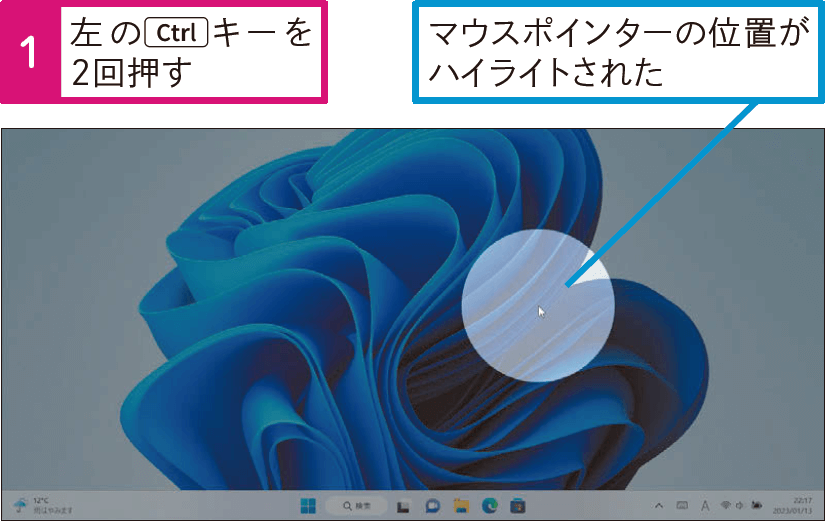
Windowsでマウスポインタを見失うことは、特に高解像度またはマルチモニター環境で作業している場合に、よく起こる問題です。マウスポインタを見つけるために、ユーザーはしばしば画面を広範囲にわたって探す必要がありますが、これは非常にストレスになることがあります。
マウスポインタを見失わないための設定
Windowsには、マウスポインタを見失わないようにするためのいくつかの設定があります。まず、マウスのプロパティでポインタのサイズや色を変更することができます。これにより、ポインタがより目立つようになります。また、Ctrlキーを押すと、ポインタの位置が一時的に強調表示される機能も利用できます。
ファイル移動を最短で!ドラッグ&ドロップの時短術- ポインタのサイズを大きくすることで、画面上でより目立ちやすくなります。
- ポインタの色を変更することで、背景とのコントラストを高め、見つけやすくなります。
- Ctrlキーを押してポインタの位置を表示する機能を利用することで、瞬時にポインタの位置を確認できます。
マウスポインタの挙動を変更する
マウスポインタの挙動を変更することで、見失いにくくなる場合があります。例えば、マウスポインタをウィンドウに自動的に移動する機能を利用することで、アクティブなウィンドウにポインタが自動的に移動するため、見つけやすくなります。また、マウスのスールやクリックの動作を変更することで、ポインタの動きをより予測しやすくなります。
- マウスポインタをダイアログボックスに自動的に移動する機能を有効にすることで、重要なウィンドウに素早く移動できます。
- マウスのスール速度を変更することで、ポインタの動きをよりコントロールしやすくなります。
- マウスのクリック動作を変更することで、誤クリックを減らし、意図した操作を行いやすくなります。
代替のマウスソフトウェアを利用する
サードパーティ製のマウスソフトウェアを利用することで、Windows標準の機能では実現できない高度なカスタマイズが可能になります。例えば、ポインタの軌跡を表示するソフトウェアや、マウスのジェスチャー機能を提供するソフトウェアがあります。これらの機能を利用することで、マウスポインタを見失いにくくなります。
- ポインタの軌跡を表示するソフトウェアを利用することで、ポインタの動きを視覚的に追跡できます。
- マウスのジェスチャー機能を利用することで、マウスの動きに合わせて特定の操作を実行できます。
- 高度なカスタマイズオプションを提供するソフトウェアを利用することで、ユーザーのニーズに合わせたマウス環境を構築できます。
詳細情報
マウスポインターを大きくする方法は?
マウスポインターを大きくするには、Windowsの設定やmacOSのアクセシビリティ設定を利用することができます。具体的には、コントロールパネルやシステム環境設定でマウスポインターのサイズを変更することができます。
マウスポインターの色を変更する方法は?
マウスポインターの色を変更するには、Windowsのアクセシビリティ設定やmacOSのアクセシビリティ設定でポインターの色を変更することができます。これにより、視認性の高い色に変更することができます。
ダブルクリックで単語を高速選択!正確な編集テクニックマウスポインターをカスタマイズするメリットは?
マウスポインターをカスタマイズするメリットとしては、視認性の向上や操作性の向上が挙げられます。特に、高齢者や視力の弱い人にとっては、大きなマウスポインターは非常に役立ちます。
マウスポインターのサイズを大きくしすぎるとどうなる?
マウスポインターのサイズを大きくしすぎると、画面上の他の要素が見にくくなる可能性があります。また、操作性も低下する可能性があります。したがって、適切なサイズに設定することが重要です。