キーボードで右クリック!マウスなしでも快適操作

パソコン作業において、マウスの右クリックは頻繁に使用する操作の一つです。しかし、マウスを操作するのが面倒だと感じたことはありませんか?キーボードだけで右クリックする方法を知っていれば、マウスなしでも快適にパソコンを操作できます。本記事では、キーボードで右クリックする方法と、その他の便利なキーボードショートカットについて紹介します。キーボード操作をマスターして、パソコン作業をより効率化しましょう。キーボードだけでどこまでできるのか、見ていきましょう。
キーボードだけで完璧な操作!マウスいらずのテクニック
キーボードだけでコンピュータを操作できれば、マウスの使用頻度を減らし、より効率的な作業が可能になります。特に、キーボードショートカットを活用することで、さまざまな操作を迅速に行うことができます。今回は、キーボードで右クリックする方法や、マウスなしでも快適に操作するためのテクニックについて詳しくご紹介します。
キーボードで右クリックする方法
キーボードで右クリックを行うには、いくつかの方法があります。まず、一般的な方法として、コンテキストメニューキーを使用する方法があります。このキーは、キーボードの右下、またはスペースバーの近くに位置していることが多いです。このキーを押すことで、選択している項目のコンテキストメニューが表示されます。 コンテキストメニューの表示方法:
- コンテキストメニューキーを押す
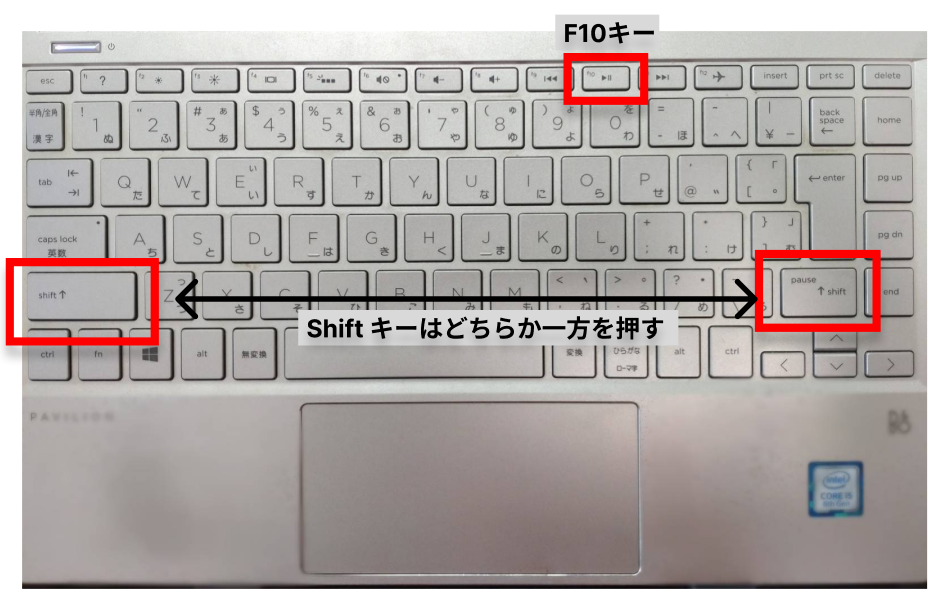
- Shift + F10を押す(一部のキーボードではこのショートカットが有効)
- アプリケーションキー(一部のキーボードに存在)を押す
キーボードショートカットの基本
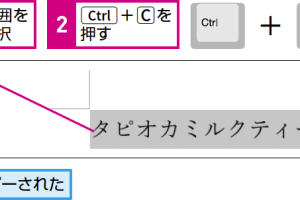
キーボードショートカットを覚えることで、作業効率が大幅に向上します。基本的なショートカットには、Ctrl + C(コピー)、Ctrl + V(貼り付け)、Ctrl + Z(元に戻す)などがあります。これらのショートカットを活用することで、マウスの使用を減らし、よりスムーズな操作が可能になります。 基本的なショートカット:
フォルダー表示を詳細+拡張子に!ファイル管理の最適化- Ctrl + C:選択範囲をコピー
- Ctrl + V:クリップボードの内容を貼り付け
- Ctrl + Z:直前の操作を元に戻す
マウスを使わずにウィンドウを操作する
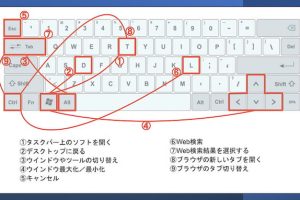
マウスを使わずにウィンドウを操作するには、Alt + Tabを使用してウィンドウを切り替えることができます。また、Windowsキー + 上下左右矢印キーを使用してウィンドウの位置やサイズを変更することができます。 ウィンドウ操作のショートカット:
- Alt + Tab:ウィンドウを切り替える
- Windowsキー + 上矢印:ウィンドウを最大化
- Windowsキー + 左/右矢印:ウィンドウを画面の左/右に配置
キーボードでのスール操作
マウスを使わずにスールするには、Page UpとPage Downキーを使用します。また、一部のアプリケーションでは、Ctrl + 矢印キーを使用してスールすることができます。 スール操作のショートカット:
- Page Up:上方向にスール
- Page Down:下方向にスール
- Ctrl + 上下矢印キー:一部のアプリケーションでスール
より快適なキーボード操作のために
より快適なキーボード操作を実現するためには、キーボードのキー配列やキーボードのカスタマイズについて理解することが重要です。また、定期的にキーボードのメンテナンスを行うことで、快適なタイピング体験を維持することができます。 キーボードのカスタマイズ:
- キー配列の変更:自分に合ったキー配列に変更する
- ショートカットキーの設定:よく使用する操作にショートカットキーを設定する
- キーボードの清掃:定期的にキーボードを清掃する
マウスがない時、キーボードで操作するにはどうすればいいですか?
マウスがない時、キーボードで操作するには、キーボード操作をマスターする必要があります。キーボード操作には、ショートカットキーや矢印キーを使った操作方法があります。
文書中のキーワードでファイル検索!効率的なデータ発見ショートカットキーの使い方
ショートカットキーは、特定の操作を素早く実行するためのキーコンビネーションです。例えば、コピーや貼り付けなどの操作がショートカットキーで実行できます。ショートカットキーを覚えることで、操作効率が向上します。
- Ctrl + C でコピー
- Ctrl + V で貼り付け
- Ctrl + Z で元に戻す
矢印キーを使った操作方法
矢印キーは、カーソルを移動させるために使用します。矢印キーを使って、メニューやリストの中から項目を選択できます。矢印キーをうまく使うことで、マウスを使わずに操作できます。
- ↑ と ↓ で項目を選択
- ← と → でタブを切り替え
- Enter で選択した項目を実行
キーボード操作のその他のテクニック
キーボード操作には、ショートカットキーや矢印キー以外にも、Tabキーやスペースキーを使った操作方法があります。Tabキーは、フォーカスを移動させるために使用し、スペースキーは、チェックボックスやボタンを操作するために使用します。
- Tab でフォーカスを移動
- スペース でチェックボックスを操作
- Esc でダイアログを閉じる
パソコンでマウスなしで操作を切り替える方法はありますか?
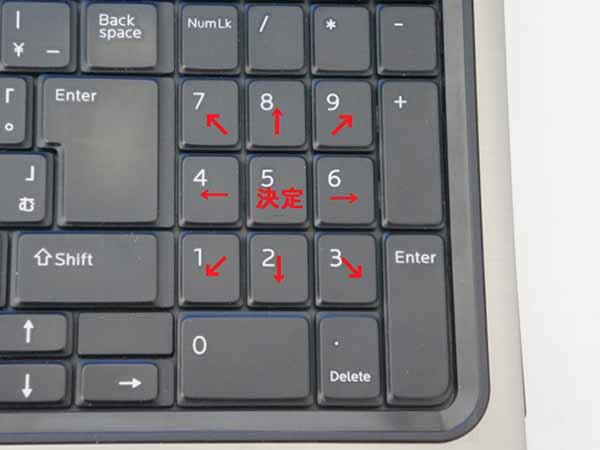
パソコンでマウスなしで操作を切り替える方法としては、主にキーボードを使用する方法があります。キーボードのショートカットキーや、特定のキー操作を利用することで、マウスを使わずに操作を切り替えることができます。
ファイル移動を最短で!ドラッグ&ドロップの時短術キーボードのショートカットキーを利用する
キーボードのショートカットキーを利用することで、さまざまな操作を素早く切り替えることができます。たとえば、Alt + Tab キーを押すことで、開いているウィンドウを切り替えることができます。また、Ctrl + S でファイルを保存したり、Ctrl + C でテキストをコピーしたりすることもできます。
- ショートカットキーの一覧を表示して、よく使う操作を覚えることが重要です。
- 特定のアプリケーションでは、独自のショートカットキーが設定されている場合があります。
- ショートカットキーをカスタマイズすることで、自分好みの操作環境を作ることができます。
キーボード操作でウィンドウを切り替える
キーボード操作でウィンドウを切り替える方法としては、Alt + Tab キーや Windows + Tab キーを使用する方法があります。これらのキー操作により、開いているウィンドウを一覧表示して、目的のウィンドウに切り替えることができます。また、Ctrl + F6 キーで、同じアプリケーション内のウィンドウを切り替えることもできます。
- Alt + Tab キーで、開いているウィンドウを順番に切り替えることができます。
- Windows + Tab キーで、ウィンドウを一覧表示して、目的のウィンドウを選択することができます。
- Ctrl + F6 キーで、同じアプリケーション内のウィンドウを切り替えることができます。
タッチパッドやタッチスクリーンを利用する
ノートパソコンやタブレット端末では、タッチパッドやタッチスクリーンを利用して、マウスを使わずに操作することができます。タッチパッドでは、指のジェスチャーを使用して、ウィンドウを切り替えたり、スールしたりすることができます。また、タッチスクリーンでは、直接画面に触れて操作することができます。
- タッチパッドのジェスチャーを利用して、ウィンドウを切り替えることができます。
- タッチスクリーンでは、直接画面に触れて、ウィンドウを切り替えることができます。
- これらの機能を有効にするには、デバイスの設定を確認する必要があります。
マウスを使わずにドラッグする方法は?

マウスを使わずにドラッグする方法としては、キーボードの操作を利用することが挙げられます。具体的には、ドラッグしたいオブジェクトを選択した後、キーボードの矢印キーやその他の移動キーを使用してオブジェクトを移動させることができます。また、タッチパッドやタッチスクリーンを搭載したデバイスでは、指を使って直接オブジェクトをドラッグすることも可能です。
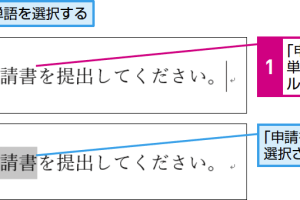
ダブルクリックで単語を高速選択!正確な編集テクニックキーボードを使ったドラッグの方法
キーボードを使ってドラッグするには、まずドラッグしたいオブジェクトを選択する必要があります。オブジェクトを選択した後、Shiftキーと矢印キーを組み合わせて使用することで、オブジェクトを精密に移動させることができます。
- 矢印キーを使ってオブジェクトを移動させます。
- Ctrlキーと矢印キーを組み合わせて、より大きな移動を行うことができます。
- Shiftキーと矢印キーを組み合わせて、精密な移動が可能です。
タッチパッドやタッチスクリーンを利用する方法
タッチパッドやタッチスクリーンを搭載したデバイスでは、指を使って直接オブジェクトをドラッグすることができます。タッチ操作に慣れている場合、直感的にオブジェクトを移動させることが可能です。
- タッチパッド上で指をスライドさせてオブジェクトをドラッグします。
- タッチスクリーンでは、直接画面上のオブジェクトに触れてドラッグすることができます。
- ジェスチャー操作を利用することで、よりスムーズなドラッグが可能です。
アクセシビリティ機能を利用する方法
一部のオペレーティングシステムでは、アクセシビリティ機能として、マウスを使わずにカーソルを操作する方法が提供されています。これには、キーボードの数字キーを使ってカーソルを移動させる方法などが含まれます。
- マウスキー機能を有効にすることで、キーボードでカーソルを操作できます。
- アクセシビリティオプションで、カーソルの速度や動作を設定することができます。
- 特定のソフトウェアやハードウェアでは、さらに高度なアクセシビリティ機能が提供されています。
詳細情報
キーボードで右クリックする方法は?
キーボードで右クリックするには、コンテキストメニューキー または Shiftキー + F10 を押します。これにより、マウスを使わずに右クリックメニューを表示できます。
キーボード操作に慣れるには?
キーボード操作に慣れるためには、ショートカットキー を覚え、頻繁に使用する操作 をキーボードで行うように心がけます。また、キーボードのレイアウト に慣れることも大切です。
ショートカットキーで長文選択!効率的なテキスト操作マウスなしで快適に操作するためのコツは?
マウスなしで快適に操作するためには、キーボードのショートカット を活用し、ウィンドウの切り替え や スールの操作 をキーボードで行います。また、設定のカスタマイズ も有効です。
キーボードでの右クリックはすべてのアプリケーションで機能しますか?
キーボードでの右クリックは、ほとんどのアプリケーション で機能しますが、一部のアプリケーションでは 特別な設定 が必要な場合や、対応していない 場合があります。