ファイル移動を最短で!ドラッグ&ドロップの時短術
コンピューター作業において、ファイルを移動する操作は頻繁に行われます。特に、複数のファイルを一括で移動させたい場合、効率的な方法が求められます。ドラッグ&ドロップは直感的で簡単な方法ですが、より短時間で行うテクニックを知っておくと作業効率が格段に向上します。本記事では、ドラッグ&ドロップを活用したファイル移動の時短術をご紹介します。初心者から上級者まで、誰でも簡単に実践できるテクニックを解説しますので、ぜひ参考にしてみてください。ファイル操作がスムーズになれば、他の作業に集中できます。
ファイルを効率的に移動させるためのドラッグ&ドロップのテクニック
ファイルを効率的に移動させるためには、ドラッグ&ドロップのテクニックをマスターすることが重要です。このテクニックを使えば、ファイルの移動にかかる時間を大幅に短縮することができます。
ドラッグ&ドロップの基本操作
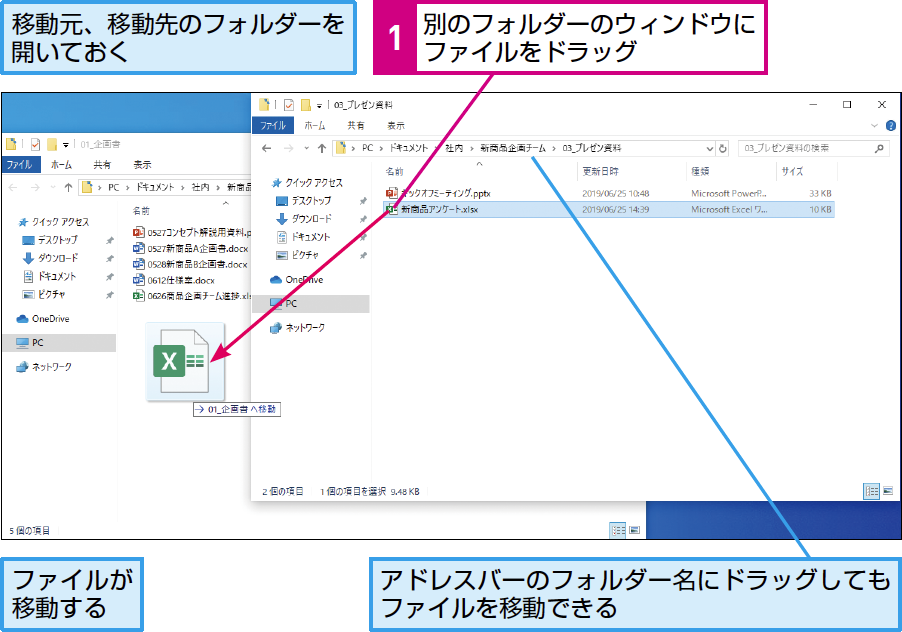
ドラッグ&ドロップの基本操作は非常にシンプルです。ファイルをクリックしてドラッグし、目的のフォルダにドロップするだけです。この操作をマスターすることで、ファイルの移動がスムーズに行えるようになります。
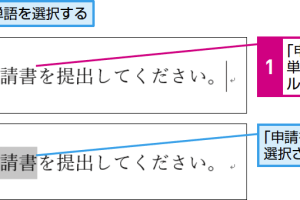
ダブルクリックで単語を高速選択!正確な編集テクニック- ファイルを選択してマウスのボタンを押したままにします。
- ファイルをドラッグして目的のフォルダまで移動させます。
- マウスのボタンを放すことでファイルをドロップできます。
複数のファイルを一度に移動させる
複数のファイルを一度に移動させることも可能です。複数のファイルを選択してドラッグ&ドロップすることで、作業の効率化が図れます。
- 複数のファイルを選択するには、CtrlキーまたはShiftキーを使用します。
- 選択したファイルをドラッグして目的のフォルダまで移動させます。
- マウスのボタンを放すことで複数のファイルをドロップできます。
ドラッグ&ドロップのショートカットキー
ドラッグ&ドロップの操作をさらに効率化するために、ショートカットキーを使用することができます。
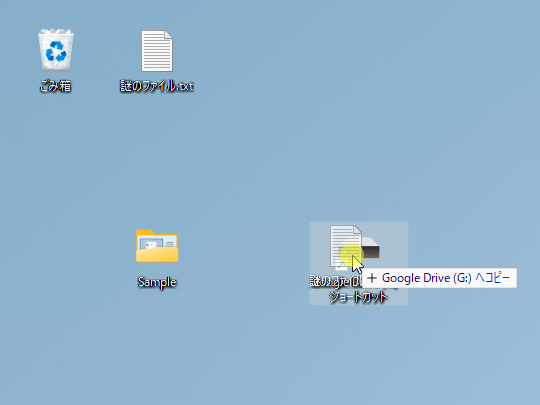
- Ctrlキーを押しながらドラッグ&ドロップすると、ファイルをコピーできます。
- Shiftキーを押しながらドラッグ&ドロップすると、ファイルを移動できます。
- 右クリックでドラッグ&ドロップすると、コンテキストメニューが表示されます。
ドラッグ&ドロップのカスタマイズ
ドラッグ&ドロップの操作は、カスタマイズすることも可能です。例えば、ドラッグ&ドロップの際に表示されるアイコンを変更することができます。
- レジストリを編集することで、ドラッグ&ドロップの挙動を変更できます。
- サードパーティ製のソフトウェアを使用することで、ドラッグ&ドロップの機能を拡張できます。
- Windowsの設定を変更することで、ドラッグ&ドロップの感度を調整できます。
ドラッグ&ドロップのトラブルシューティング
ドラッグ&ドロップの操作で問題が発生することもあります。トラブルシューティングの方法を知っておくことが重要です。
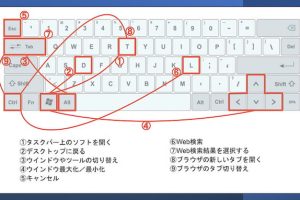
ショートカットキーで長文選択!効率的なテキスト操作- マウスの設定を確認して、ドラッグ&ドロップの感度を調整します。
- ファイルのアクセス権を確認して、必要な権限があることを確認します。
- Windowsの再起動を行うことで、問題が解決する場合があります。
ドラッグ&ドロップでファイルを移動するにはどうすればいいですか?
ファイルをドラッグ&ドロップで移動するには、まず移動したいファイルをマウスで選択し、そのままドラッグして目的のフォルダにドロップする必要があります。具体的な手順は、使用しているオペレーティングシステムやファイルマネージャによって若干異なる場合がありますが、基本的な操作は同じです。
ドラッグ&ドロップの基本操作
ドラッグ&ドロップでファイルを移動する基本的な操作は、ファイルをクリックして選択し、マウスボタンを押したままファイルを目的の場所までドラッグし、そこでマウスボタンを離してドロップすることです。この操作により、ファイルが元の場所から新しい場所に移動します。
- ファイルをクリックして選択します。
- マウスボタンを押したままファイルをドラッグします。
- 目的のフォルダにファイルをドロップします。
ドラッグ&ドロップの際の注意点
ドラッグ&ドロップでファイルを移動する際には、いくつかの注意点があります。まず、ファイルをドラッグしている間にマウスボタンを離さないことが重要です。また、ファイルを間違ったフォルダにドロップしないように注意する必要があります。さらに、複数のファイルを一度に移動したい場合は、ファイルを複数選択してからドラッグ&ドロップすることができます。
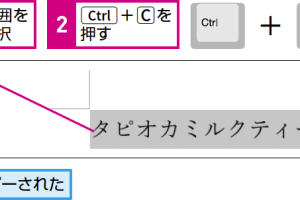
コピペをショートカットで!指が覚える必須キー操作- 複数のファイルを選択するには、CtrlキーまたはShiftキーを使用します。
- ドラッグ中にマウスボタンを離さないように注意します。
- ファイルを間違った場所にドロップしないように、ドロップ先のフォルダを確認します。
ドラッグ&ドロップができない場合の対処法
ドラッグ&ドロップができない場合は、ファイルマネージャやオペレーティングシステムの設定を確認する必要があります。場合によっては、権限の問題やソフトウェアの不具合が原因である可能性があります。また、別のアプリケーションがファイルをロックしている可能性もあります。このような場合は、ファイルを閉じてから再度ドラッグ&ドロップを試みる必要があります。
- ファイルマネージャやオペレーティングシステムの設定を確認します。
- ファイルの権限を確認し、必要に応じて変更します。
- ファイルを閉じてから再度ドラッグ&ドロップを試みます。
ドラック&ドロップで移動するにはどうすればいいですか?
ドラッグ&ドロップで移動するには、マウスの操作が必要です。具体的には、移動したいオブジェクトやファイルをクリックしてドラッグし、目的の場所にドロップすることで移動が完了します。この操作は、ファイルやフォルダの整理、アプリケーションのショートカットの作成など、様々な場面で利用されています。
ドラッグ&ドロップの基本操作
ドラッグ&ドロップの基本操作は、マウスの左ボタンを押しながらオブジェクトを移動させることです。まず、移動したいオブジェクトにマウスポインタを合わせ、左ボタンを押します。そのままボタンを押した状態で、マウスポインタを目的の場所まで移動させます。最後に、左ボタンを離すことでオブジェクトがドロップされ、移動が完了します。
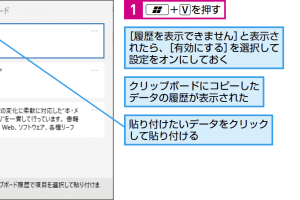
クリップボード履歴を活用!過去のコピーをさかのぼる- オブジェクトの選択:移動したいオブジェクトをクリックして選択します。
- ドラッグ:左ボタンを押したまま、マウスポインタを移動させます。
- ドロップ:目的の場所で左ボタンを離して、オブジェクトをドロップします。
ドラッグ&ドロップの応用
ドラッグ&ドロップは、基本的なファイル操作だけでなく、様々な応用が可能です。例えば、ファイルを別のフォルダに移動する、アプリケーションのショートカットを作成する、画像を別のアプリケーションにドラッグして開くなど、様々な操作がドラッグ&ドロップで行えます。これらの操作は、作業の効率化に大きく寄与します。
- ファイルの移動:ファイルを別のフォルダにドラッグ&ドロップして移動します。
- ショートカットの作成:アプリケーションをデスクトップにドラッグ&ドロップしてショートカットを作成します。
- データの転送:データを別のアプリケーションにドラッグ&ドロップして転送します。
ドラッグ&ドロップの注意点
ドラッグ&ドロップを行う際には、いくつかの注意点があります。まず、オブジェクトの選択を間違えないように注意する必要があります。また、ドラッグ&ドロップの操作を誤ると、意図しない結果になることがあります。さらに、複数のオブジェクトを一度に移動する場合は、オブジェクトをグループ化してからドラッグ&ドロップする必要があります。
- 正確なオブジェクトの選択:移動したいオブジェクトを正確に選択します。
- 慎重な操作:ドラッグ&ドロップの操作を慎重に行います。
- オブジェクトのグループ化:複数のオブジェクトを一度に移動する場合は、グループ化します。
詳細情報
ファイル移動を効率化するにはどうすればよいですか?
ファイルを効率的に移動するためには、ドラッグ&ドロップのテクニックをマスターすることが重要です。複数のファイルを一度に移動する場合、CtrlキーまたはShiftキーを使って複数のファイルを選択し、一括でドラッグ&ドロップすることができます。
ドラッグ&ドロップでファイルをコピーする方法は?
ファイルをコピーして別の場所に移動するには、ドラッグ&ドロップ操作中にCtrlキーを押しながら行います。これにより、元のファイルはそのまま残り、新しいコピーが作成されます。
カタカナを一発変換!正確な日本語入力のコツドラッグ&ドロップでファイルを移動する際の注意点は?
ファイルをドラッグ&ドロップで移動する際、ターゲットフォルダが正しいことを確認することが大切です。また、大きなファイルや多数のファイルを移動する場合は、処理に時間がかかることがあるため、進行状況を確認しながら行うとよいでしょう。
ドラッグ&ドロップの操作をさらに効率化する方法は?
ドラッグ&ドロップの操作をさらに効率化するには、ショートカットキーと組み合わせることが有効です。例えば、ファイルを切り取り(Ctrl+X)して貼り付け(Ctrl+V)することで、ドラッグ&ドロップと同様の操作をより迅速に行うことができます。