メールのグループ送信で効率化!複数相手を一括管理
ビジネスシーンでは、複数の相手にメールを送信することが頻繁にあります。しかし、個別にメールを送るのは手間がかかり、効率的ではありません。そこで、メールのグループ送信機能を利用して、複数相手を一括管理する方法が有効です。この機能を使えば、複数の宛先を一つのグループにまとめて、簡単に一斉送信できます。グループ送信の方法や注意点を理解することで、メールの送受信業務を大幅に効率化できます。今回は、メールのグループ送信の方法とその活用術について詳しく解説します。
メールのグループ送信で業務効率を向上させる方法
メールのグループ送信は、複数の相手に同じ内容のメールを送信する際に非常に便利な機能です。ビジネスシーンでは、同じ情報を複数のクライアントやチームメンバーに共有する必要がある場合が多くあります。グループ送信を活用することで、メールの作成と送信の手間を大幅に削減し、業務の効率化を図ることができます。
グループ送信の基本的な使い方
グループ送信を利用するには、まず送信先のメールアドレスをグループ化する必要があります。多くのメールクライアントでは、連絡先をグループ化する機能が備わっています。例えば、取引先やプロジェクトチームなどのグループを作成し、関連するメールアドレスを登録することで、グループ宛てのメール送信が可能になります。 グループ送信の手順は以下の通りです:
- グループの作成:メールクライアントで新しいグループを作成します。
- メンバーの追加:作成したグループに必要なメールアドレスを追加します。
- メールの作成と送信:グループ宛てにメールを作成し、送信します。
グループ送信のメリット
グループ送信の最大のメリットは、時間の節約です。複数の相手に同じメールを送信する場合、個別にメールを作成する手間が省けます。また、情報の一貫性も保たれます。全員に同じ情報が伝達されるため、誤情報の伝達を防ぐことができます。
印刷画面からPDF保存!簡単ファイル変換テクニック効果的なグループ管理
グループを効果的に管理するには、グループの目的と範囲を明確にすることが重要です。例えば、特定のプロジェクトに関する情報共有用のグループや、特定の部門向けの連絡用のグループなど、目的に応じてグループを分けることが効果的です。また、メンバーの見直しを定期的に行い、不要なメンバーを削除することで、情報の漏洩を防ぎ、メンバーの混乱を避けることができます。
グループ送信時の注意点
グループ送信を行う際には、いくつかの注意点があります。まず、宛先の確認が重要です。誤ったグループにメールを送信してしまうと、情報漏洩につながる可能性があります。また、メールの内容にも注意が必要です。グループ宛てのメールでは、特定の個人に向けた内容ではなく、一般的な情報や周知事項を伝えるようにします。
グループ送信をさらに便利にするテクニック
グループ送信をさらに便利にするためには、メールテンプレートの活用が有効です。よく使う文面や挨拶文をテンプレート化しておくことで、メールの作成時間を短縮できます。また、自動返信やメーリングリストの機能を活用することで、メールの管理がさらに効率化されます。
Outlookで複数の宛先に一括でメールを送るには?
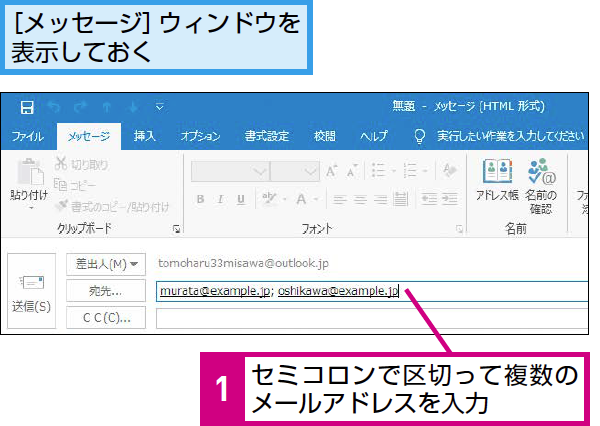
Outlookで複数の宛先に一括でメールを送るには、配布リストやメールマージ機能を使用することができます。これにより、複数の受信者に効率的にメールを送信できます。
仮想デスクトップを瞬時に操作!マルチタスクの効率化配布リストの作成
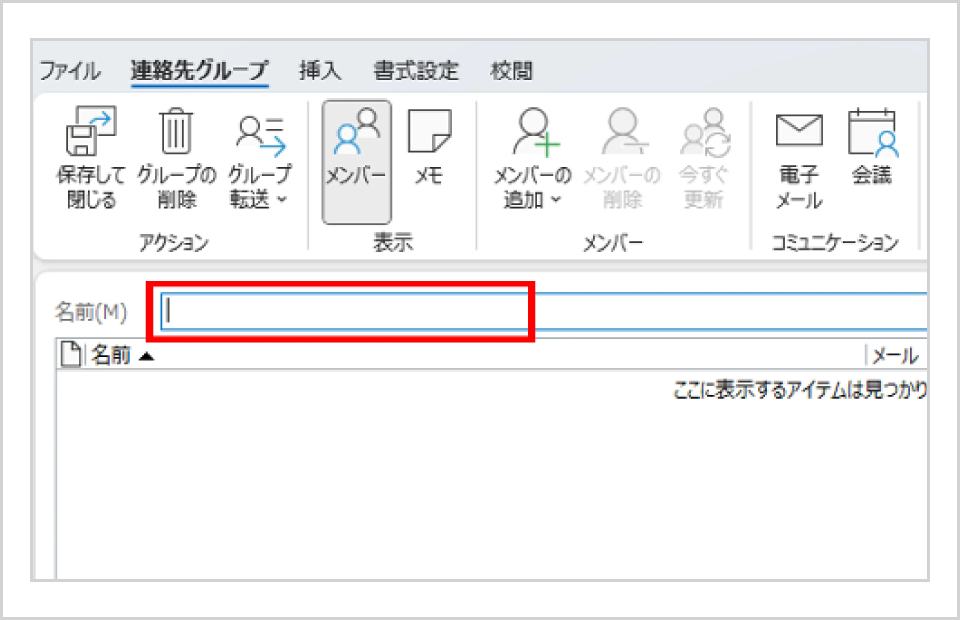
配布リストを作成することで、複数の宛先を一つのリストにまとめることができます。まず、Outlookの連絡先フォルダにアクセスし、新しい連絡先グループを作成します。次に、グループにメンバーを追加します。グループにメンバーを追加するには、メンバータブをクリックし、メンバーを追加を選択します。
- 連絡先フォルダにアクセスし、新しい連絡先グループを作成する
- グループにメンバーを追加するために、メンバータブをクリックする
- メンバーを追加を選択し、追加したい連絡先を選択する
メールマージ機能の使用
Outlookのメールマージ機能を使用することで、複数の受信者に個別のメールを送信できます。まず、メールタブをクリックし、メールマージを選択します。次に、宛先を選択し、配布リストまたはExcelファイルを選択します。
- メールタブをクリックし、メールマージを選択する
- 宛先を選択し、配布リストまたはExcelファイルを選択する
- メール内容を作成し、差し込みフィールドを使用して個人情報を挿入する
複数の宛先にメールを送信する際の注意点
複数の宛先にメールを送信する際には、受信者のプライバシーに注意する必要があります。BCCフィールドを使用して、受信者のメールアドレスを非表示にすることができます。また、メールの内容を確認し、誤送信を防ぐ必要があります。
- BCCフィールドを使用して、受信者のメールアドレスを非表示にする
- メールの内容を確認し、誤送信を防ぐ
- 受信者のプライバシーに注意し、個人情報を保護する
複数のGmailを一括管理するにはどうすればいいですか?
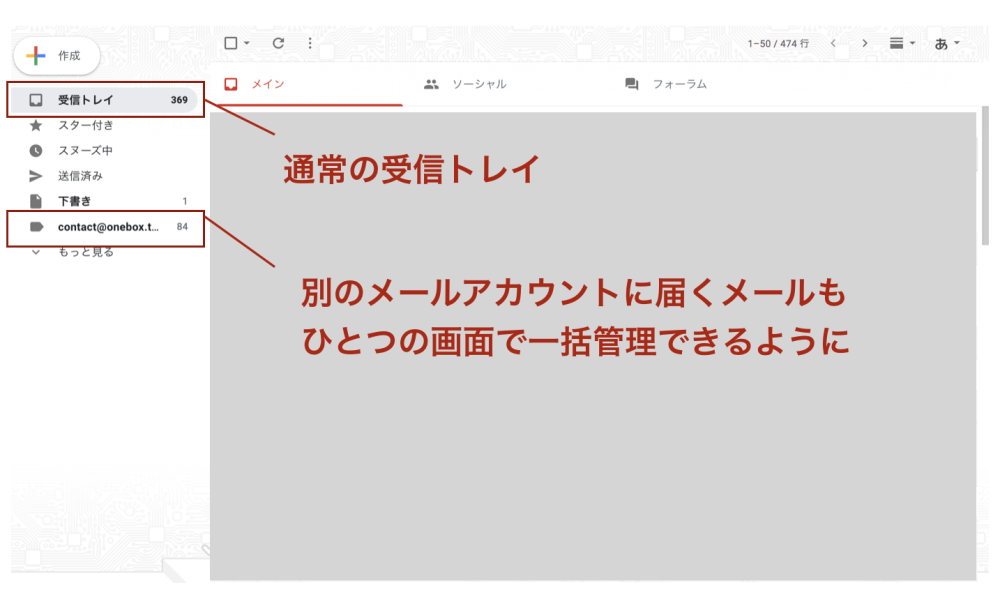
複数のGmailを一括管理するには、Googleアカウントの管理機能を利用することができます。複数のアカウントを1つのブラウザで管理することで、アカウントの切り替えが容易になります。
マウスポインターを大きく!見失わないカスタマイズ術複数のGmailアカウントを1つのブラウザで管理する方法
複数のGmailアカウントを1つのブラウザで管理するには、ブラウザのプロファイル機能を利用することができます。プロファイル機能を使用することで、アカウントごとに異なる設定やCookieを管理することができます。
- Google Chromeのプロファイル機能を利用して、複数のプロファイルを作成することができます。
- プロファイルごとに異なるGmailアカウントを設定することができます。
- プロファイルの切り替えは簡単で、Chromeのメニューから行うことができます。
Gmailの複数アカウント同時ログイン機能を利用する方法
Gmailには、複数アカウント同時ログイン機能があります。この機能を使用することで、複数のGmailアカウントに同時にログインすることができます。
- Gmailの設定から、複数アカウント同時ログインを有効にすることができます。
- 複数のGmailアカウントにログインすると、アカウントの切り替えが簡単になります。
- アカウントの切り替えは、Gmailの右上にあるアカウントのアイコンから行うことができます。
サードパーティ製のツールを利用する方法
サードパーティ製のツールを利用することで、複数のGmailアカウントを一括管理することができます。
- Gmailクライアントと呼ばれるツールを利用することで、複数のGmailアカウントを管理することができます。
- メールクライアントと呼ばれるツールを利用することで、複数のメールアカウントを一括管理することができます。
- これらのツールは、複数のアカウントを一括管理するための機能を提供しています。
Outlookでグループに一斉送信するには?
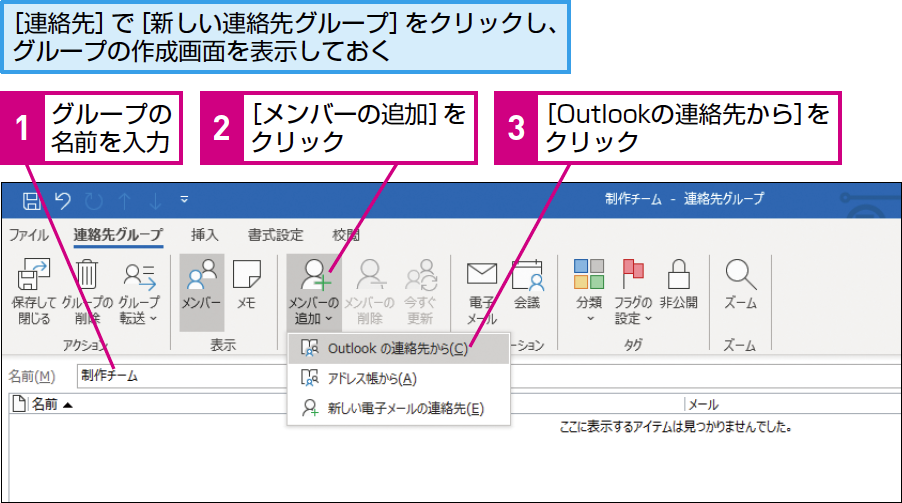
Outlookでグループに一斉送信するには、連絡先グループまたは配布リストを作成する必要があります。これにより、複数の受信者に一度にメールを送信できます。まず、Outlookの連絡先フォルダにアクセスし、新しい連絡先グループを作成します。次に、グループにメンバーを追加します。
キーボードで右クリック!マウスなしでも快適操作連絡先グループの作成方法
連絡先グループを作成するには、Outlookの連絡先フォルダを開き、新しい連絡先グループをクリックします。次に、グループの名前を入力し、メンバーを追加します。メンバーは、Outlookの連絡先から選択するか、新しい連絡先を追加することで登録できます。
- 連絡先フォルダを開く
- 新しい連絡先グループをクリックする
- グループの名前を入力する
グループへのメンバーの追加方法
グループにメンバーを追加するには、メンバーボタンをクリックし、メンバーを追加を選択します。次に、Outlookの連絡先からメンバーを選択するか、新しい連絡先を追加します。複数のメンバーを一度に追加することもできます。
- メンバーボタンをクリックする
- メンバーを追加を選択する
- Outlookの連絡先からメンバーを選択する
グループへのメールの送信方法
グループにメールを送信するには、新しいメールを作成し、宛先にグループの名前を入力します。次に、メールの件名と本文を入力し、送信をクリックします。グループに一斉送信することで、複数の受信者に一度にメールを送信できます。
- 新しいメールを作成する
- 宛先にグループの名前を入力する
- 送信をクリックする
詳細情報
メールのグループ送信で効率化するためのコツは何ですか?
メールのグループ送信で効率化するためには、宛先リストの作成と管理が重要です。事前に送信先をリスト化しておくことで、メールアドレスの入力ミスを防ぎ、送信作業の手間を大幅に削減できます。
複数の相手にメールを送信する際の注意点は?
複数の相手にメールを送信する際には、個人情報保護に注意する必要があります。BCC(ブラインドカーボンコピー)機能を利用して、受信者のメールアドレスを互いに隠すことができます。また、メールの内容も公開されても問題ないものか確認することが大切です。
フォルダー表示を詳細+拡張子に!ファイル管理の最適化メールのグループ送信でよくあるミスとは?
メールのグループ送信でよくあるミスには、宛先の間違いやメールの内容の不備があります。送信先を間違えると、機密情報が漏洩する恐れがあるため、確認作業を徹底する必要があります。
メールのグループ送信を効率化するツールはありますか?
メールのグループ送信を効率化するためのツールとして、メールクライアントやマーケティングオートメーションツールがあります。これらのツールを利用することで、メールの作成から送信、結果の分析までを一元管理できます。