変換ミスを再変換!正確な文字入力をサポート
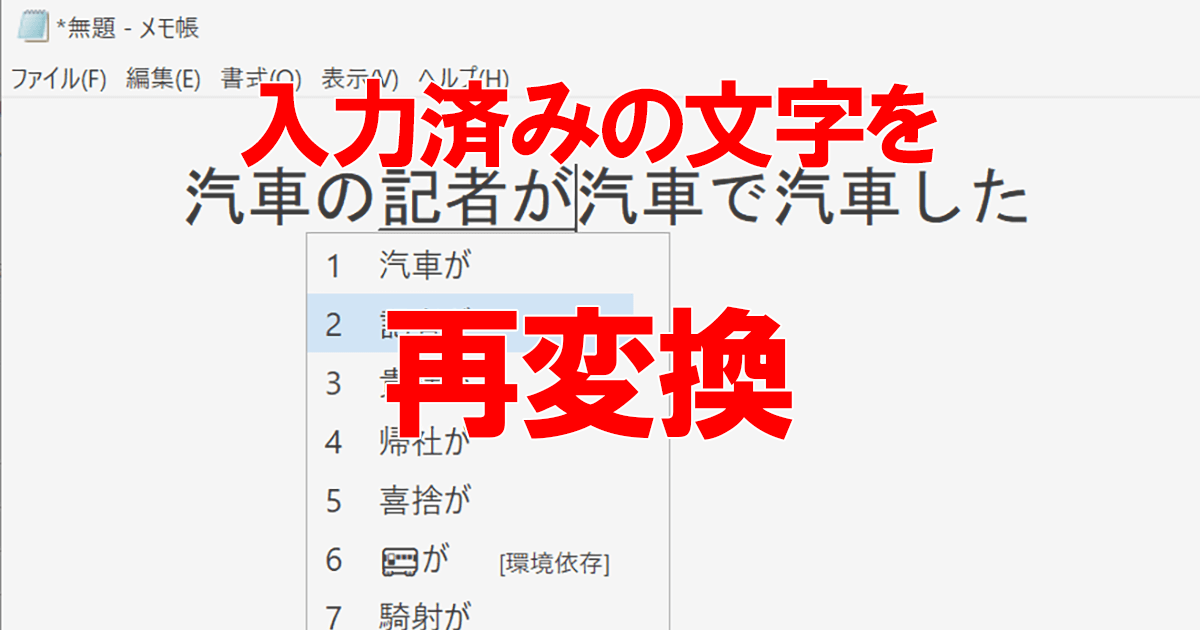
コンピュータやスマートフォンでの文字入力は日常的に行われる作業ですが、時に変換ミスが発生することがあります。誤った変換は文章の意味を変えてしまい、コミュニケーションの障害となる可能性があります。このような状況を改善するために、再変換機能が重要な役割を果たします。再変換機能を利用することで、入力した文章を再度確認し、正確な文字に変換し直すことができます。本記事では、変換ミスを再変換する方法と、正確な文字入力をサポートするテクニックについて詳しく解説します。
正確な文字入力を実現する変換ミスの再変換テクニック
文字入力の際に発生する変換ミスは、文書の正確性を損なう可能性があります。再変換機能を活用することで、これらのミスを効率的に修正できます。
変換ミスの原因とその影響
変換ミスは、主に入力ミスや辞書の未登録語によるものです。これらのミスは、文書の意味を変えてしまったり、読み手に誤解を与えたりする可能性があります。主な原因としては、以下のようなものがあります。
ファイル命名規則で整理!データ管理の効率化テクニック- 誤った読みによる変換ミス
- 未登録語や固有名詞の変換ミス
- 同音異義語の誤変換
再変換機能の活用方法
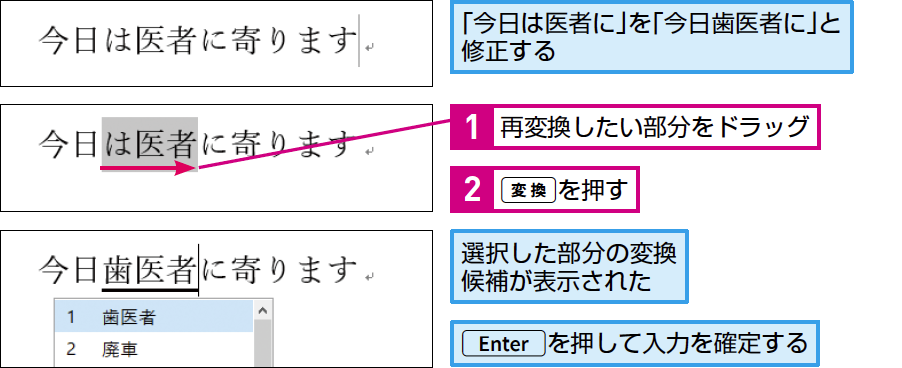
多くのテキストエディタやワープロソフトには、再変換機能が搭載されています。この機能を使うことで、変換ミスを簡単に修正できます。再変換機能の活用方法としては、以下のようなステップがあります。
- 変換ミスの箇所を選択する
- 再変換機能を起動する
- 正しい変換候補を選択する
正確な文字入力をサポートするツール
正確な文字入力をサポートするツールとしては、辞書登録機能や入力支援ソフトウェアがあります。これらのツールを使うことで、変換ミスを減らし、文書の正確性を高めることができます。
変換ミスを減らすためのコツ
変換ミスを減らすためには、入力の確認や辞書の登録が重要です。また、同音異義語の使い分けにも注意する必要があります。具体的には、以下のようなコツがあります。
- 入力後に確認する習慣をつける
- 頻繁に使う単語を辞書に登録する
- 同音異義語の意味を理解する
文書の正確性を高めるための再変換の重要性
再変換は、文書の正確性を高めるために重要なプロセスです。変換ミスを再変換することで、文書の信頼性を高めることができます。再変換の重要性については、以下の点が挙げられます。
メールのグループ送信で効率化!複数相手を一括管理- 文書の正確性を高める
- 読み手への誤解を防ぐ
- 文書の信頼性を向上させる
変換ミスを修正するにはどうすればいいですか?
変換ミスを修正するには、まずエラーの原因を特定する必要があります。多くの場合、変換ミスは入力ミスや変換ルールの誤りによって発生します。したがって、変換処理の前後でデータをチェックし、問題箇所を特定することが重要です。また、変換処理のログを確認することで、エラーの原因を特定しやすくなります。
変換ミスの原因を特定する
変換ミスの原因を特定するには、変換処理の入力データと出力データを比較検討する必要があります。具体的には、以下の点をチェックします。
- 入力データの誤りを確認する
- 変換ルールが正しく設定されているかを確認する
- 変換処理のログにエラーメッセージが出力されていないかを確認する
変換ミスを防ぐ対策
変換ミスを防ぐためには、データの検証と変換ルールの見直しが有効です。具体的には、以下の対策を実施します。
印刷画面からPDF保存!簡単ファイル変換テクニック- 入力データの検証を強化する
- 変換ルールを定期的に見直し、更新する
- 自動テストを実施して変換処理の正確性を確保する
変換ミスを修正する手順
変換ミスを修正するには、エラーの特定とデータの再変換が必要です。具体的には、以下の手順を実施します。
- エラーの箇所を特定する
- 入力データを修正する
- 変換処理を再実行してデータを再変換する
IMEで確定後に変換をやり直したいのですが?
IMEで確定後に変換をやり直したい場合、一般的には元に戻す操作や再変換の機能を使用します。多くのIMEでは、確定後に変換をやり直すために、特定のキー操作やメニュー操作が用意されています。
IMEの再変換機能を使用する
IMEの再変換機能を使用することで、確定後に変換をやり直すことができます。この機能は、多くのIMEで右クリックメニューやキー操作で利用できます。例えば、Microsoft IMEでは、確定後に右クリックして「再変換」を選択することで、変換をやり直すことができます。
仮想デスクトップを瞬時に操作!マルチタスクの効率化- Microsoft IMEの場合、右クリックメニューから「再変換」を選択
- Google 日本語入力の場合、Ctrl + Shift + Rキーで再変換
- ATOKの場合、再変換のショートカットキーを設定して使用
キー操作で再変換する
多くのIMEでは、キー操作で再変換を行うことができます。例えば、Google 日本語入力では、Ctrl + Shift + Rキーで再変換が可能です。また、ATOKでは、再変換のショートカットキーを設定して使用することができます。これらのキー操作を使用することで、効率的に再変換を行うことができます。
- Google 日本語入力のCtrl + Shift + Rキー
- ATOKの再変換のショートカットキー
- Microsoft IMEの再変換のキー操作
IMEの設定を変更する
IMEの設定を変更することで、再変換の機能をカスタマイズすることができます。例えば、Microsoft IMEでは、設定で「再変換」のショートカットキーを変更することができます。また、Google 日本語入力では、設定で「再変換」の動作を変更することができます。これらの設定を変更することで、再変換の機能をより使いやすくすることができます。
- Microsoft IMEの設定で「再変換」のショートカットキーを変更
- Google 日本語入力の設定で「再変換」の動作を変更
- ATOKの設定で再変換のオプションを変更
詳細情報
変換ミスの原因は何ですか?
変換ミスは、主に入力ミスや文脈の誤解によって発生します。特に、日本語入力においては、同音異義語の存在が変換ミスのリスクを高めます。また、入力補助機能の不適切な使用も原因となることがあります。
再変換機能はどのように機能しますか?
再変換機能は、入力されたテキストを再解析し、より適切な変換候補を提供することで、変換ミスを修正します。この機能は、機械学習アルゴリズムを活用して、ユーザーの入力パターンや文脈を学習し、正確な変換を実現します。
マウスポインターを大きく!見失わないカスタマイズ術変換ミスを減らすためのコツはありますか?
変換ミスを減らすためには、正確な入力を心がけることが重要です。また、変換候補を注意深く確認し、文脈に合った変換を選択することも有効です。さらに、入力補助機能を適切に活用することで、変換ミスを減らすことができます。
再変換機能はすべての入力ミスに対応できますか?
再変換機能は、多くの入力ミスに対応できますが、複雑な文脈や特殊な用語を含む場合など、対応できないケースもあります。ただし、継続的な学習とアルゴリズムの改善により、再変換機能の精度は向上しています。