文書の端を一瞬で移動!キー操作で効率アップ
文書の扱いに日々多くの時間を費やしている方々にとって、効率的な操作方法を知ることは非常に重要です。特に、文書の端に迅速に移動する方法をマスターすることで、作業のスピードと生産性を大幅に向上させることができます。本記事では、キー操作を駆使して文書の先頭や末尾に瞬時に移動する方法について詳しく解説します。これらのショートカットキーを活用することで、日々の業務がよりスムーズに進むようになるでしょう。効率的な文書操作の技術を身に付けましょう。
文書の端への移動をマスターして作業効率を向上させる
文書の作成や編集作業において、カーソルを素早く移動させることは非常に重要です。特に、文書の端への移動は頻繁に発生する操作であり、これを効率的に行うことで作業時間を大幅に短縮できます。キー操作を活用することで、文書の端への移動を一瞬で行うことができます。
文書の始めに瞬時に移動する方法
文書の始めにカーソルを移動させるには、特定のキー操作を使用します。
Ctrl キーと Home キーを同時に押すことで、カーソルを文書の始めに移動させることができます。この操作は、文書の長さに関係なく瞬時に実行できます。
- Ctrl キーを押しながら Home キーを押します。
- カーソルが文書の始めに移動します。
- これにより、文書の始めからの編集や閲覧が容易になります。
文書の終わりに瞬時に移動する方法
文書の終わりにカーソルを移動させるには、やはり特定のキー操作を使用します。
Ctrl キーと End キーを同時に押すことで、カーソルを文書の終わりに移動させることができます。この操作も、文書の長さに関係なく瞬時に実行できます。
- Ctrl キーを押しながら End キーを押します。
- カーソルが文書の終わりに移動します。
- これにより、文書の終わりからの編集や閲覧が容易になります。
キー操作で効率アップするその他の方法
キー操作を活用することで、文書の端への移動以外にも作業効率を向上させることができます。
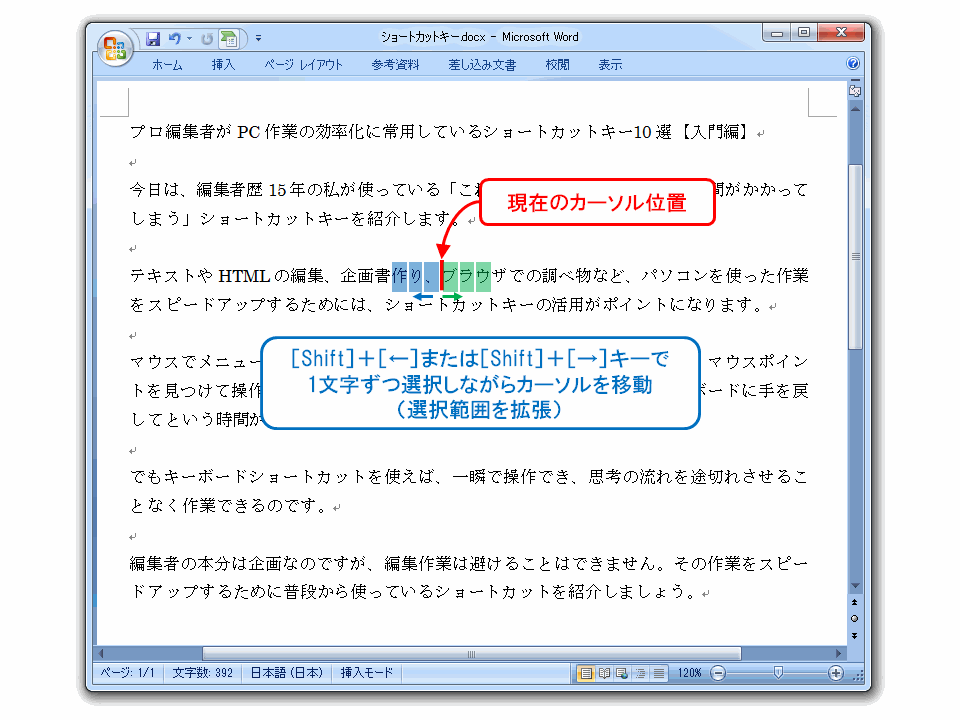
例えば、Shift キーと矢印キーを使用することで、テキストを選択しながらカーソルを移動させることができます。
- Shift キーを押しながら矢印キーを押します。
- カーソルが移動すると同時にテキストが選択されます。
- これにより、テキストのコピーや削除などの操作が容易になります。
文書編集におけるその他の便利なキー操作
文書編集作業では、カーソルの移動以外にも様々なキー操作が役立ちます。
例えば、Ctrl キーと C キーでコピー、Ctrl キーと V キーで貼り付け、Ctrl キーと Z キーで元に戻す、などの操作が頻繁に使用されます。
- Ctrl + C で選択したテキストをコピーします。
- Ctrl + V でコピーしたテキストを貼り付けます。
- Ctrl + Z で直前の操作を元に戻します。
キー操作の習熟でさらに効率アップ
キー操作に習熟することで、文書編集作業の効率をさらに向上させることができます。
より多くのキー操作を覚えることで、マウス操作の回数を減らし、作業のスピードを上げることができます。
- よく使用するキー操作から順に覚えていきます。
- 繰り返し練習することで、キー操作が自然に身につきます。
- これにより、作業の効率がさらに向上します。
「Ctrl+Shift+T」は何のショートカットですか?

「Ctrl+Shift+T」は、多くのブラウザで閉じたタブを再度開くためのショートカットキーです。このショートカットを使用すると、誤って閉じたタブや、以前に開いていたタブを簡単に再度開くことができます。
ショートカットの使い方
「Ctrl+Shift+T」のショートカットは、ブラウザのタブ管理を効率化するために広く使用されています。このショートカットを使用することで、ユーザーは簡単にタブを再オープンできます。以下は、このショートカットの主な使用例です。
- 誤って閉じたタブを復元する場合に使用します。
- 複数のタブを連続して再オープンすることができます。
- ブラウザの履歴からタブを再オープンする代わりに使用できます。
ショートカットの利点
「Ctrl+Shift+T」のショートカットを使用することで、ユーザーはタブの管理をより効率的に行うことができます。このショートカットは、ブラウザを使用する上で非常に便利な機能です。以下は、このショートカットの主な利点です。
対処済みメールを即アーカイブ!メール整理の習慣化- 時間の節約になります。
- タブの再オープンを簡単に行うことができます。
- 生産性の向上に役立ちます。
ショートカットの互換性
「Ctrl+Shift+T」のショートカットは、多くのブラウザでサポートされています。Google ChromeやMozilla Firefoxなどの主要なブラウザで使用できます。以下は、このショートカットが使用できるブラウザの例です。
- Google Chrome
- Mozilla Firefox
- Microsoft Edge
Wordで文書内の移動をショートカットキーでするには?
Wordで文書内の移動をショートカットキーで行うには、さまざまな方法があります。文書の編集や閲覧の効率を上げるために、ショートカットキーを覚えておくと便利です。主なショートカットキーには、カーソルの移動やスールの操作があります。
カーソルの移動
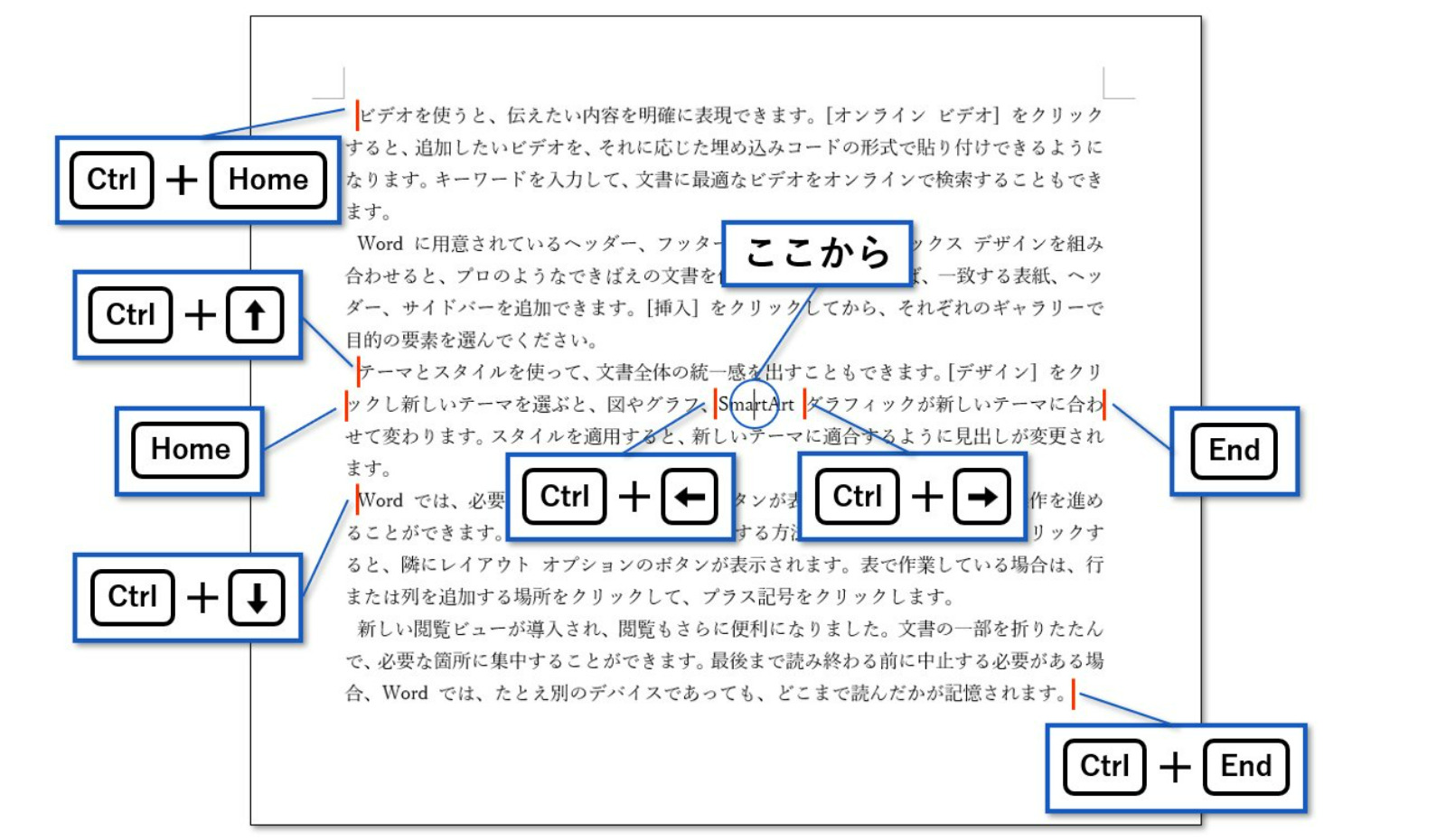
カーソルを移動させるショートカットキーは、文書内での位置を変更する際に使用します。例えば、Ctrl + Homeキーで文書の先頭に、Ctrl + Endキーで文書の末尾に移動できます。また、Page UpやPage Downキーで画面単位での移動も可能です。
- 矢印キーを使用して1文字または1行ずつ移動できます。
- Ctrl + 矢印キーで単語または段落単位での移動が可能です。
- HomeやEndキーで行の先頭または末尾に移動できます。
スールの操作
スール操作のショートカットキーは、カーソルの位置を変更せずに画面をスールさせる際に使用します。例えば、Ctrl + ↑やCtrl + ↓キーで1行ずつスールできます。また、Ctrl + Page UpやCtrl + Page Downキーで画面単位でのスールも可能です。
- スールバーを使用してマウスでスール操作ができます。
- Page UpやPage Downキーで画面単位でのスールが可能です。
- Ctrl + スールで拡大縮小の操作もできます。
ブックマークの利用
文書内にブックマークを設定しておくと、後で簡単にその位置に移動できます。ブックマークを設定するには、まず移動したい位置にカーソルを置き、挿入タブからブックマークを選択して名前を付けて追加します。その後、Ctrl + Gキーで検索と置換ダイアログを開き、ブックマークタブから設定したブックマークを選択して移動できます。
変換ミスを再変換!正確な文字入力をサポート- 挿入タブからブックマークを選択して追加します。
- Ctrl + Gキーで検索と置換ダイアログを開きます。
- ブックマークタブから設定したブックマークを選択して移動します。
WordでCtrl+Shift++を押すとどうなる?

WordでCtrl+Shift++を押すと、上付き文字に切り替わります。これは、選択したテキストやカーソル位置の文字を上付き文字に変更するショートカットキーです。
上付き文字の使い方
上付き文字は、主に数式や化学式などで使用されます。たとえば、平方メートルを表す「m2」や、化学反応式で使用されるイオンの価数を表すために使用されます。上付き文字を使用することで、文書の可読性が向上し、表現の幅が広がります。
- 数式や化学式で使用されることが多い
- 文書の可読性を向上させる
- 表現の幅を広げることができる
ショートカットキーの利点
Ctrl+Shift++のショートカットキーを使用することで、リボンやメニューから上付き文字を選択する手間を省くことができます。これにより、文書作成の効率が向上し、作業時間を短縮できます。また、ショートカットキーを覚えることで、Wordでの作業がよりスムーズになります。
- 作業効率が向上する
- 作業時間を短縮できる
- Wordでの作業がよりスムーズになる
上付き文字の応用例
上付き文字は、さまざまな場面で使用できます。たとえば、学術論文やレポートで数式を記述する場合や、化学の授業で化学反応式を記述する場合などです。また、単位や略称の一部として上付き文字を使用することもあります。
- 学術論文やレポートで使用される
- 化学反応式でイオンの価数を表す
- 単位や略称の一部として使用される
文頭に移動するショートカットキーは?

文頭に移動するショートカットキーは、一般的には Ctrl + Home です。このショートカットキーは、文書やテキストエディタ、ワープロソフトなどで広く使用されています。押すと、カーソルが文頭に瞬時に移動するため、効率的に文書を編集することができます。
ショートカットキーの基本的な使い方
ショートカットキーを利用することで、文書編集の効率が大幅に向上します。Ctrl + Home は、カーソルを文頭に移動させる基本的なショートカットキーです。このキー操作により、長い文書でも瞬時に最初の行に移動できます。主な使い方は以下の通りです:
- 文書の始めに移動:文書の最初にカーソルを移動させたいときに使用します。
- 編集の効率化:文書の始めに何度も戻る必要がある場合に、時間を節約できます。
- カーソルの正確な移動:マウスを使わずに正確にカーソルを移動できます。
ショートカットキーの応用
ショートカットキー Ctrl + Home は、さまざまなアプリケーションで利用可能です。例えば、ワープロソフトやテキストエディタ、さらにはウェブブラウザのテキストエリアでも使用できます。このショートカットキーをマスターすることで、さまざまな場面で文書編集の効率を高めることができます。応用例は以下の通りです:
- ワープロソフトでの利用:Microsoft Wordや一太郎などのワープロソフトで、文書の始めに簡単に移動できます。
- テキストエディタでの利用:メモ帳やサクラエディタなどのテキストエディタでも、ショートカットキーが有効です。
- ウェブブラウザでの利用:ウェブページ上のテキストエリアで、Ctrl + Home を使用できます。
ショートカットキーのカスタマイズ
一部のアプリケーションでは、ショートカットキーをカスタマイズすることができます。Ctrl + Home が他の機能に割り当てられている場合や、別のショートカットキーを割り当てたい場合は、アプリケーションの設定を変更することで対応できます。カスタマイズの主なポイントは以下の通りです:
- アプリケーションの設定:アプリケーションの設定メニューからショートカットキーをカスタマイズできます。
- キーの再割り当て:既存のショートカットキーを別の機能に割り当てることができます。
- ユーザーの好みに応じた設定:頻繁に使用する操作にショートカットキーを割り当てることで、さらに効率化できます。
詳細情報
文書の編集効率を上げるためのショートカットキーの使い方とは?
文書の編集効率を上げるためには、ショートカットキーを活用することが重要です。特に、カーソル移動を迅速に行うことで、作業時間を大幅に短縮できます。例えば、Ctrlキーと矢印キーを組み合わせることで、単語や段落単位での移動が可能です。
文書の端に一瞬で移動する方法は?
文書の先頭や末尾に迅速に移動するには、特定のショートカットキーを利用します。Ctrl+Homeで文書の先頭に、Ctrl+Endで文書の末尾に移動できます。これにより、長い文書でも瞬時に目的の位置に到達できます。
メールのグループ送信で効率化!複数相手を一括管理キー操作で効率を上げるためのコツは何ですか?
キー操作で効率アップを図るためには、頻繁に使用するショートカットキーを覚えることが大切です。また、カスタマイズ可能なエディタやワープロソフトでは、自身の作業スタイルに合わせたショートカットキーを設定することができます。
ショートカットキーの練習方法は?
ショートカットキーをマスターするためには、繰り返し練習することが効果的です。日常的な文書作成作業の中で、意識的にショートカットキーを使用することで、徐々に体に染み込ませることができます。