
印刷キューで印刷を時短!スムーズなプリント管理術

印刷業務において、効率的なプリント管理は生産性を高める上で非常に重要です。多数の文書を印刷する際、印刷キューをうまく活用することで、処理時間を短縮しスムーズな作業が可能になります。本記事では、印刷キューを効果的に管理する方法や、印刷の待ち時間を削減するためのテクニックについて詳しく解説します。印刷業務の最適化を目指す方々にとって、実践的な情報を提供します。印刷キューの基本的な使い方から応用テクニックまで、幅広くカバーしていきます。
印刷キューを活用した効率的なプリント管理
印刷キューを効果的に管理することで、印刷作業の効率化が図れます。印刷キューとは、プリンタに送信された印刷ジョブの順番待ちリストのことです。このキューを適切に管理することで、不要な印刷ジョブの削除や、優先度の高いジョブの先行処理などが可能になります。
印刷キューの基本的な操作方法
印刷キューの管理は、まず基本的な操作方法を理解することから始まります。WindowsやMacなどのOSでは、印刷キューは通常のシステム設定からアクセスできます。
対処済みメールを即アーカイブ!メール整理の習慣化- 印刷ジョブの確認:現在の印刷キューに登録されているジョブの一覧を確認します。
- 印刷ジョブのキャンセル:不要な印刷ジョブをキューから削除します。
- 印刷ジョブの優先度変更:重要度の高いジョブを優先的に印刷するように設定します。
印刷キューの最適化による時間短縮
印刷キューを最適化することで、印刷にかかる時間を大幅に短縮できます。これには、不要なジョブの削除や、プリンタの設定の最適化が含まれます。
- 不要な印刷ジョブの削除:誤って送信されたジョブや、必要なくなったジョブを削除します。
- プリンタドライバの更新:最新のプリンタドライバを使用することで、印刷の効率が向上します。
- 印刷設定の見直し:印刷の品質や両面印刷などの設定を見直し、無駄な印刷を減らします。
スムーズなプリント管理のためのヒント
スムーズなプリント管理を実現するためには、日頃からの管理が重要です。定期的なメンテナンスや、印刷キューの定期的な確認が効果的です。
- 定期的なプリンタのメンテナンス:プリンタの清掃や、インクやトナーのチェックを行います。
- 印刷キューの定期的な確認:不要なジョブが溜まらないように、定期的にキューを確認します。
- 印刷ジョブの事前準備:印刷ジョブを事前に準備しておくことで、スムーズな印刷が可能になります。
複数のプリンタを効率的に管理する方法
複数のプリンタを使用している場合、それぞれのプリンタの印刷キューを効率的に管理する必要があります。
- プリンタの優先順位付け:用途に応じてプリンタを使い分け、優先順位を付けます。
- プリンタごとの印刷キューの管理:各プリンタの印刷キューを個別に管理します。
- ネットワークプリンタの活用:ネットワークプリンタを使用することで、複数のデバイスから印刷が可能になります。
印刷キューのトラブルシューティング
印刷キューに関するトラブルは、印刷作業を滞らせる原因となります。よくあるトラブルとその対処法を知っておくことが大切です。
変換ミスを再変換!正確な文字入力をサポート- 印刷ジョブが消えない:印刷ジョブがキューから消えない場合の対処法を確認します。
- 印刷キューが詰まる:印刷キューが詰まった場合の対処法を確認します。
- プリンタが認識されない:プリンタがシステムに認識されない場合の対処法を確認します。
印刷エラーの取り消し方法は?
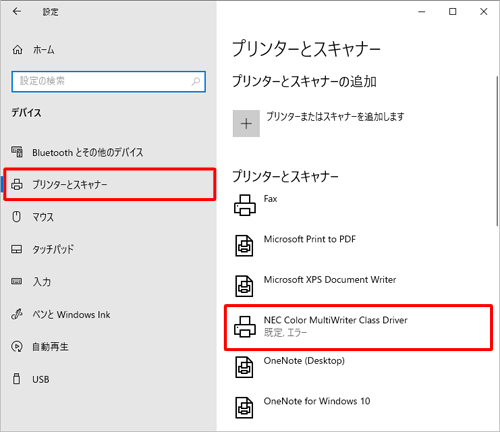
印刷エラーの取り消し方法は、主にプリンターの制御パネルやコンピューターのプリンター管理から行うことができます。プリンターの制御パネルから直接取り消す方法や、コンピューターからプリンターのジョブを管理する方法があります。
プリンターの制御パネルからの取り消し
プリンターの制御パネルから印刷ジョブを取り消すには、まずプリンターのディスプレイで印刷ジョブの一覧を表示させます。次に、取り消したいジョブを選択し、キャンセルボタンを押します。ただし、この方法はプリンターの機種によって異なるため、取扱説明書を確認する必要があります。
- プリンターのディスプレイでメニューを表示する
- 印刷ジョブの一覧から該当ジョブを選択する
- キャンセルボタンを押してジョブを取り消す
コンピューターからの印刷ジョブの取り消し
コンピューターから印刷ジョブを取り消すには、プリンター管理のウィンドウを開きます。ここでは、現在プリンターに送信されているジョブの一覧が表示されており、取り消したいジョブを右クリックしてキャンセルを選択することでジョブを取り消すことができます。この方法は、プリンターがネットワーク上にある場合や、複数のコンピューターからプリンターを使用している場合に便利です。
ファイル命名規則で整理!データ管理の効率化テクニック- プリンター管理ウィンドウを開く
- 取り消したい印刷ジョブを右クリックする
- キャンセルを選択してジョブを取り消す
プリンタードライバーの再インストール
印刷エラーが頻繁に発生する場合、プリンタードライバーの再インストールが必要になることがあります。プリンタードライバーを再インストールすることで、プリンターのソフトウェア的な問題が解決する場合があります。再インストールの際は、プリンターの製造元のウェブサイトから最新のドライバーをダウンロードすることをお勧めします。
- プリンタードライバーをアンインストールする
- プリンターの製造元のウェブサイトから最新のドライバーをダウンロードする
- ダウンロードしたドライバーをインストールする
プリンターのキューの設定はどこでできますか?
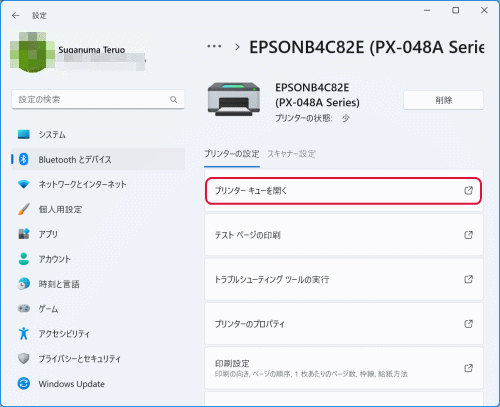
プリンターのキューの設定は、通常、プリンターの設定や制御パネルから行うことができます。具体的には、Windowsの場合、コントロールパネルの「デバイスとプリンター」セクション、または設定アプリの「プリンターとスキャナー」セクションからプリンターのキューを管理できます。
プリンターキューの基本設定
プリンターキューの基本設定には、印刷ジョブの順序や優先度の設定が含まれます。これらの設定は、プリンターの制御パネルやWindowsの設定から変更できます。主な設定項目は以下の通りです。
メールのグループ送信で効率化!複数相手を一括管理- 印刷ジョブの順序を変更して、特定のジョブを優先することができます。
- 印刷ジョブの優先度を設定して、重要なドキュメントを優先的に印刷することができます。
- 印刷キューの一時停止やキャンセルを行って、印刷ジョブを管理することができます。
プリンターキューの詳細設定
プリンターキューの詳細設定には、印刷ジョブのプロパティや、プリンターのハードウェア設定が含まれます。これらの設定は、通常、プリンターのプロパティダイアログからアクセスできます。主な設定項目は以下の通りです。
- 両面印刷や用紙の向きなどの印刷ジョブのプロパティを設定できます。
- プリンターのポート設定やプリンターのドライバーを更新して、プリンターの動作を最適化できます。
- 印刷キューのログを参照して、印刷ジョブの履歴を確認できます。
プリンターキューのトラブルシューティング
プリンターキューのトラブルシューティングには、印刷ジョブのエラーや、プリンターのハードウェアの問題に対処することが含まれます。主なトラブルシューティングの手順は以下の通りです。
- 印刷ジョブのエラーをチェックして、問題の原因を特定します。
- プリンターの再起動や印刷キューのリセットを行って、問題を解決します。
- プリンターのドライバーを更新して、互換性の問題を解決します。
詳細情報
印刷キューとは何ですか?
印刷キューとは、プリンタに送信された印刷ジョブの一覧であり、印刷の順番を管理するものです。印刷キューを適切に管理することで、印刷時間の短縮やプリンタの効率的な利用が可能になります。
印刷キューの確認方法は?
印刷キューの確認方法は、使用しているOSやプリンタの種類によって異なりますが、一般的にはコントロールパネルやプリンタの設定から確認できます。Windowsの場合、デバイスとプリンタから、Macの場合、システム環境設定から確認できます。
印刷画面からPDF保存!簡単ファイル変換テクニック印刷キューの管理で時短できる?
印刷キューを管理することで、印刷時間の短縮が期待できます。具体的には、不要な印刷ジョブの削除や、優先度の高いジョブを先に印刷することで、全体の印刷時間を短縮できます。
スムーズなプリント管理のコツは?
スムーズなプリント管理のコツは、定期的な印刷キューの確認と、不要な印刷ジョブの削除です。また、プリンタドライバの更新や、プリンタのメンテナンスも重要です。これらを行うことで、プリンタの効率的な利用が可能になります。



