スタートメニューを脱却!パソコン操作の時短第一歩
パソコン作業の効率化を目指す時、まず取り組むべきは基本操作の見直しです。多くの人が当たり前のように使っているスタートメニューですが、実は操作の妨げになっていることがあります。スタートメニューに頼らず、ショートカットキーやタスクバーなどを活用することで、パソコン操作が格段に速くなります。本記事では、スタートメニューからの脱却と、時短につながるパソコン操作のコツをご紹介します。効率的な作業環境を構築するための第一歩を踏み出しましょう。日常業務の時間短縮に役立つ情報が満載です。
パソコンの操作を効率化するための第一歩
パソコンの操作を効率化するためには、まずスタートメニューに頼りすぎないことが大切です。スタートメニューは便利ですが、頻繁に使用するアプリケーションやファイルに素早くアクセスするには、別の方法を検討する必要があります。
ショートカットキーを覚える
ショートカットキーを覚えることで、パソコンの操作が格段に速くなります。例えば、コピー&ペーストのショートカットキーである Ctrl+C と Ctrl+V は、頻繁に使用する操作です。
- Ctrl+C で選択したテキストやファイルをコピーできます。
- Ctrl+V でコピーした内容を貼り付けることができます。
- Ctrl+Z で直前の操作を取り消すことができます。
タスクバーをカスタマイズする
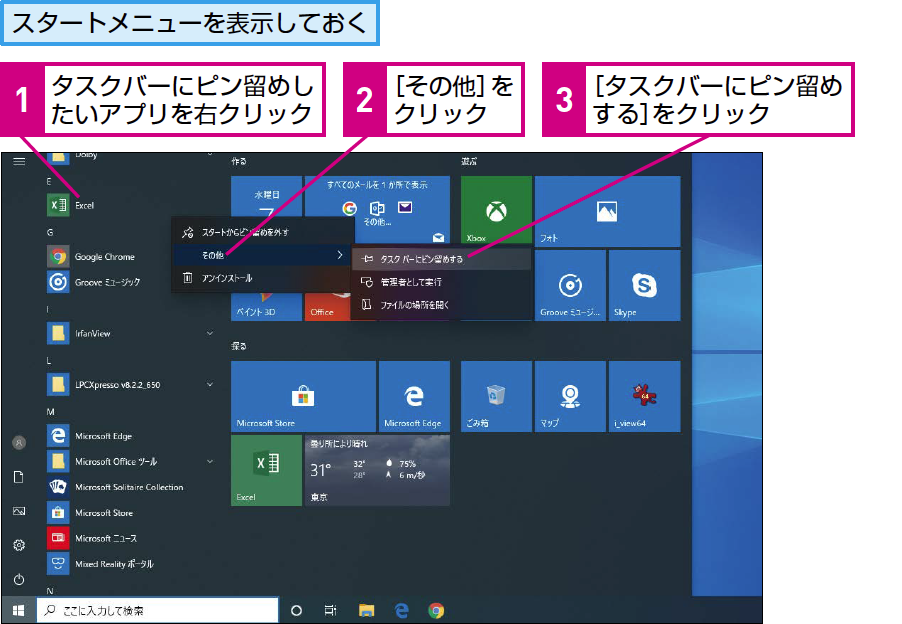
タスクバーに頻繁に使用するアプリケーションをピン留めすることで、スタートメニューを開かなくてもすぐにアクセスできます。タスクバーのカスタマイズは、パソコンの操作を効率化するための重要なステップです。
- 頻繁に使用するアプリケーションをタスクバーにピン留めします。
- タスクバーの位置やサイズを調整して、使いやすくします。
- タスクバーにツールバーを追加して、さらに便利にします。
ファイルの整理を行う
ファイルを整理することで、必要なファイルに素早くアクセスできます。フォルダを作成して、ファイルを分類することが大切です。
- フォルダを作成して、ファイルを分類します。
- ファイルを日付や種類ごとに整理します。
- 検索機能を活用して、ファイルを見つけやすくします。
アプリケーションの選択肢を増やす
特定のタスクを実行するためのアプリケーションを増やすことで、パソコンの操作が効率化されます。代替アプリケーションを探すことが大切です。
日本語モードで英語入力!スムーズな文字切り替え術- 特定のタスクを実行するための代替アプリケーションを探します。
- アプリケーションのショートカットキーを覚えて、操作を速くします。
- アプリケーションの設定をカスタマイズして、使いやすくします。
パソコンの設定を見直す
パソコンの設定を見直すことで、操作が効率化されます。省電力設定や通知設定を見直すことが大切です。
- 省電力設定を調整して、パソコンの消費電力を抑えます。
- 通知設定をカスタマイズして、不要な通知を無効化します。
- ディスプレイ設定を調整して、表示を最適化します。
スタートメニューが勝手に出てくるのを止める方法は?

スタートメニューが勝手に出てくる問題は、多くのユーザーが直面する一般的な問題です。この問題を解決するには、まずその原因を特定する必要があります。一般的な原因としては、キーボードの不具合や、特定のソフトウェアの設定が挙げられます。スタートメニューが勝手に表示されるのを止めるには、以下の方法を試してみてください。
キーボードの不具合をチェックする
キーボードの不具合が原因でスタートメニューが勝手に表示されることがあります。キーボードのWindowsキーやCtrlキーなどが故障している可能性があります。キーボードの清掃や、別のキーボードに交換してみることで問題が解決するかもしれません。
- キーボードの清掃を行うことで、故障の原因となる埃やゴミを取り除くことができます。
- 別のキーボードに交換することで、キーボードの不具合が原因であるかどうかを特定できます。
- デバイスマネージャでキーボードのドライバーを更新または再インストールすることで、問題が解決する場合があります。
ソフトウェアの設定を確認する
特定のソフトウェアがスタートメニューを勝手に表示させることがあります。最近インストールしたソフトウェアやアプリケーションが原因である可能性があります。タスクマネージャで起動中のプログラムを確認し、不要なプログラムを終了させることで問題が解決するかもしれません。
- タスクマネージャを開き、起動中のプログラムを確認します。
- 不要なプログラムを終了させることで、システムリソースを解放できます。
- スタートアップの設定を確認し、不要なプログラムが自動起動しないように設定します。
システムの設定を変更する
システムの設定を変更することで、スタートメニューが勝手に表示されるのを止めることができます。レジストリの編集や、グループポリシーの変更を行うことで問題が解決する場合があります。ただし、これらの設定を変更する際には、システムに悪影響を及ぼす可能性があるため、注意が必要です。
文書の端を一瞬で移動!キー操作で効率アップ- レジストリエディタを開き、スタートメニューに関連する設定を変更します。
- グループポリシーエディタを開き、スタートメニューの表示に関するポリシーを変更します。
- システムの復元を設定することで、問題が発生した場合に前の状態に戻すことができます。
パソコンのスタートメニューとは何ですか?
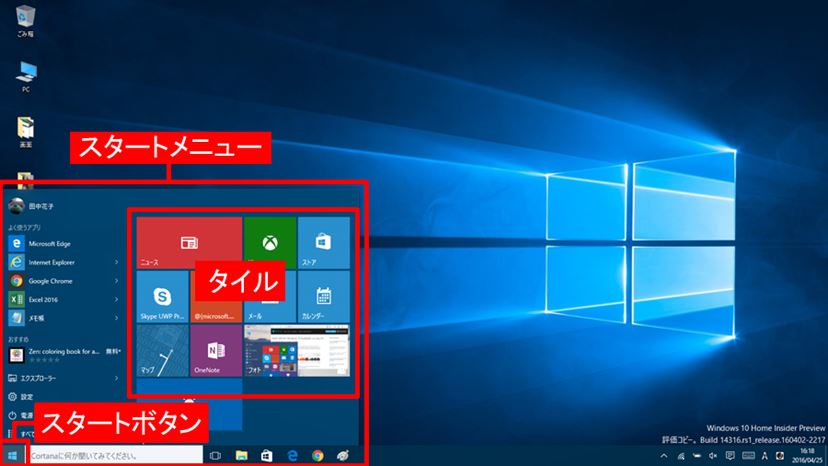
パソコンのスタートメニューは、Windowsオペレーティングシステムにおいて、コンピュータの操作を開始するための主要なメニューです。このメニューからは、インストールされているアプリケーションの起動、システム設定の変更、ファイルの検索など、様々な操作を実行することができます。スタートメニューは、通常、画面の左下隅にあるスタートボタンをクリックすることで表示されます。
スタートメニューの構成
スタートメニューは、いくつかのセクションに分かれています。まず、左側にはよく使うアプリケーションの一覧が表示され、頻繁に使用するアプリに素早くアクセスできます。また、下部には電源オプションがあり、コンピュータのシャットダウンや再起動などの操作が可能です。さらに、検索バーを使用して、ファイルやアプリケーションを検索することもできます。
- アプリケーション一覧: スタートメニューから、インストールされているすべてのアプリケーションにアクセスできます。
- 検索機能: ファイル名やアプリケーション名を入力して、コンピュータ内を検索できます。
- システム設定: コンピュータの設定を変更するためのリンクが提供されています。
スタートメニューのカスタマイズ
スタートメニューは、ユーザーの好みに応じてカスタマイズすることができます。例えば、タイルの配置を変更したり、不要なアプリケーションをアンインストールしてメニューを整理することができます。また、スタートメニューのサイズを変更することも可能です。これにより、ユーザーは自分にとって使いやすい形にスタートメニューを調整できます。
- タイルの追加と削除: よく使うアプリケーションをタイルとして追加できます。
- アプリケーションの並べ替え: アプリケーションをアルファベット順やカテゴリ別に並べ替えることができます。
- スタートメニューのサイズ変更: スタートメニューのサイズを調整して、表示内容を増やすことができます。
スタートメニューの利用シーン
スタートメニューは、日々のコンピュータ操作において非常に重要な役割を果たします。例えば、アプリケーションの起動やファイルの検索、システム設定の変更など、多岐にわたる操作が可能です。また、スタートメニューから直接、Windowsの設定やコントロールパネルにアクセスすることもできます。
- アプリケーションの起動: インストールされているアプリケーションを素早く起動できます。
- ファイルの検索: コンピュータ内のファイルを検索して、必要なドキュメントにアクセスできます。
- システムの管理: システム設定を変更して、コンピュータのパフォーマンスを最適化できます。
パソコンのスタートメニューが動かないのはなぜですか?
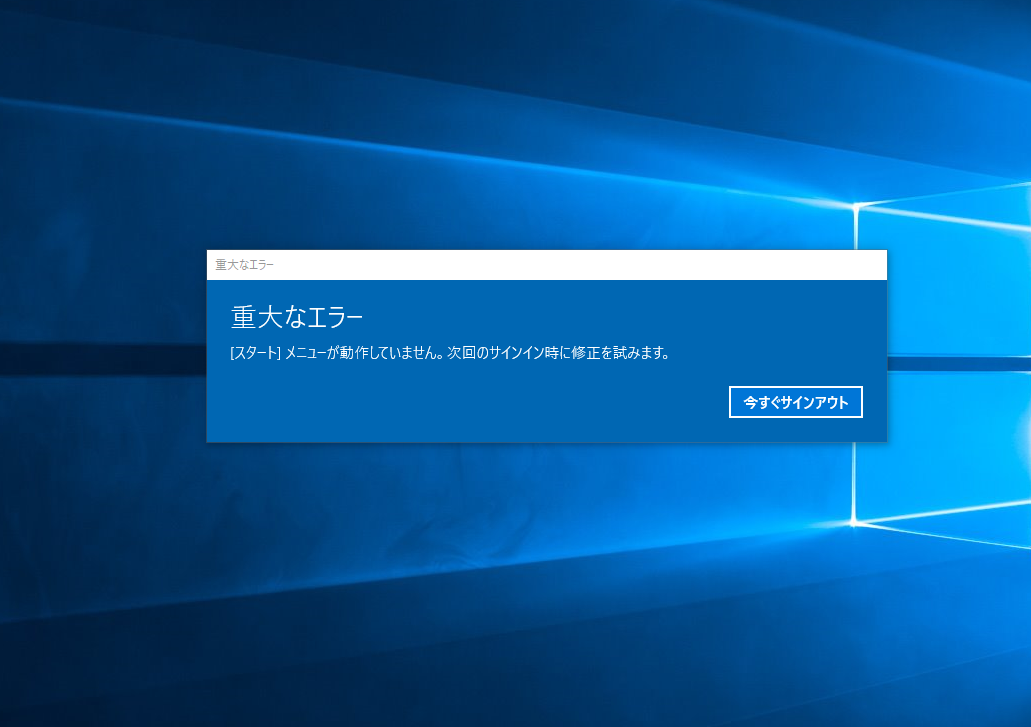
パソコンのスタートメニューが動かない原因としては、システムファイルの破損やソフトウェアの不具合が考えられます。スタートメニューは、Windowsの重要な機能であるため、様々な要因によって動作が停止する可能性があります。
スタートメニューが動かない一般的な原因
スタートメニューが動かない一般的な原因としては、システムの更新の失敗やマルウェアの感染が挙げられます。これらの問題は、システムの不安定化を引き起こし、スタートメニューを含む様々な機能に影響を及ぼす可能性があります。主な原因は以下の通りです。
- システムファイルの破損により、スタートメニューが正常に動作しない
- ソフトウェアの不具合が原因で、スタートメニューがフリーズする
- マルウェアの感染により、システムが不安定になる
スタートメニューのトラブルシューティング
スタートメニューが動かない場合、トラブルシューティングツールを使用することで問題を解決できる可能性があります。このツールは、Windowsの標準機能として提供されており、様々な問題を自動的に検出して修復することができます。トラブルシューティングの手順は以下の通りです。
- トラブルシューティングツールを実行して、問題を検出する
- システムファイルのチェックを実行して、破損したファイルを修復する
- ソフトウェアの更新を実行して、最新の状態に更新する
スタートメニューの問題を解決するための対策
スタートメニューの問題を解決するためには、定期的なシステムのメンテナンスが重要です。これには、ディスクのクリーンアップやシステムの更新などが含まれます。また、マルウェア対策ソフトウェアを導入することで、マルウェアの感染を防ぐことができます。対策は以下の通りです。
- 定期的なシステムの更新を実行して、セキュリティを強化する
- マルウェア対策ソフトウェアを導入して、マルウェアの感染を防ぐ
- システムのバックアップを実行して、データの損失を防ぐ
パソコンのスタートメニューが消えた。どうすればいいですか?

スタートメニューが消えた場合、まず確認すべきことは、タスクバーの設定が変更されていないかです。タスクバーの空いているところで右クリックし、「タスクバーの設定」を選択します。ここで、スタートメニューが非表示になっていないか、また、タスクバーを自動的に隠す設定になっていないかを確認します。
対処済みメールを即アーカイブ!メール整理の習慣化スタートメニューが表示されない原因
スタートメニューが表示されない原因としては、システムファイルの破損やソフトウェアの競合が考えられます。以下の点を確認してみましょう。
- システムファイルのチェック: システムファイルが破損している場合、スタートメニューが正常に動作しないことがあります。コマンドプロンプトを管理者として実行し、`sfc /scannow`コマンドを実行してシステムファイルのチェックと修復を行います。
- ソフトウェアの競合: 最近インストールしたソフトウェアが原因でスタートメニューが表示されない場合があります。最近インストールしたソフトウェアをアンインストールして様子を見ます。
- Windowsの更新: Windowsの更新プログラムが適用されていない場合、スタートメニューが正常に動作しないことがあります。Windows Updateを実行して最新の更新プログラムを適用します。
スタートメニューのトラブルシューティング
スタートメニューのトラブルシューティングツールを使用することで、問題が解決する場合があります。Windowsの設定で「更新とセキュリティ」を選択し、「トラブルシューティング」をクリックします。ここで、スタートメニューのトラブルシューティングツールがあれば、それを実行します。
- トラブルシューティングツールの実行: トラブルシューティングツールを実行することで、スタートメニューの問題が自動的に検出され、修復される場合があります。
- 詳細なトラブルシューティング: トラブルシューティングツールで問題が解決しない場合、さらに詳細なトラブルシューティングを行う必要があります。
- 専門家の助けを借りる: 問題が解決しない場合、Microsoftのサポートや専門家の助けを借りることを検討します。
スタートメニューの再登録
スタートメニューが消えた場合、PowerShellを使用してスタートメニューを再登録することで問題が解決する場合があります。PowerShellを管理者として実行し、`Get-AppXPackage -AllUsers | Foreach {Add-AppxPackage -DisableDevelopmentMode -Register $($_.InstallLocation)AppXManifest.xml}`コマンドを実行します。
- PowerShellの実行: PowerShellを管理者として実行することで、システムに対する変更を行う権限が得られます。
- スタートメニューの再登録: 上記のコマンドを実行することで、スタートメニューが再登録され、問題が解決する場合があります。
- システムの再起動: コマンドの実行後、システムを再起動して変更を適用します。
詳細情報
スタートメニューをカスタマイズする方法は?
スタートメニューを効率化するには、よく使うアプリをピン留めしたり、不要なアプリを非表示にすることが大切です。また、フォルダを作成して関連するアプリをまとめると、さらに使いやすくなります。
ショートカットキーを使いこなすコツは?
ショートカットキーを覚えることで、パソコン操作を迅速化できます。よく使う操作に対応するショートカットキーを暗記し、積極的に使うことで、効率的な作業が可能になります。
タスクバーをカスタマイズするメリットは?
タスクバーをカスタマイズすることで、よく使うアプリにクイックアクセスできるようになり、作業効率が向上します。また、通知領域の設定を変更することで、重要な通知を見逃さなくなります。
変換ミスを再変換!正確な文字入力をサポートデスクトップを整理する方法は?
デスクトップを整理整頓するには、不要なファイルやフォルダを削除したり、フォルダを作成してファイルを分類することが有効です。また、壁紙を変更することで、視覚的なリフレッシュにもなります。