Windows 10アプリをダークモードに!簡単設定で目を保護
Windows 10のダークモードは、目を保護し、バッテリーの消費を抑えるのに役立ちます。このモードを有効にすることで、明るい画面から解放され、より快適にPCを使用できます。本記事では、Windows 10アプリをダークモードに設定する方法を詳しく紹介します。簡単な設定変更で、OS全体や個々のアプリをダークモードに切り替えることができます。ダークモードの利点と設定方法を理解し、より快適なPCライフを実現しましょう。ダークモードの基本から応用までを解説します。
Windows 10アプリのダークモード設定方法
Windows 10では、アプリをダークモードに設定することで、目の負担を軽減し、快適な使用感を得ることができます。ダークモードは、アプリの背景色を暗くし、文字色を明るくすることで、視認性を向上させます。
Windows 10で仮想デスクトップにアプリを全表示!新機能ガイドダークモードの設定方法
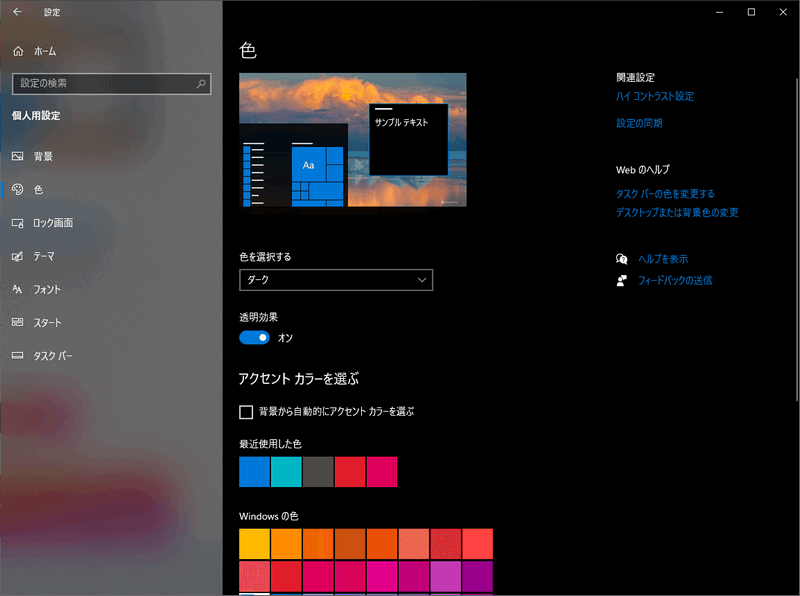
ダークモードの設定は非常に簡単です。まず、Windowsの設定を開きます。
- スタートボタンをクリックし、設定を選択します。
- 個人用設定をクリックします。
- 色をクリックします。
これで、ダークモードの設定画面が表示されます。
春に読みたい!実務で役立つExcel本の新刊ガイドアプリのダークモード対応状況
すべてのアプリがダークモードに対応しているわけではありません。Microsoft Storeのアプリは、ダークモードに対応していることが多いですが、サードパーティ製のアプリは対応状況が異なります。
- ダークモードに対応しているアプリは、設定でダークモードが有効になります。
- 対応していないアプリは、通常の表示のままです。
- 一部のアプリは、個別の設定でダークモードを有効にすることができます。
ダークモードのメリット
ダークモードにはいくつかのメリットがあります。
パソコンを新元号令和に対応!Windowsの簡単設定ガイド- 目の負担軽減:ダークモードは、目の負担を軽減し、長時間の使用でも疲れにくくなります。
- バッテリー節約:ダークモードは、OLEDディスプレイのデバイスでは、バッテリーの消費を抑えることができます。
- 美観:ダークモードは、アプリのデザインをよりスタイリッシュにします。
ダークモードのカスタマイズ
Windows 10では、ダークモードのカスタマイズが可能です。
- 色の設定:ダークモードの色を設定することができます。
- タイトルバーの色:タイトルバーの色を設定することができます。
- その他の要素:その他の要素の色を設定することができます。
ダークモードに関する注意点
ダークモードを使用する際には、いくつかの注意点があります。
Windows 10のメモリ容量を簡単確認!操作画面付きガイド- 色の見え方:ダークモードでは、色の見え方が通常と異なる場合があります。
- 一部のアプリの非対応:一部のアプリはダークモードに対応していない場合があります。
- 設定の変更:ダークモードの設定を変更する場合は、Windowsの設定から行うことができます。
詳細情報
Windows 10のダークモードとは何ですか?
Windows 10のダークモードは、画面の背景色を暗くし、文字色を明るくすることで、目の負担を軽減する機能です。このモードを有効にすると、UI要素やアプリケーションのデザインが変更され、視認性が向上します。
Windows 10でダークモードを設定する方法は?
Windows 10でダークモードを設定するには、まず設定アプリを開きます。次に、個人用設定をクリックし、色を選択します。ここで、ダークモードを選択することで、システム全体のテーマが変更されます。
Windows 10でアプリを簡単アンインストール!新機能の活用法ダークモードにするとどんなメリットがありますか?
ダークモードにすることで、目の疲労を軽減し、睡眠の質を向上させることができます。また、バッテリーの消費を抑える効果も期待できます。特に、OLEDディスプレイを使用している場合は、電力消費の削減に役立ちます。
特定のアプリだけをダークモードにできますか?
一部のアプリケーションは、システムの設定に関係なく、個別にダークモードを設定できます。例えば、Microsoft EdgeやGoogle Chromeなどのブラウザでは、拡張機能や設定を使用して、ダークモードを有効にすることができます。