日本語モードで英語入力!スムーズな文字切り替え術
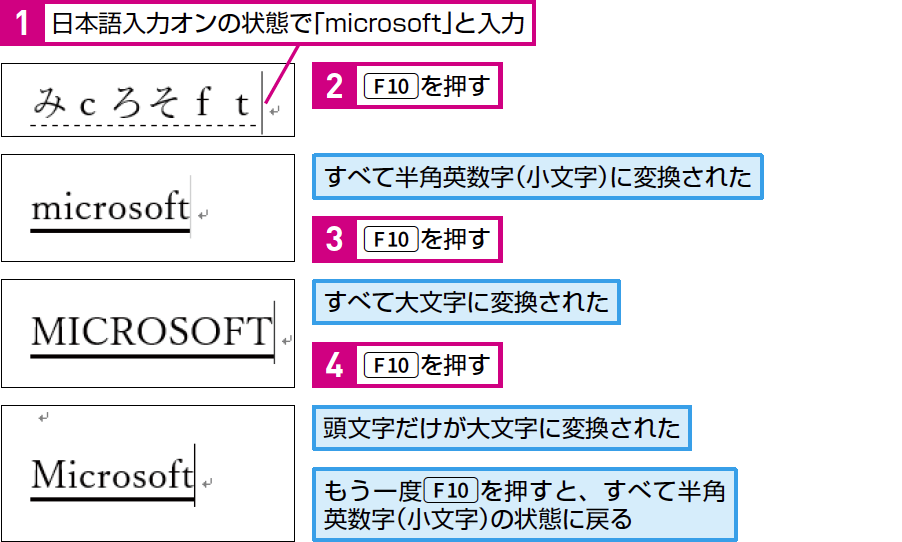
日本語を入力する際に、時折英語を入力する必要性に直面することがあります。例えば、外国人名や専門用語を入力する場合などです。このような場面でスムーズに日本語と英語を切り替えることができれば、作業効率が大幅に向上します。本記事では、日本語入力モードのまま英語を入力する方法や、文字入力の切り替えを簡単に済ませるためのテクニックについて詳しくご紹介します。効率的な入力方法をマスターして、日々の作業をより快適にしましょう。便利な方法をチェックしてみてください。
日本語入力と英語入力をスムーズに切り替える方法
日本語モードで作業している際に、突然英語を入力する必要が生じた場合、多くのユーザーが入力モードの切り替えに戸惑うことがあります。効率的な作業を行うためには、日本語入力と英語入力をスムーズに切り替えることが重要です。この切り替えを迅速に行うためのテクニックや設定について詳しく見ていきましょう。
キーボードショートカットを活用する
キーボードのショートカットを活用することで、入力モードの切り替えを迅速に行うことができます。例えば、「半角/全角」キーや「無変換」キーを使用することで、日本語入力と英語入力を簡単に切り替えることが可能です。具体的なショートカットは以下の通りです。
文書の端を一瞬で移動!キー操作で効率アップ- 「半角/全角」キーを押して、直接入力モードに切り替える。
- 「無変換」キーを使用して、入力モードを切り替える設定に変更する。
- 特定のアプリケーションでは、「Ctrl + 」や「Alt + 」などのショートカットキーを使用して入力モードを切り替えることができます。
IMEの設定を変更する
IME(Input Method Editor)の設定を変更することで、より自分に合った入力環境を整えることができます。具体的には、以下のような設定が可能です。
- IMEの設定メニューから、入力モードの切り替え方法を変更する。
- ホットキーの設定を変更して、よく使用する入力モードへのショートカットを作成する。
- サジェスト機能や辞書登録機能を活用して、入力の効率化を図る。
タスクバーのIMEアイコンを活用する
WindowsのタスクバーにあるIMEアイコンをクリックすることで、簡単に入力モードを切り替えることができます。
- タスクバーにあるIMEアイコンをクリックして、入力モードの選択メニューを表示する。
- 「直接入力」や「日本語入力」などの入力モードを直接選択する。
- IMEの設定ボタンから、より詳細な設定変更を行うことができます。
アプリケーションごとの入力モード設定
特定のアプリケーションでは、入力モードに関する特別な設定が可能な場合があります。
- アプリケーションの設定メニューから、入力モードに関するオプションを探す。
- デフォルトの入力モードを設定して、アプリケーション起動時の入力モードを固定する。
- 特定のショートカットキーを割り当てて、入力モードの切り替えを容易にする。
ユーザーの入力習慣に合わせたカスタマイズ
ユーザーの入力習慣に合わせて、IMEやキーボードの設定をカスタマイズすることが可能です。
印刷キューで印刷を時短!スムーズなプリント管理術- 自分の入力パターンに合わせて、IMEの辞書登録やサジェスト機能をカスタマイズする。
- キーボードのレイアウトやショートカットキーを変更して、入力のしやすさを向上させる。
- 入力モードの切り替え頻度を分析して、より効率的な切り替え方法を探る。
タイピングで英語と日本語の切り替え方は?
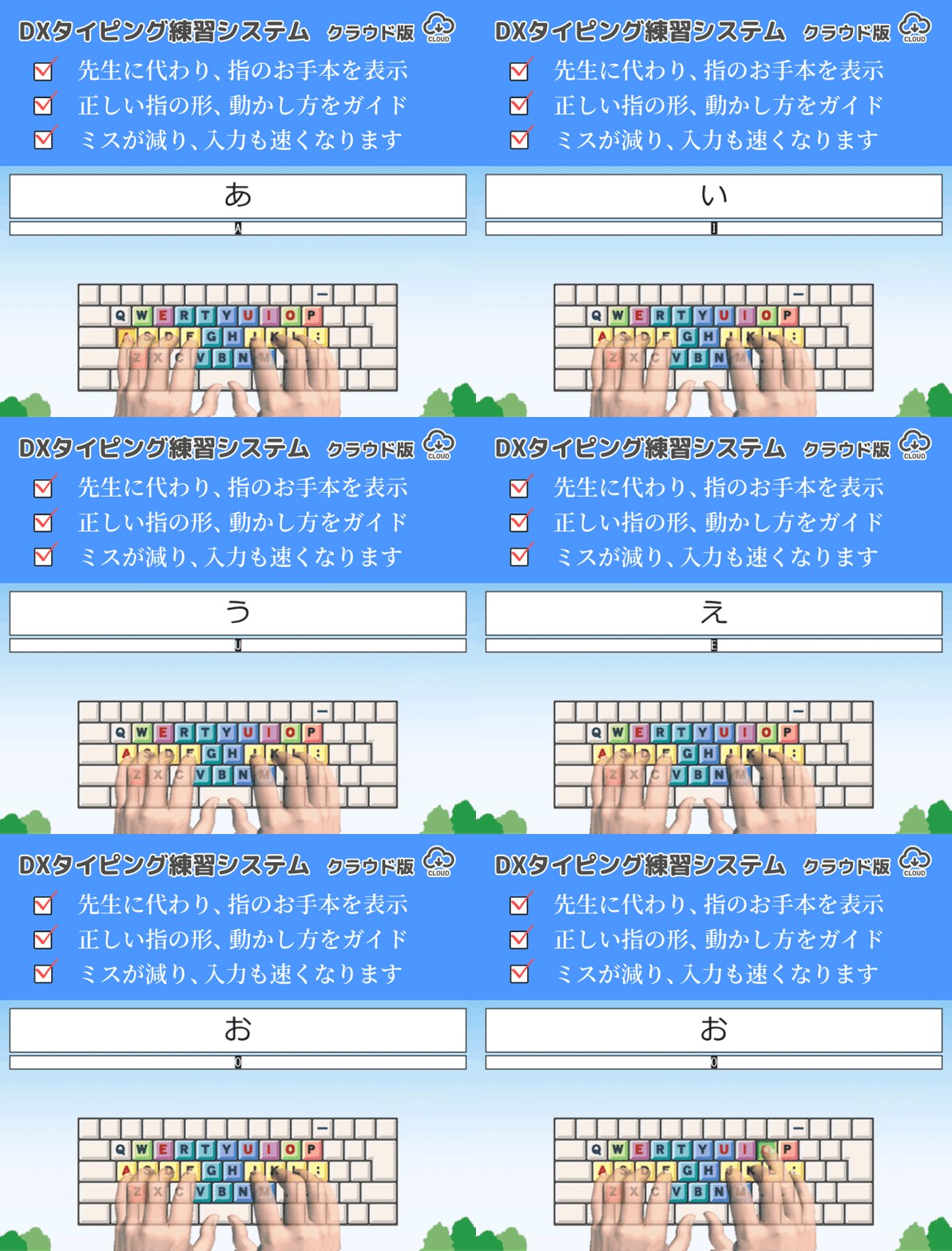
タイピングで英語と日本語の切り替え方は、主にキーボードの入力モードを切り替えることで行います。一般的には、キーボードの左下にある「無変換」または「半角/全角」キーを使用します。このキーを使用することで、日本語入力モードと英語入力モードを切り替えることができます。
キーボードのショートカットキー
キーボードのショートカットキーを使用して、入力モードを切り替えることができます。主なショートカットキーは以下の通りです。
- 「Alt + `」 (グレーブアクセントキー) を使用して、入力モードを切り替えることができます。
- 「Ctrl + Space」 を使用して、入力モードを切り替えることができます。
- 「半角/全角」 キーを使用することで、入力モードを切り替えることができます。
入力モードの切り替え方法
入力モードの切り替え方法は、主に2つあります。1つ目は、キーボードの入力モード切り替えキーを使用する方法です。2つ目は、タスクバーの入力モード切り替えアイコンを使用する方法です。タスクバーに表示されている入力モード切り替えアイコンをクリックすることで、入力モードを切り替えることができます。
対処済みメールを即アーカイブ!メール整理の習慣化- 「日本語入力モード」 に切り替えることで、日本語を入力することができます。
- 「英語入力モード」 に切り替えることで、英語を入力することができます。
- 「入力モード切り替えキー」 の設定を変更することで、入力モードの切り替え方法をカスタマイズすることができます。
入力モードの確認方法
入力モードの確認方法は、主に2つあります。1つ目は、タスクバーの入力モード表示を確認する方法です。タスクバーに表示されている入力モード表示を確認することで、現在の入力モードを確認することができます。2つ目は、入力モード切り替えキーのランプを確認する方法です。
- 「タスクバー」 の入力モード表示を確認することで、現在の入力モードを確認することができます。
- 「入力モード切り替えキー」 のランプを確認することで、現在の入力モードを確認することができます。
- 「入力モード」 の設定を確認することで、現在の入力モードを確認することができます。
Windows11で英語キーボードで日本語入力に切り替えるには?
Windows11で英語キーボードを使用している場合、日本語入力に切り替えるにはいくつかの方法があります。まず、キーボードレイアウト を確認する必要があります。Windows11では、英語キーボードで日本語入力を行うために、言語パック と IME(Input Method Editor) を適切に設定する必要があります。
言語パックの追加
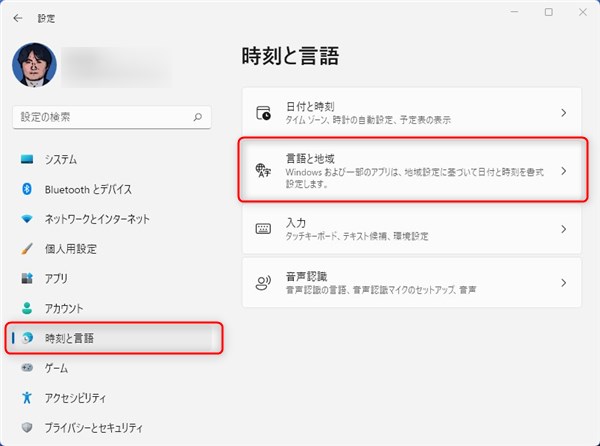
Windows11で日本語入力を行うには、まず日本語の言語パックを追加する必要があります。これにより、システムが日本語に対応し、IME が利用可能になります。言語パックの追加は、設定アプリから行うことができます。
変換ミスを再変換!正確な文字入力をサポート- 設定アプリ を開きます。
- 「時刻と言語」 > 「言語」 を選択します。
- 「優先する言語」 セクションで、「言語を追加」 をクリックし、日本語を選択します。
IMEの設定
言語パックを追加したら、次に IME の設定を行います。IMEは、日本語入力を可能にするための重要なツールです。Windows11では、Microsoft IMEがデフォルトで利用可能です。
- 「設定」 > 「デバイス」 > 「入力」 を選択します。
- 「詳細なキーボード設定」 をクリックします。
- 「入力メソッドの切り替え」 で、「言語バーを使用する」 オプションを有効にします。
キーボードショートカットの利用
Windows11では、キーボードショートカットを使用して入力言語を切り替えることができます。これにより、マウス操作 なしで日本語入力に切り替えることが可能です。
- 「Alt」 + 「Shift」 キーを押して入力言語を切り替えます。
- 「Windows」 + 「Space」 キーを使用して、入力言語とキーボードレイアウトを切り替えることもできます。
- 「言語バー」 が表示されている場合は、そこから直接入力言語を切り替えることができます。
詳細情報
日本語モードで英語入力をするメリットは何ですか?
日本語モードで英語入力を行う最大のメリットは、キーボードレイアウトを変更せずにすむことです。これにより、入力の効率化が図れ、作業の生産性が向上します。
日本語キーボードで英語を入力する際の注意点は?
日本語キーボードで英語入力を行う際には、文字変換の手間がかからないように設定することが重要です。また、IMEの設定を適切に行うことで、スムーズな文字切り替えが可能になります。
ファイル命名規則で整理!データ管理の効率化テクニックスムーズな文字切り替えを行うためのコツは?
スムーズな文字切り替えを行うためには、ショートカットキーを活用することが有効です。例えば、IMEのオン/オフを素早く切り替えることで、入力の効率を高めることができます。
日本語モードと英語モードを頻繁に切り替える場合の推奨設定は?
頻繁にモード切り替えを行う場合には、IMEの設定をカスタマイズして、簡単に切り替えられるようにすることが推奨されます。具体的には、タスクバーにIMEのステータスを表示させるなどの設定が有効です。