記号入力を効率化!覚えやすい名称でスムーズに
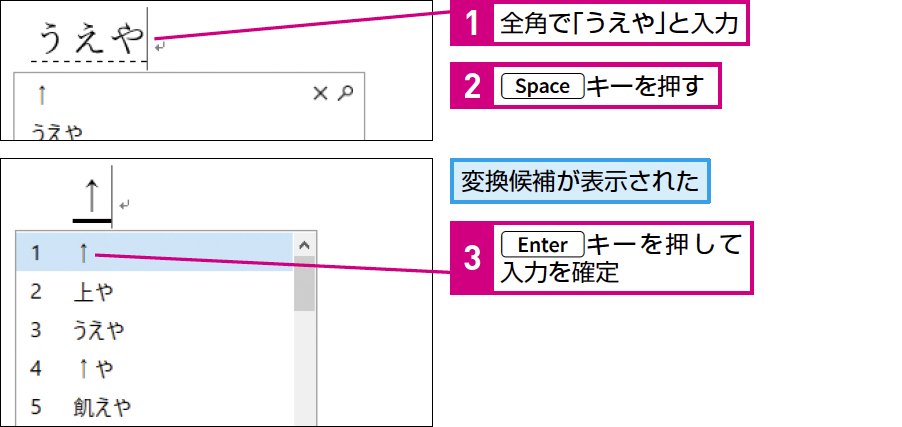
コンピュータやスマートフォンでの作業効率を上げるためには、キーボードやタッチパネルでの入力操作が重要な要素となります。特に、特殊記号や絵文字の入力は、頻繁に使用する割に時間がかかりがちです。本記事では、記号入力を効率化するための方法として、覚えやすい名称を用いたスムーズな入力方法について紹介します。具体的なテクニックやツールの活用法を通じて、日々の作業をより快適に進める手助けとなることを目指します。効率的な記号入力の実現に向けた第一歩をご紹介します。
効率的な記号入力で作業時間を短縮!
記号入力を効率化することは、日々の作業において非常に重要です。スムーズな入力は、作業の生産性を高め、ストレスを軽減します。覚えやすい名称を使用することで、記号入力がより簡単になります。
記号入力の基本
記号入力の基本は、キーボードショートカットや文字コードを覚えることです。これらの方法を使いこなすことで、記号入力が迅速かつ正確になります。主な方法としては、次のようなものがあります。
- キーボードショートカットを使用する
- 文字コードを入力する
- 記号一覧を参照する
覚えやすい名称の重要性
記号入力を効率化するには、覚えやすい名称を使用することが重要です。名称が覚えやすいと、入力ミスが減り、作業効率が向上します。例えば、特殊記号にわかりやすい名前を付けることで、入力が容易になります。
メールをフラグでタスク化!対応漏れを防ぐ簡単テクニック効率的な記号入力の方法
効率的な記号入力の方法としては、ショートカットキーの使用や、記号の登録があります。これらの方法を使用することで、入力時間の短縮が期待できます。
- ショートカットキーを設定する
- よく使う記号を登録する
- 入力補助ツールを利用する
記号入力の応用
記号入力の応用としては、文書作成やプログラミングなどがあります。これらの分野では、特殊記号の入力が頻繁に必要になります。効率的な記号入力は、これらの作業をスムーズに進めるために重要です。
記号入力の練習
記号入力のスキルを向上させるためには、練習が重要です。繰り返し練習することで、記号入力が自然にできるようになります。練習方法としては、次のようなものがあります。
- 記号入力の練習を毎日行う
- さまざまな記号を入力してみる
- 入力スピードを計測する
よく使う記号を登録するには?
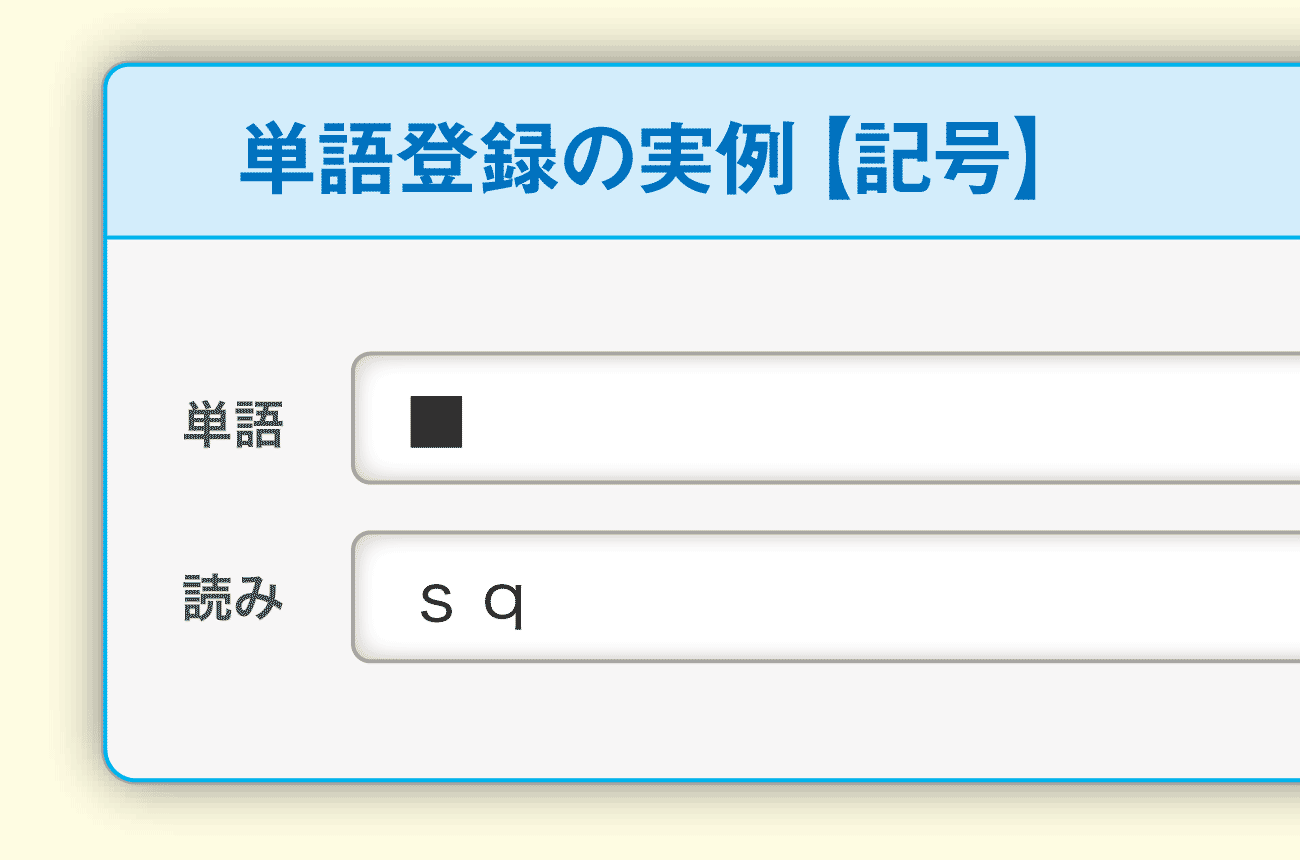
よく使う記号を登録するには、まず、使用頻度の高い記号を特定する必要があります。例えば、数学記号や通貨記号など、頻繁に使用する記号をリストアップします。次に、これらの記号を簡単に挿入できるように、ショートカットキーやユーザー辞書に登録します。
箇条書きのルールを統一!読みやすい文書作成のコツショートカットキーの設定
ショートカットキーを設定することで、よく使う記号を素早く挿入できます。例えば、「Ctrl + Shift + 」のような組み合わせで、特定の記号を割り当てることができます。ショートカットキーの設定方法は以下の通りです。
- 設定メニューを開き、ショートカットキーの設定画面に移動します。
- 使用したいショートカットキーを選択し、割り当てたい記号を指定します。
- 登録ボタンをクリックして、ショートカットキーを保存します。
ユーザー辞書への登録
ユーザー辞書に記号を登録することで、入力支援機能を利用できます。例えば、「ドル」と入力すると、「$」が候補として表示されるようになります。ユーザー辞書への登録方法は以下の通りです。
- ユーザー辞書を開き、新しい単語の登録画面に移動します。
- 登録したい記号と、その記号に対応する読みを入力します。
- 登録ボタンをクリックして、ユーザー辞書に保存します。
記号の管理と編集
登録した記号の管理と編集は、記号リストから行います。ここでは、登録した記号の編集や削除が可能です。また、新しい記号の追加登録も行えます。記号の管理方法は以下の通りです。
- 記号リストを開き、編集したい記号を選択します。
- 選択した記号の編集や削除を行います。
- 新しい記号を追加登録する場合は、記号リストに新しい記号を追加します。
アポストロフィーのショートカットキーは?
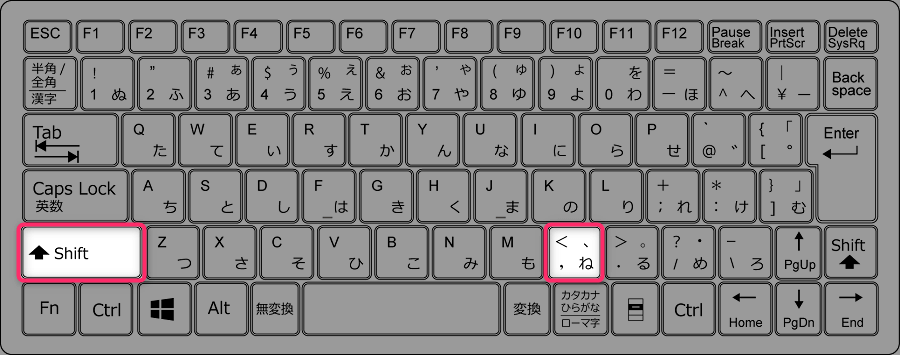
アポストロフィーのショートカットキーは、一般的に キーボード の設定や、使用している アプリケーション によって異なりますが、多くの場合、特定のキーの組み合わせを使用します。
スタートメニューを脱却!パソコン操作の時短第一歩アポストロフィーの入力方法
アポストロフィーを入力するには、通常、シングルクォーテーション と呼ばれる記号を使用します。英語キーボードでは、シングルクォーテーションは [‘] キーで入力できます。日本語キーボードの場合、ローマ字入力モードで [‘] キーを押すことでアポストロフィーを入力できます。
- ローマ字入力 を有効にします。
- [‘] キーを押します。
- アポストロフィーが入力されます。
ショートカットキーのカスタマイズ
一部の アプリケーション では、ショートカットキーをカスタマイズすることができます。例えば、テキストエディタやワープロソフトでは、ユーザーが頻繁に使用する記号や文字にショートカットキーを割り当てることができます。アポストロフィーのショートカットキーをカスタマイズすることで、入力作業をより効率化できます。
- アプリケーションの設定 を開きます。
- ショートカットキー のカスタマイズメニューを選択します。
- アポストロフィーにショートカットキーを割り当てます。
特殊なアポストロフィーの入力
特定の フォント や 文字コード を使用する場合、アポストロフィーの入力方法が異なることがあります。例えば、Unicode 文字を使用する場合、Unicodeのコードポイントを使用してアポストロフィーを入力することができます。
- Unicode のコードポイントを確認します。
- 文字コード入力 の方法を使用します。
- アポストロフィーを Unicode で入力します。
特殊記号の入力方法は?

特殊記号の入力方法については、主にキーボードの特殊キーや文字コードを利用する方法があります。WindowsとMacでは、特殊記号を入力するための方法が若干異なりますが、基本的な考え方は同じです。一般的には、キーボードの特定のキーと組み合わせることで、特殊記号を入力することができます。
日本語モードで英語入力!スムーズな文字切り替え術Windowsでの特殊記号の入力方法
Windowsでは、Altキーと数字の組み合わせで特殊記号を入力することができます。この方法は、ASCIIコードやUnicodeを利用しています。例えば、コピーライト記号(©)を入力するには、Altキーを押しながら、数字キーパッドで0169と入力します。
- Altキーを押しながら数字キーパッドでコードを入力
- 入力したい特殊記号のUnicodeを確認
- 特定のアプリケーションでは、文字マップツールを利用することも可能
Macでの特殊記号の入力方法
Macでは、Optionキー(またはAltキー)と他のキーの組み合わせで特殊記号を入力することができます。また、文字ビューアと呼ばれるツールを利用することで、様々な特殊記号を簡単に検索して入力することができます。例えば、登録商標記号(®)を入力するには、Optionキーとrを同時に押します。
- Optionキーと他のキーの組み合わせで入力
- 文字ビューアを利用して特殊記号を検索・入力
- 特定のアプリケーションでは、特殊記号メニューを利用することも可能
特殊記号の利用シーンと注意点
特殊記号は、著作権表示や商標表示、通貨記号など、様々なシーンで利用されます。特殊記号を利用する際には、使用するフォントやアプリケーションが対応しているかどうかを確認する必要があります。また、特殊記号の中には、著作権や商標権に関連するものもあるため、利用する際には注意が必要です。
- フォントやアプリケーションの対応状況を確認
- 著作権や商標権に注意して利用
- Unicode対応のフォントを利用することで、互換性を高める
詳細情報
記号入力を効率化するための最も簡単な方法は何ですか?
ショートカットキー を覚えることで、記号入力を効率化できます。よく使用する記号にショートカットキーを割り当てることで、スムーズに入力できるようになります。
覚えやすい名称で記号を管理する方法はありますか?
記号にわかりやすい名称 を付けることで、管理がしやすくなります。例えば、特殊記号 や 数学記号 など、カテゴリーごとに名称を付けることで、必要な記号をすぐに見つけることができます。
文書の端を一瞬で移動!キー操作で効率アップ記号入力の効率を上げるためのツールはありますか?
入力支援ツール を使用することで、記号入力の効率を上げることができます。これらのツールは、よく使用する記号を簡単に呼び出せるように設計されています。
記号入力のスキルを向上させるためのトレーニング方法はありますか?
反復練習 が記号入力のスキルを向上させるための最も効果的な方法です。毎日少しずつ練習することで、正確性 と 速度 が向上します。