Windows 10で仮想デスクトップにアプリを全表示!新機能ガイド
Windows 10の最新アップデートにより、仮想デスクトップの使い勝手が大幅に向上しました。特に、仮想デスクトップに開いているアプリを全て表示する新機能は、作業効率を飛躍的に高めることができます。本記事では、この新機能の使い方を詳しく解説します。仮想デスクトップの基本的な使い方から、アプリの表示方法、さらにタスクの管理方法まで、Windows 10をより効果的に使うためのヒントを紹介します。仮想デスクトップを活用して、あなたの作業環境をより快適にしましょう。
Windows 10の仮想デスクトップ機能を最大限に活用する方法
Windows 10の仮想デスクトップ機能は、複数のデスクトップを作成して、それぞれに異なるアプリやウィンドウを表示させることができる非常に便利な機能です。この機能を使用することで、作業効率を大幅に向上させることができます。仮想デスクトップにアプリを全表示する方法については、以下のセクションで詳しく説明します。
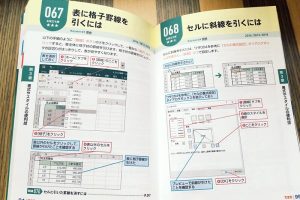
春に読みたい!実務で役立つExcel本の新刊ガイド仮想デスクトップの基本的な使い方
仮想デスクトップを使用するには、まずタスクバーのタスクビューボタンをクリックします。または、Windowsキー + Tabキーを押すこともできます。これにより、現在開いているウィンドウやデスクトップが一覧表示されます。 仮想デスクトップの作成や切り替えは以下の手順で行います:
- 新しいデスクトップをクリックして新しい仮想デスクトップを作成します。
- 作成した仮想デスクトップをクリックして切り替えます。
- 切り替えたデスクトップ上で必要なアプリやウィンドウを開きます。
アプリを仮想デスクトップに全表示する方法
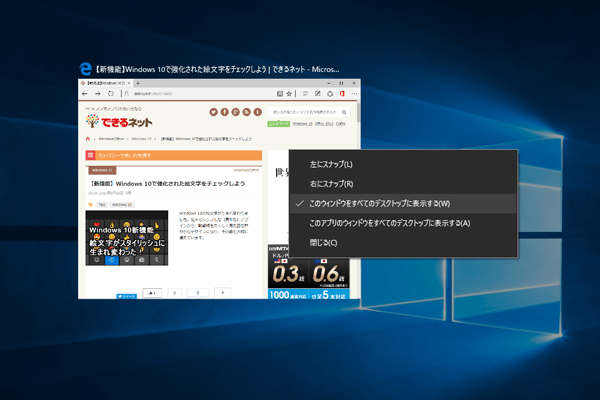
仮想デスクトップにアプリを全表示するには、まずタスクビューを開きます。その後、移動したいアプリのウィンドウを右クリックし、「このウィンドウをすべてのデスクトップに表示」または「このアプリをすべてのデスクトップに表示」を選択します。これにより、選択したアプリがすべての仮想デスクトップに表示されるようになります。 この機能を使用するメリットは以下の通りです:
パソコンを新元号令和に対応!Windowsの簡単設定ガイド- 複数の仮想デスクトップ間で同じアプリを簡単に参照できます。
- 作業効率が向上します。
- 必要なアプリにすぐにアクセスできます。
仮想デスクトップの管理
仮想デスクトップを効果的に管理するには、まず不要なデスクトップを削除することが重要です。不要なデスクトップはタスクビューからデスクトップを閉じるボタン(×印)をクリックすることで削除できます。 また、仮想デスクトップの切り替えはCtrl + Windowsキー + ←または→キーを使用して行うことができます。これにより、効率的にデスクトップ間を移動できます。
仮想デスクトップの応用
仮想デスクトップは、複数のプロジェクトを同時に進行する場合や、仕事とプライベートの環境を分ける場合などに非常に有効です。例えば、仕事用のデスクトップとプライベート用のデスクトップを分けることで、作業環境を整理できます。 応用例としては以下のようなものがあります:
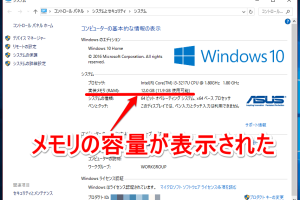
Windows 10のメモリ容量を簡単確認!操作画面付きガイド- プロジェクトごとにデスクトップを作成する。
- 作業内容に応じてアプリを整理する。
- プライベートと仕事の環境を分ける。
仮想デスクトップと他のWindows 10機能との連携
Windows 10の仮想デスクトップ機能は、他の機能と連携してさらに便利に使うことができます。例えば、タスクバーの設定を変更することで、アプリの表示方法をカスタマイズできます。また、ショートカットキーを活用することで、よりスムーズに操作できます。
詳細情報
Windows 10の仮想デスクトップ機能とは何ですか?
Windows 10の仮想デスクトップ機能を使用すると、複数のデスクトップを作成し、それぞれに異なるアプリケーションやウィンドウを表示させることができます。これにより、作業の効率化やデスクトップの整理が容易になります。
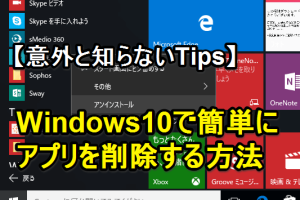
Windows 10でアプリを簡単アンインストール!新機能の活用法仮想デスクトップにアプリを全表示する方法は?
タスクビューボタンをクリックして、仮想デスクトップの一覧を表示します。次に、新しい仮想デスクトップを作成し、そこに表示させたいアプリをドラッグアンドドロップするか、タスクビューから直接アプリを移動させることができます。
仮想デスクトップ間でアプリを移動させるには?
タスクビューを使用して、アプリをある仮想デスクトップから別の仮想デスクトップに簡単に移動させることができます。アプリのウィンドウを右クリックし、移動先の仮想デスクトップを選択するだけです。
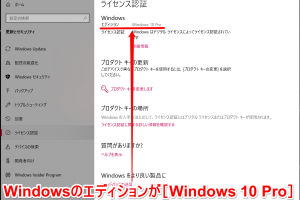
Windows 10 HomeをProにアップグレード!詳細手順ガイド仮想デスクトップ機能を使うメリットは?
仮想デスクトップ機能を使用することで、複数のプロジェクトを同時に進行する場合に、それぞれのプロジェクトに関連するアプリやドキュメントを別々のデスクトップに整理できます。これにより、作業の効率化とストレス軽減が期待できます。