iPhoneでGoogleカレンダーをフル活用する設定方法
iPhoneを使用している多くのユーザーが、Googleカレンダーを利用しています。Googleカレンダーは、イベントのスケジュールを簡単に管理できる強力なツールです。しかし、iPhoneの標準カレンダーアプリと連携させることで、より便利に使うことができます。本記事では、iPhoneでGoogleカレンダーをフル活用するための設定方法について詳しく説明します。具体的には、カレンダーの同期方法や、通知設定、イベントの作成方法など、実用的なテクニックを紹介します。これらの設定を行うことで、iPhoneとGoogleカレンダーの連携が強化され、日常生活や仕事がより効率的になります。
iPhoneでGoogleカレンダーをより効果的に使うための基本設定
iPhoneとGoogleカレンダーを連携させることで、スケジュールの管理がより便利になります。まず、iPhoneにGoogleカレンダーを設定する方法について説明します。iPhoneの設定アプリから、カレンダー項目を選択し、アカウントを追加することでGoogleカレンダーを連携させることができます。
GoogleカレンダーをiPhoneに同期する方法
GoogleカレンダーをiPhoneに同期することで、iPhoneのカレンダーアプリからGoogleカレンダーのスケジュールを確認したり、編集したりすることができます。同期するには、以下の手順に従います。
- iPhoneの設定アプリを開き、パスワードとアカウント(またはアカウント)を選択します。
- アカウントを追加をタップし、Googleを選択します。
- Googleアカウントのユーザー名とパスワードを入力してログインします。
iPhoneのカレンダーアプリでGoogleカレンダーを表示する
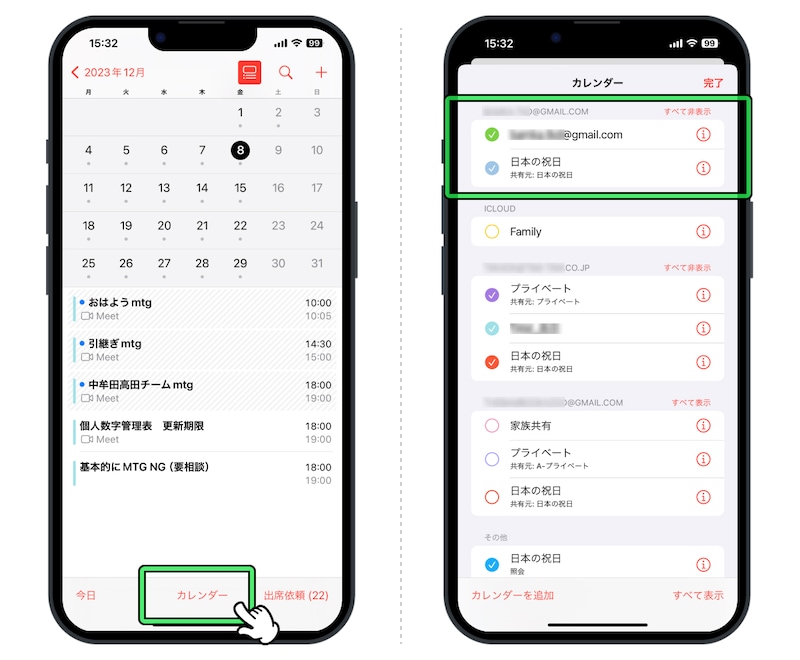
GoogleカレンダーをiPhoneに同期した後、カレンダーアプリでGoogleカレンダーを表示する方法について説明します。カレンダーアプリを開き、カレンダータブを選択すると、同期したGoogleカレンダーが表示されます。
Googleカレンダーの通知を設定する
Googleカレンダーの通知を設定することで、重要なスケジュールについてiPhoneから通知を受け取ることができます。通知を設定するには、以下の手順に従います。
iPhoneでGmailとGoogleカレンダーをスムーズに設定する方法- Googleカレンダーアプリを開き、設定をタップします。
- 通知を選択し、通知の種類とタイミングを設定します。
- イベントのリマインダーを設定することで、イベントの開始前に通知を受け取ることができます。
iPhoneのウィジェットにGoogleカレンダーを追加する
iPhoneのウィジェットにGoogleカレンダーを追加することで、ホーム画面から簡単にGoogleカレンダーのスケジュールを確認することができます。ウィジェットを追加するには、以下の手順に従います。
- ホーム画面でウィジェットを追加をタップします。
- カレンダーウィジェットを選択し、サイズを選択します。
- ウィジェットをホーム画面に追加します。
Googleカレンダーの共有設定を行う
Googleカレンダーの共有設定を行うことで、他の人とスケジュールを共有することができます。共有設定を行うには、以下の手順に従います。
- Googleカレンダーアプリを開き、カレンダータブを選択します。
- カレンダーを共有をタップし、共有する相手のメールアドレスを入力します。
- 権限を設定することで、共有相手の編集権限などを制御することができます。
iPhoneのカレンダーとGoogleカレンダーを統合するにはどうすればいいですか?
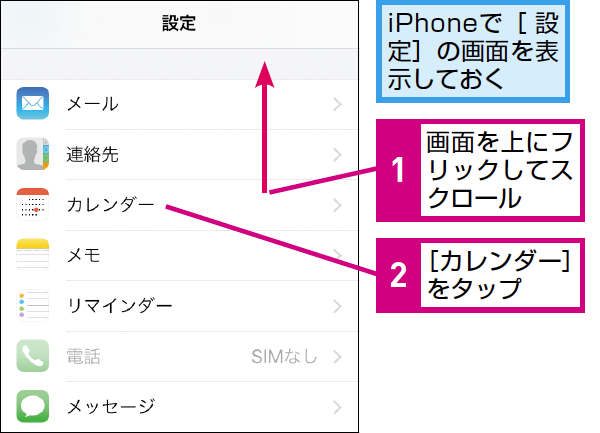
iPhoneのカレンダーとGoogleカレンダーを統合するには、まずiPhoneの設定アプリを開き、カレンダーの設定を変更する必要があります。具体的には、GoogleカレンダーをiPhoneに同期させるために、Googleアカウントを追加する必要があります。これにより、iPhoneのカレンダーアプリでGoogleカレンダーのイベントを表示できるようになります。
iPhoneでGoogleアカウントを設定する
iPhoneでGoogleアカウントを設定するには、設定アプリを開き、「アカウントとパスワード」を選択します。次に、「アカウントを追加」をタップし、「Google」を選択して、Googleアカウントの認証情報を入力します。アカウントを追加すると、iPhoneのカレンダーアプリでGoogleカレンダーのイベントが同期されます。
- 設定アプリを開く
- 「アカウントとパスワード」を選択する
- Googleアカウントを追加する
カレンダーアプリでGoogleカレンダーを表示する
カレンダーアプリでGoogleカレンダーを表示するには、まずカレンダーアプリを開き、「カレンダー」タブを選択します。次に、画面上部の「カレンダー」ボタンをタップし、表示するカレンダーを選択します。Googleカレンダーを選択すると、iPhoneのカレンダーアプリでGoogleカレンダーのイベントが表示されます。
Inbox by Gmailの使い方と活用ノウハウを徹底解説- カレンダーアプリを開く
- 「カレンダー」タブを選択する
- Googleカレンダーを表示する
iPhoneのカレンダーとGoogleカレンダーの同期を設定する
iPhoneのカレンダーとGoogleカレンダーの同期を設定するには、設定アプリを開き、「カレンダー」を選択します。次に、「同期」をタップし、同期する期間を選択します。すべてのイベントを同期するか、特定の期間のイベントのみを同期するかを選択できます。
- 設定アプリを開く
- 「カレンダー」を選択する
- 同期を設定する
アイフォンでGoogleカレンダーのタスクをどうやって作るの?
アイフォンでGoogleカレンダーのタスクを作成するには、まずGoogleカレンダーのアプリをインストールする必要があります。アプリをインストールしたら、Googleアカウントでログインします。ログイン後、カレンダーの画面に移動し、右下の「+」ボタンをタップして新しいイベントまたはタスクを作成できます。
Googleカレンダーの基本的な使い方
Googleカレンダーの基本的な使い方は、イベントやタスクをカレンダーに追加することです。イベントやタスクを追加するには、右下の「+」ボタンをタップし、必要な情報を入力します。主な入力項目は以下の通りです。
- イベントまたはタスクのタイトルを入力します。
- 日時を指定します。タスクの場合は、期日を設定できます。
- 詳細を追加できます。例えば、タスクの説明や場所などです。
タスクの管理とオプション
タスクを管理するには、カレンダーの画面でタスクをタップして詳細を表示します。ここで、タスクのステータスを変更したり、期日を再設定したりできます。また、タスクを他のユーザーと共有することも可能です。タスクのオプションには以下のようなものがあります。
- 繰り返し設定:定期的なタスクを設定できます。
- リマインダー:タスクの期日にリマインダーを設定できます。
- 共有:タスクを他のユーザーと共有できます。
アイフォンでのGoogleカレンダーの設定と連携
アイフォンでGoogleカレンダーを最大限に活用するには、他のアプリとの連携が重要です。例えば、GmailやGoogleドライブとの連携により、タスクの管理がより効率的になります。また、アイフォンのカレンダーアプリとGoogleカレンダーを同期させることもできます。主な設定項目は以下の通りです。
Inbox by Gmailの機能を完全攻略!Google新メールアプリの使い方- アカウントの同期:Googleアカウントをアイフォンに同期させます。
- 通知の設定:タスクやイベントの通知を設定します。
- アプリの連携:他のGoogleアプリやサードパーティアプリと連携させます。
グーグルカレンダーのiPhoneの使い方は?
グーグルカレンダーのiPhoneでの使い方は、非常に簡単です。まず、iPhoneにグーグルカレンダーのアプリをインストールする必要があります。アプリをインストールしたら、Googleアカウントでログインすることで、カレンダーのデータにアクセスできます。
グーグルカレンダーの基本的な使い方
グーグルカレンダーの基本的な使い方は、イベントの作成や編集、削除などです。イベントを作成するには、画面右下の「+」ボタンをタップし、イベントのタイトルや日時、場所などを入力します。また、イベントのリマインダーを設定することもできます。
- イベントのタイトルを入力します
- 日時を指定します
- リマインダーを設定します
グーグルカレンダーの共有機能
グーグルカレンダーには、他のユーザーとカレンダーを共有する機能があります。カレンダーを共有するには、カレンダーの設定にアクセスし、共有するユーザーのメールアドレスを入力します。共有されたユーザーは、カレンダーのイベントを見ることができます。また、編集権限を与えることもできます。
- カレンダーの設定にアクセスします
- 共有するユーザーのメールアドレスを入力します
- 編集権限を与えることができます
グーグルカレンダーの通知機能
グーグルカレンダーには、イベントの通知機能があります。通知を設定するには、イベントの設定にアクセスし、通知のタイミングを指定します。通知は、iPhoneの通知センターに表示されます。また、音声通知を設定することもできます。
- イベントの設定にアクセスします
- 通知のタイミングを指定します
- 音声通知を設定します
iPhoneでGoogleカレンダーは使えますか?

iPhoneでGoogleカレンダーは使えます。Googleカレンダーは、iPhoneのカレンダーアプリと同期することができ、イベントの追加や通知を受け取ることができます。iPhoneでGoogleカレンダーを使うには、まずGoogleアカウントを設定する必要があります。
iPhoneでGoogleカレンダーを設定する方法
iPhoneでGoogleカレンダーを設定するには、設定アプリを開き、「カレンダー」を選択します。次に、「アカウントを追加」をタップし、「Google」を選択します。Googleアカウントのユーザー名とパスワードを入力すると、GoogleカレンダーがiPhoneのカレンダーアプリと同期されます。
- Googleアカウントの作成
- iPhoneの設定アプリでGoogleカレンダーを有効にする
- カレンダーアプリでGoogleカレンダーを表示する
iPhoneでGoogleカレンダーの機能を使う
iPhoneでGoogleカレンダーを使うと、イベントの追加や編集、通知を受け取ることができます。また、他のカレンダーと共有することもできます。Googleカレンダーのリマインダー機能を使うと、重要なイベントを忘れないようにすることができます。
- イベントの追加と編集
- 通知の設定
- 他のカレンダーとの共有
iPhoneでGoogleカレンダーのメリット
iPhoneでGoogleカレンダーを使うと、スケジュールの管理が容易になります。また、他のデバイスと同期することができるため、イベントの情報をいつでも確認することができます。さらに、Googleの他のサービスと連携することもできます。
- スケジュールの管理の容易化
- 他のデバイスとの同期
- Googleの他のサービスとの連携
詳細情報
iPhoneでGoogleカレンダーを同期する方法は?
iPhoneでGoogleカレンダーを同期するには、まずGoogleアカウントをiPhoneに設定する必要があります。設定アプリを開き、アカウントとパスワードを入力して同期を開始します。同期が完了すると、iPhoneのカレンダーアプリでGoogleカレンダーのイベントを確認できます。
Googleカレンダーの通知設定はどうする?
通知を設定するには、Googleカレンダーアプリを開き、右上のメニューアイコンをタップします。通知設定を選択し、イベントのリマインダーや通知の種類を設定できます。また、iPhoneの設定アプリでも通知の設定が可能です。
iPhoneの写真をPicasaウェブアルバムにアップロードする方法iPhoneのカレンダーアプリでGoogleカレンダーを表示するには?
iPhoneのカレンダーアプリでGoogleカレンダーを表示するには、設定アプリでGoogleアカウントをカレンダーアプリに連携させる必要があります。設定後、カレンダーアプリを開くと、Googleカレンダーのイベントが表示されます。
GoogleカレンダーのイベントをiPhoneで編集するには?
イベントの編集は、iPhoneのカレンダーアプリまたはGoogleカレンダーアプリで行うことができます。イベントを選択し、編集をタップすると、イベントの詳細を変更できます。変更は自動的に同期されるため、他のデバイスでも更新されたイベントを確認できます。