iPhoneでGmailとGoogleカレンダーをスムーズに設定する方法
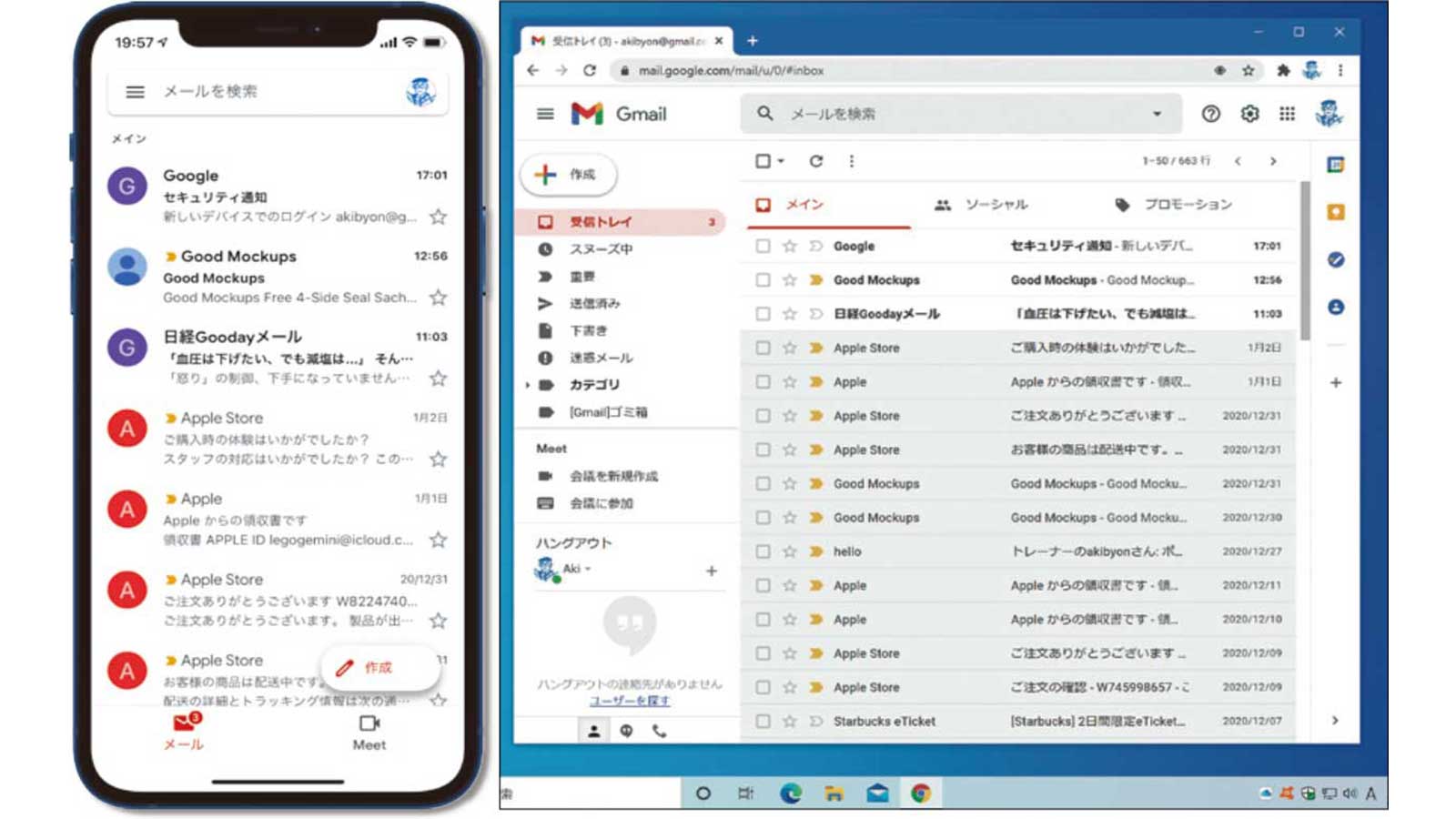
iPhoneを使用する上で、GmailやGoogleカレンダーの設定は不可欠です。これらのGoogleサービスをスムーズに設定することで、日々のタスク管理やコミュニケーションがより効率的になります。本記事では、iPhoneでGmailとGoogleカレンダーを簡単に設定する方法について詳しく解説します。初心者でも簡単に設定できるように、ステップバイステップで説明していきます。iPhoneとGoogleサービスの連携で、より快適なモバイルライフを実現しましょう。設定方法をマスターして、日々の生活をより便利にしましょう。
iPhoneとGoogleサービスの連携方法
iPhoneでGmailとGoogleカレンダーをスムーズに設定するには、まずiPhoneの設定アプリからGoogleアカウントを追加する必要があります。これにより、iPhoneとGoogleサービス間の連携が可能になり、メールやカレンダーの情報を簡単に管理できるようになります。
Gmailの設定方法
GmailをiPhoneで利用するには、メールアプリにGoogleアカウントを追加します。具体的には、以下の手順で行います:
- 設定アプリを開き、「メール」を選択します。
- 「アカウントを追加」をタップし、「Google」を選択します。
- Googleアカウントのログイン情報を入力してログインします。
これにより、GmailのメールがiPhoneのメールアプリで受信できるようになります。
Googleカレンダーの同期方法
GoogleカレンダーをiPhoneで利用するには、カレンダーアプリにGoogleアカウントを追加する必要があります。手順は以下の通りです:
- カレンダーアプリを開き、「アカウント」を選択します。
- 「アカウントを追加」をタップし、「Google」を選択します。
- Googleアカウントのログイン情報を入力してログインし、カレンダーの同期を有効にします。
これにより、Googleカレンダーの予定がiPhoneのカレンダーアプリに反映されるようになります。
Inbox by Gmailの使い方と活用ノウハウを徹底解説iPhoneとGoogleサービスの連携のメリット
iPhoneとGoogleサービスを連携させることで、以下のようなメリットがあります:
- 複数のデバイス間でデータの同期が可能になり、どこでも同じ情報を参照できます。
- Googleの豊富なサービスをiPhoneから簡単に利用できます。
- 効率的な情報管理が可能になり、生産性が向上します。
連携時の注意点
iPhoneとGoogleサービスを連携する際には、以下の点に注意する必要があります:
- セキュリティ設定を確認し、2段階認証などのセキュリティ対策を有効にします。
- プライバシー設定を確認し、必要な情報のみを共有するように設定します。
- 定期的なデータのバックアップを行い、データの損失に備えます。
トラブルシューティング
連携時に問題が発生した場合、以下の点を確認します:
- アカウントのログイン情報が正しいことを確認します。
- iPhoneとGoogleサービスの両方で最新のソフトウェアがインストールされていることを確認します。
- 再起動やアカウントの再追加を行い、問題が解決するかどうかを確認します。
GmailとGoogleカレンダーをiPhoneで連携するには?

GmailとGoogleカレンダーをiPhoneで連携するには、まずGoogleカレンダーアプリをインストールする必要があります。iPhoneのApp Storeで「Googleカレンダー」を検索し、インストールしてください。次に、GmailアカウントとGoogleカレンダーを連携させるために、iPhoneの設定を変更する必要があります。
Gmailアカウントの設定
GmailアカウントをGoogleカレンダーと連携させるには、まずGmailアカウントの設定を確認する必要があります。IMAPとカレンダー同期を有効にする必要があります。Gmailの設定画面で、「転送とPOP/IMAP」タブを選択し、IMAPを有効にします。次に、Googleカレンダーの設定画面で、カレンダー同期を有効にします。具体的には、以下の手順を実行します。
- Gmailアプリを開き、左上のメニューボタンをタップします。
- 「設定」を選択し、「アカウント」をタップします。
- Gmailアカウントを選択し、IMAPを有効にします。
Googleカレンダーの設定
GoogleカレンダーをiPhoneで使用するには、カレンダーアプリの設定を変更する必要があります。iPhoneの設定アプリを開き、「カレンダー」を選択します。次に、「アカウントを追加」をタップし、Googleアカウントを選択します。Googleアカウントの認証情報を入力し、カレンダー同期を有効にします。具体的には、以下の手順を実行します。
Inbox by Gmailの機能を完全攻略!Google新メールアプリの使い方- iPhoneの設定アプリを開き、「カレンダー」を選択します。
- 「アカウントを追加」をタップし、Googleアカウントを選択します。
- Googleアカウントの認証情報を入力し、カレンダー同期を有効にします。
iPhoneのカレンダーアプリとの連携
GoogleカレンダーをiPhoneのカレンダーアプリと連携させるには、カレンダーアプリの設定を変更する必要があります。iPhoneのカレンダーアプリを開き、新しいイベントを作成します。次に、GoogleカレンダーのイベントをiPhoneのカレンダーアプリに表示させるために、カレンダーの表示設定を変更します。具体的には、以下の手順を実行します。
- iPhoneのカレンダーアプリを開き、新しいイベントを作成します。
- GoogleカレンダーのイベントをiPhoneのカレンダーアプリに表示させるために、カレンダーの表示設定を変更します。
- GoogleカレンダーのイベントがiPhoneのカレンダーアプリに表示されることを確認します。
iPhoneとGoogleカレンダーを統合するにはどうすればいいですか?
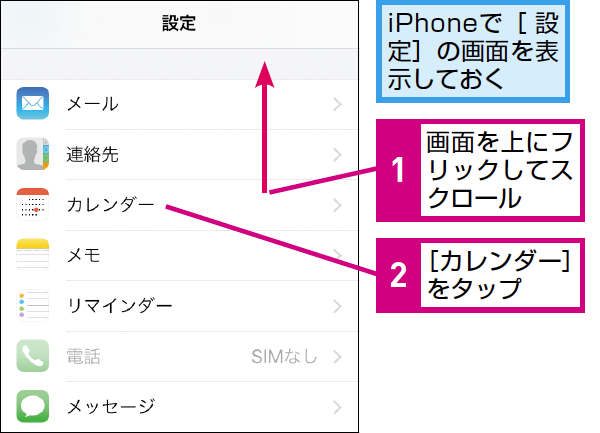
iPhoneとGoogleカレンダーを統合するには、まずiPhoneの設定アプリを開き、カレンダーオプションを選択します。次に、アカウントを追加 を選択し、Googleアカウントを選択してログイン情報を入力します。これにより、GoogleカレンダーのイベントがiPhoneのカレンダーアプリに同期されます。
iPhoneでGoogleカレンダーを設定する手順
iPhoneでGoogleカレンダーを設定するには、以下の手順に従います。まず、iPhoneの設定アプリを開き、カレンダーオプションを選択します。次に、アカウントを追加を選択し、Googleアカウントを選択してログイン情報を入力します。
- Googleアカウントの認証: Googleアカウントのユーザー名とパスワードを入力して認証します。
- カレンダーの同期: GoogleカレンダーのイベントをiPhoneのカレンダーアプリに同期します。
- カレンダーの表示: iPhoneのカレンダーアプリでGoogleカレンダーのイベントを表示します。
GoogleカレンダーのイベントをiPhoneに同期する
GoogleカレンダーのイベントをiPhoneに同期するには、iPhoneの設定アプリでカレンダーオプションを選択し、アカウントを追加を選択します。次に、Googleアカウントを選択してログイン情報を入力し、カレンダーの同期を有効にします。これにより、Googleカレンダーのイベント がiPhoneのカレンダーアプリに同期されます。
- カレンダーの選択: 同期するカレンダーを選択します。
- イベントの同期: GoogleカレンダーのイベントをiPhoneのカレンダーアプリに同期します。
- イベントの更新: Googleカレンダーのイベントが更新された場合、iPhoneのカレンダーアプリにも反映されます。
iPhoneでGoogleカレンダーを利用するメリット
iPhoneでGoogleカレンダーを利用するメリットは、イベントの同期 とカレンダーの共有 です。GoogleカレンダーのイベントをiPhoneのカレンダーアプリに同期することで、イベントのスケジュールを一元的に管理できます。また、カレンダーを共有することで、他のユーザーとイベントを共有できます。
- イベントのスケジュール管理: GoogleカレンダーのイベントをiPhoneのカレンダーアプリに同期することで、イベントのスケジュールを一元的に管理できます。
- カレンダーの共有: カレンダーを共有することで、他のユーザーとイベントを共有できます。
- リマインダーの設定: Googleカレンダーのイベントにリマインダーを設定できます。
iPhoneのメールからGoogleカレンダーの予定を管理するには?
iPhoneのメールからGoogleカレンダーの予定を管理するには、まずiPhoneのメールアプリでGoogleアカウントを設定する必要があります。Googleアカウントの設定が完了したら、iPhoneのカレンダーアプリでGoogleカレンダーを同期することができます。これにより、iPhoneのメールからGoogleカレンダーの予定を確認したり、新しい予定を追加したりすることができます。
iPhoneでGoogleアカウントを設定する方法
iPhoneでGoogleアカウントを設定するには、まず「設定」アプリを開き、「メール」を選択します。次に、「アカウントを追加」をタップし、「Google」を選択します。Googleアカウントのユーザー名とパスワードを入力すると、アカウントの設定が完了します。設定が完了すると、iPhoneのメールアプリでGoogleのメールを確認することができます。
- 「設定」アプリを開く
- 「メール」を選択し、「アカウントを追加」をタップする
- Googleアカウントのユーザー名とパスワードを入力する
GoogleカレンダーをiPhoneのカレンダーアプリと同期する方法
GoogleカレンダーをiPhoneのカレンダーアプリと同期するには、まずiPhoneの「設定」アプリを開き、「カレンダー」を選択します。次に、「アカウントを追加」をタップし、「Google」を選択します。Googleアカウントのユーザー名とパスワードを入力すると、カレンダーの同期が開始されます。同期が完了すると、iPhoneのカレンダーアプリでGoogleカレンダーの予定を確認することができます。
- 「設定」アプリを開く
- 「カレンダー」を選択し、「アカウントを追加」をタップする
- Googleカレンダーの同期を開始する
iPhoneのメールからGoogleカレンダーの予定を管理する方法
iPhoneのメールからGoogleカレンダーの予定を管理するには、まずiPhoneのメールアプリでGoogleのメールを確認します。次に、Googleカレンダーからの招待メールや通知を確認し、カレンダーアプリで予定を確認します。予定の詳細を確認したり、新しい予定を追加したりすることができます。また、iPhoneのカレンダーアプリで予定のリマインダーを設定することもできます。
- Googleのメールを確認する
- Googleカレンダーからの招待メールや通知を確認する
- 予定の詳細を確認したり、新しい予定を追加したりする
カレンダーの同期をiPhoneでどう設定する?
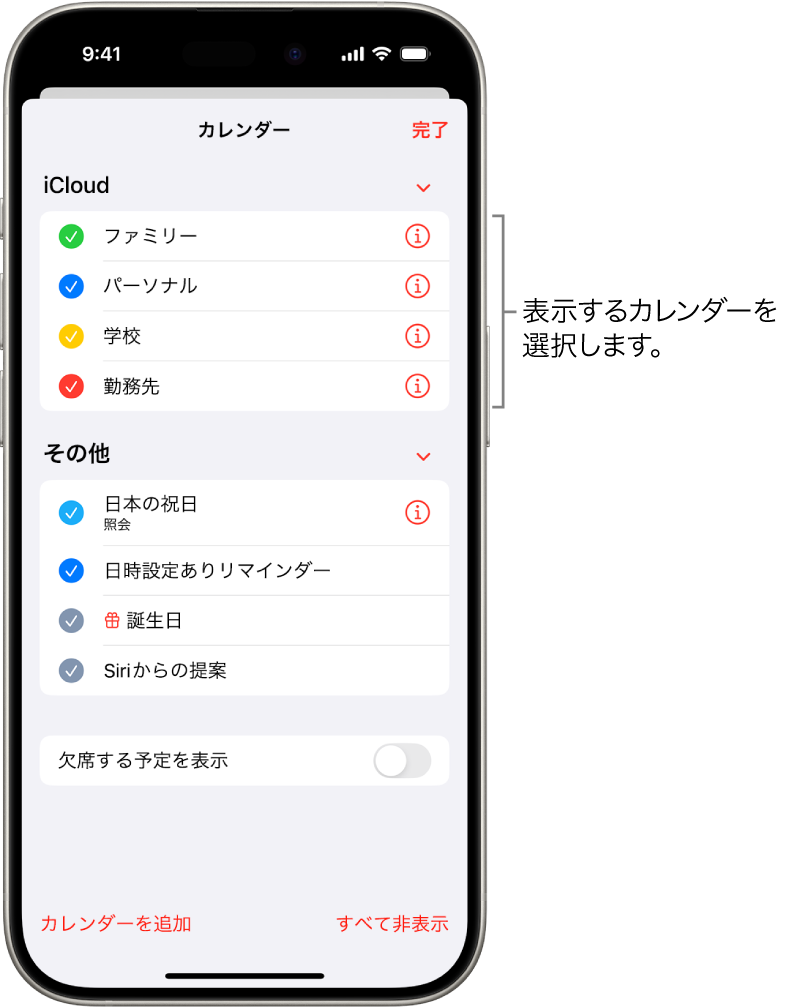
カレンダーの同期をiPhoneで設定するには、まずAppleカレンダーアプリを使用する必要があります。このアプリは、iPhoneに標準でインストールされています。設定方法については、以下の手順に従ってください。
カレンダーアプリの設定
カレンダーアプリを開き、アカウントを追加を選択します。ここで、iCloudやGoogleカレンダー、Exchangeなどのカレンダーサービスを追加できます。追加するアカウントの種類に応じて、必要な情報を入力します。例えば、iCloudの場合は、Apple IDとパスワードを入力する必要があります。
iPhoneの写真をPicasaウェブアルバムにアップロードする方法- iCloudアカウントを追加する場合、iPhoneの設定でiCloudにサインインしていることを確認します。
- Googleカレンダーを追加する場合、Googleアカウントのユーザー名とパスワードを入力します。
- Exchangeを追加する場合、Exchangeのサーバーアドレス、ユーザー名、パスワードを入力します。
カレンダーの同期オプション
カレンダーアプリでアカウントを追加した後、同期オプションを設定できます。同期するカレンダーを選択し、イベントの同期範囲を指定できます。また、イベントのリマインダーや通知の設定もここで行います。
- 同期するイベントの範囲を指定できます。例えば、1週間以内や1か月以内のイベントのみを同期することもできます。
- リマインダーを設定することで、重要なイベントを逃さないようにできます。
- 通知を設定することで、新しいイベントが追加されたときやイベントの開始直前に通知を受け取ることができます。
カレンダーの共有
カレンダーを他の人と共有することもできます。iCloudカレンダーの場合、共有するカレンダーを選択し、共有オプションから他の人のApple IDやメールアドレスを入力します。Googleカレンダーの場合も同様に、共有するカレンダーを選択し、他の人のメールアドレスを追加します。
- 共有するカレンダーを選択し、共有レベル(閲覧のみまたは編集可)を設定します。
- 共有相手のApple IDやメールアドレスを入力します。
- 共有の状態を確認し、必要に応じて共有を停止することもできます。
詳細情報
iPhoneでGmailを設定する手順は?
iPhoneでGmailを設定するには、まず設定アプリを開き、メールまたはアカウントを選択します。次に、アカウントを追加をタップし、Googleを選択して、Gmailのアドレスとパスワードを入力します。2段階認証を設定している場合は、認証コードの入力も必要です。設定が完了すると、GmailのメールがiPhoneで受信できるようになります。
iPhoneでGoogleカレンダーを同期する方法は?
iPhoneでGoogleカレンダーを同期するには、カレンダーアプリを開き、アカウントを選択します。次に、アカウントを追加をタップし、Googleを選択して、Googleアカウントの情報を入力します。カレンダーの同期を有効にすると、Googleカレンダーの予定がiPhoneのカレンダーアプリに表示されるようになります。
GmailとGoogleカレンダーの同期がうまくいかない場合は?
GmailとGoogleカレンダーの同期がうまくいかない場合は、まずインターネット接続を確認します。次に、アカウント設定を見直し、同期が有効になっているか確認します。それでも問題が解決しない場合は、iPhoneを再起動するか、アカウントを再設定してみてください。
iPhoneでGmailとGoogleカレンダーを同時に設定できる?
iPhoneでは、GmailとGoogleカレンダーを同時に設定することができます。Googleアカウントを設定すると、GmailのメールとGoogleカレンダーの予定が同時に同期されるようになります。これにより、複数のGoogleサービスを簡単に管理できます。