Googleドライブのコメント付きファイルをコピーするテクニック
Googleドライブは、ファイルを共有し、他のユーザーと共同作業を行うための便利なツールです。ファイルを共有する際、コメントを追加することで、他のユーザーに重要な情報を伝えることができます。しかし、コメント付きのファイルをコピーする際には、いくつかの注意点があります。この記事では、Googleドライブでコメント付きファイルをコピーするためのテクニックを紹介します。具体的には、コメントを保持したままファイルをコピーする方法や、コピー先のファイルにコメントを反映させる方法について解説します。効果的なファイル管理のために、ぜひご覧ください。
Googleドライブのファイルを効率的にコピーする方法
Googleドライブは、ファイルをオンラインで保存し、共有するための便利なツールです。しかし、コメント付きファイルをコピーする際には、いくつかのテクニックが必要です。この記事では、Googleドライブのコメント付きファイルをコピーするためのテクニックを紹介します。
iPhoneでWeb記事を読み上げ!Googleアプリの便利な機能Googleドライブの基本的なコピー方法
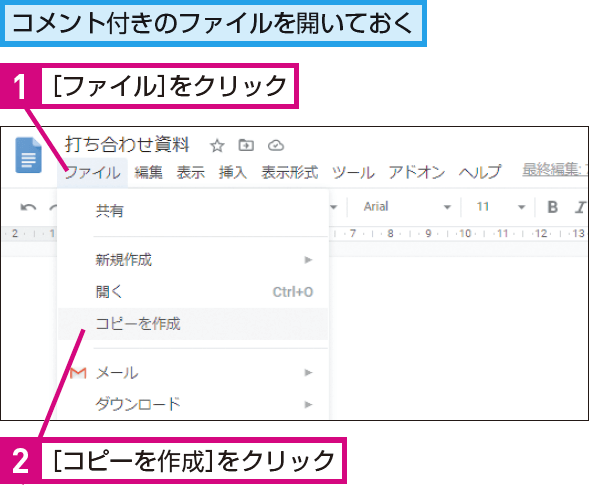
Googleドライブでファイルをコピーするには、ファイルを右クリックして「コピーを作成」を選択します。しかし、この方法ではコメントはコピーされません。コメントをコピーするには、別の方法を使用する必要があります。 主な方法は以下の通りです。
- ファイルのコピーを作成してから、コメントを手動でコピーする
- Googleドライブのアドオンを使用して、コメントを自動的にコピーする
- Google Apps Scriptを使用して、コメントを自動的にコピーする
ファイルのコピーを作成してコメントを手動でコピーする方法
この方法では、まずファイルをコピーしてから、コメントを手動でコピーします。具体的には、以下の手順を実行します。
iPhoneでGoogleカレンダーをフル活用する設定方法- ファイルを右クリックして「コピーを作成」を選択します
- 元のファイルのコメントをすべてコピーします
- コピーしたファイルにコメントを貼り付けます
Googleドライブのアドオンを使用する方法
Googleドライブには、さまざまなアドオンがあります。これらのアドオンを使用することで、コメントを自動的にコピーすることができます。具体的には、以下のアドオンを使用することができます。
- Copy Comments というアドオンを使用して、コメントを自動的にコピーする
- Drive Comments というアドオンを使用して、コメントを管理する
Google Apps Scriptを使用する方法
Google Apps Scriptは、Googleドライブのファイルを自動化するためのスクリプトです。このスクリプトを使用することで、コメントを自動的にコピーすることができます。具体的には、以下のスクリプトを使用することができます。
iPhoneでGmailとGoogleカレンダーをスムーズに設定する方法- Google Apps Script を使用して、ファイルをコピーし、コメントを自動的にコピーする
- トリガーを設定して、ファイルを自動的にコピーする
コメントをコピーする際の注意点
コメントをコピーする際には、いくつかの注意点があります。具体的には、以下の点に注意する必要があります。
- コメントの所有者が変わる可能性がある
- コメントの日付が変わる可能性がある
詳細情報
Googleドライブでコメント付きファイルをコピーする方法は?
Googleドライブでコメント付きファイルをコピーするには、まず元のファイルをコピーする必要があります。コピー元のファイルを選択し、右クリックメニューから「コピーを作成」を選択することで、同じコメントを含む新しいファイルを作成できます。
Inbox by Gmailの使い方と活用ノウハウを徹底解説コメントを保持したままファイルの所有者を変更できますか?
ファイルの所有者を変更する場合、コメントも新しい所有者に引き継がれます。ただし、アクセス権限の設定によっては、コメントの表示や編集が制限される場合があります。所有権の移行時に、関連する権限設定を確認することが重要です。
Googleドライブのコメント付きファイルを別のフォルダに移動できますか?
コメント付きファイルを別のフォルダに移動するには、ファイルをドラッグ&ドロップするか、右クリックメニューから「移動」を選択します。ファイルを移動しても、コメントはファイルに付随したまま残ります。
Inbox by Gmailの機能を完全攻略!Google新メールアプリの使い方Googleドライブでコメントを削除せずにファイルをコピーできますか?
コメントを削除せずにファイルをコピーするには、前述の「コピーを作成」機能を使用します。この方法では、元のファイルのコメントを含めたすべての内容が新しいファイルにコピーされます。ただし、必要に応じて新しいファイルでコメントを編集または削除することもできます。