Googleドライブの過去バージョンを復元する簡単な手順
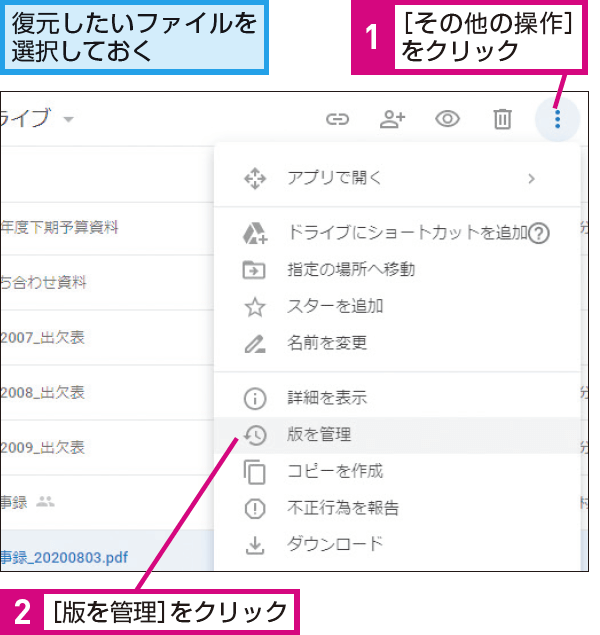
Googleドライブを利用していると、誤ってファイルを削除したり、古いバージョンに戻したい場合があります。幸い、Googleドライブにはファイルの変更履歴を保存する機能があり、過去のバージョンを簡単に復元できます。本記事では、Googleドライブで過去のバージョンを復元する手順を詳しく説明します。初心者でも簡単にできる方法を紹介しますので、重要なファイルを誤って変更してしまった場合などに役立ちます。では、具体的な手順を見ていきましょう。重要なデータを取り戻すことができます。
Googleドライブの過去バージョンを復元する方法
Googleドライブは、ファイルの変更履歴を保存しているため、過去のバージョンに戻すことができます。ここでは、Googleドライブの過去バージョンを復元する簡単な手順について説明します。
Googleドライブのコメント付きファイルをコピーするテクニック過去バージョンを復元する前の準備
過去バージョンを復元する前に、以下の点に注意する必要があります。
- Googleドライブにアクセスできることを確認する
- 復元したいファイルがGoogleドライブに保存されていることを確認する
- ファイルの変更履歴が保存されていることを確認する
Googleドライブで過去バージョンを復元する手順
Googleドライブで過去バージョンを復元するには、以下の手順に従います。
iPhoneでWeb記事を読み上げ!Googleアプリの便利な機能- Googleドライブにアクセスし、復元したいファイルを選択する
- ファイルのメニューから「バージョン履歴を表示」を選択する
- バージョン履歴から復元したいバージョンを選択し、「このバージョンを復元」をクリックする
バージョン履歴の確認方法
バージョン履歴を確認するには、以下の手順に従います。
- Googleドライブにアクセスし、ファイルを選択する
- ファイルのメニューから「バージョン履歴を表示」を選択する
- バージョン履歴が表示されるので、変更履歴を確認する
過去バージョンを復元する際の注意点
過去バージョンを復元する際には、以下の点に注意する必要があります。
iPhoneでGoogleカレンダーをフル活用する設定方法- 現在のファイルが上書きされる可能性がある
- 変更履歴が失われる可能性がある
- 復元したバージョンが最新バージョンになる
Googleドライブのバージョン履歴の保存期間
Googleドライブのバージョン履歴の保存期間は、以下のようになっています。
- Googleドライブの無料プランの場合、30日間保存される
- Google Workspaceの場合、保存期間は管理者によって設定される
- ファイルの変更履歴は、無制限に保存される場合もある
詳細情報
Googleドライブで過去のバージョンを復元する方法は?
Googleドライブでは、ファイルの履歴を使用して過去のバージョンを復元できます。具体的には、復元したいファイルを選択し、右クリックして「バージョン履歴を表示」を選択します。次に、復元したいバージョンを選択し、「復元」ボタンをクリックします。
iPhoneでGmailとGoogleカレンダーをスムーズに設定する方法Googleドライブのバージョン履歴はどのくらい保存されますか?
Googleドライブのバージョン履歴は、ファイルの種類やアカウントの種類によって異なりますが、通常は30日間または無期限に保存されます。ただし、Google Workspaceアカウントの場合、バージョン履歴の保存期間は管理者によって制御されることがあります。
Googleドライブで過去のバージョンを復元する際に、データが失われることはありますか?
過去のバージョンを復元する際、現在のファイルが上書きされるため、未保存の変更は失われる可能性があります。そのため、復元する前に現在のファイルをバックアップすることをお勧めします。
Inbox by Gmailの使い方と活用ノウハウを徹底解説Googleドライブのバージョン履歴はすべてのファイルで利用できますか?
Googleドライブのバージョン履歴は、ほとんどのファイルで利用できますが、一部のファイル形式や特定の条件下では利用できない場合があります。具体的には、Googleドライブのファイル形式や編集履歴によっては、バージョン履歴が利用できないことがあります。