iPhoneでWeb記事を読み上げ!Googleアプリの便利な機能
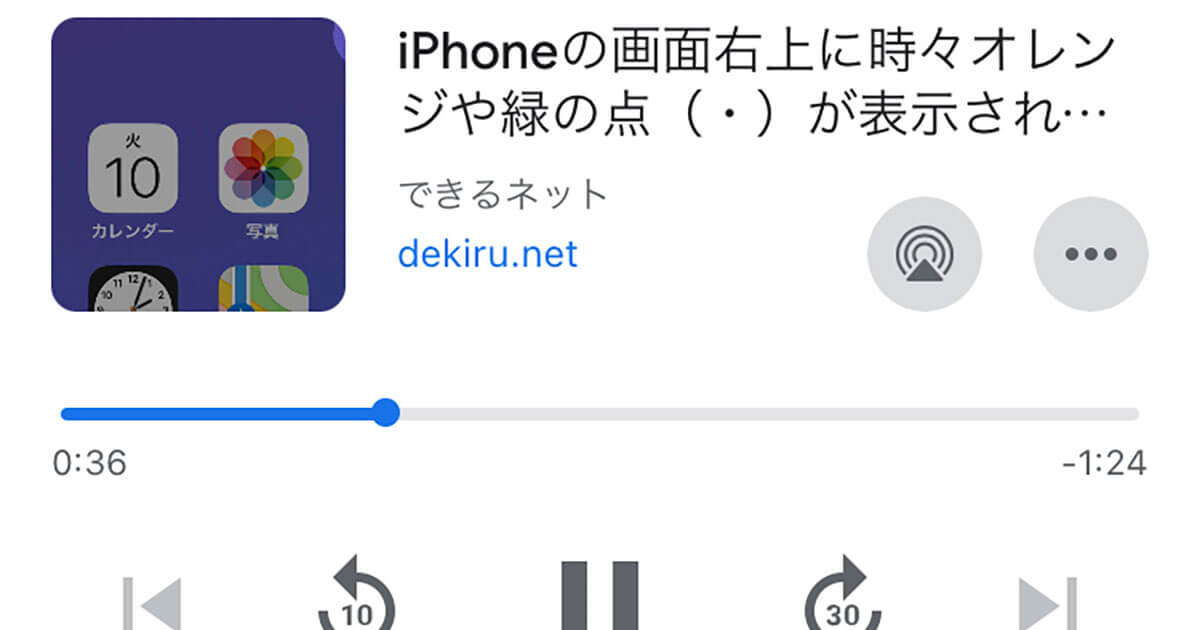
iPhoneを使っていると、ときどきWeb記事を声で読み上げてほしいと思うことがあります。そんなときに便利なのが、Googleアプリの読み上げ機能です。この機能を使えば、iPhoneがWebページの内容を読み上げてくれるので、目を使わずに情報を得ることができます。特に、通勤中や運動中など、画面を見ることができない状況で重宝します。ここでは、Googleアプリの読み上げ機能の使い方と、その便利さについて紹介します。Googleアプリのこの機能を活用することで、日々の生活がより便利になります。
iPhoneでWeb記事を朗読!Googleアプリの便利な機能を使いこなす
iPhoneでWeb記事を読み上げる機能は、Googleアプリを利用することで簡単に実現できます。Googleアプリには、テキスト読み上げ機能や音声読み上げ機能など、さまざまな便利な機能が搭載されています。
Googleアプリの基本的な使い方
Googleアプリの基本的な使い方を理解することで、Web記事の読み上げ機能をより効果的に利用できます。
- GoogleアプリをiPhoneにインストールします。
- アプリを起動し、検索バーに検索したいキーワードを入力します。
- 検索結果から目的のWeb記事を選択します。
テキスト読み上げ機能の設定方法
Googleアプリのテキスト読み上げ機能を利用するには、以下の設定を行います。
iPhoneでGoogleカレンダーをフル活用する設定方法- Googleアプリの設定メニューを開きます。
- 読み上げ設定を選択し、テキスト読み上げ機能を有効にします。
- 読み上げ速度や音声の種類などを設定できます。
音声読み上げ機能の使い方
Googleアプリの音声読み上げ機能を利用することで、Web記事を音声で聞くことができます。
- Web記事を開き、音声読み上げボタンをタップします。
- 音声読み上げが開始され、記事の内容を聞くことができます。
- 再生速度や音量を調整することもできます。
読み上げ機能のカスタマイズ方法
Googleアプリの読み上げ機能は、カスタマイズして利用することができます。
- 読み上げ対象を指定することができます。
- 読み上げ除外を設定することで、特定の部分を読み上げないようにできます。
- 音声の種類を変更することもできます。
Googleアプリのその他の便利な機能
Googleアプリには、Web記事の読み上げ機能以外にもさまざまな便利な機能が搭載されています。
- 検索候補機能を利用することで、検索キーワードを予測できます。
- 検索履歴を確認することで、過去の検索結果を参照できます。
- Googleレンズを利用することで、画像検索を行うことができます。
iPhoneでWebサイトの読み上げはできますか?

iPhoneにはVoiceOverや読み上げ機能があり、Webサイトの内容を読み上げることができます。この機能は、視覚障害のあるユーザーにとって非常に便利です。また、Safariブラウザや他のアプリでもこの機能を利用できます。
iPhoneでGmailとGoogleカレンダーをスムーズに設定する方法iPhoneの読み上げ機能の基本
iPhoneの読み上げ機能は、画面上のテキストを音声で読み上げる機能です。この機能は、アクセシビリティの設定から有効にできます。具体的には、設定アプリを開き、「アクセシビリティ」→「VoiceOver」と進み、VoiceOverをオンにします。すると、iPhoneは画面上のテキストを読み上げ始めます。
- VoiceOverをオンにする
- 画面上のテキストを選択して読み上げる
- ジェスチャーを使って操作する
Webサイトの読み上げ方法
Webサイトを読み上げるには、まずSafariブラウザでWebサイトを開きます。次に、VoiceOverを有効にすると、SafariはWebサイトの内容を読み上げ始めます。読み上げ中に、ジェスチャーを使ってページ内を移動したり、リンクをクリックしたりできます。Webアクセシビリティに配慮されたWebサイトであれば、よりスムーズに読み上げられます。
- SafariブラウザでWebサイトを開く
- VoiceOverを有効にする
- ジェスチャーでページを操作する
読み上げ機能のカスタマイズ
iPhoneの読み上げ機能は、カスタマイズが可能です。例えば、読み上げ速度を変更したり、音声を変更したりできます。これらの設定は、「アクセシビリティ」→「VoiceOver」→「音声」で行えます。また、ローター機能を使うと、見出しやリンクを素早く移動できます。カスタマイズすることで、より使いやすくできます。
- 読み上げ速度を変更する
- 音声を変更する
- ローター機能を使う
Googleの読み上げ機能の設定方法は?
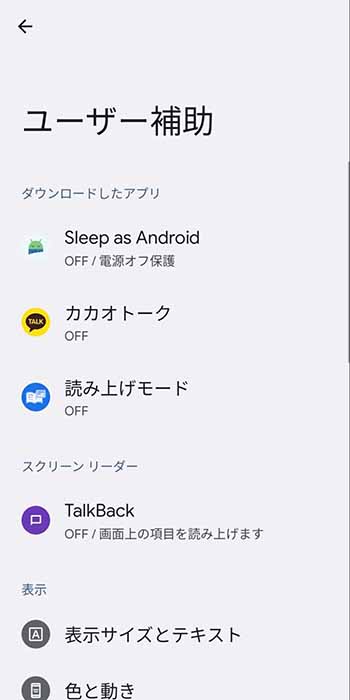
Googleの読み上げ機能は、テキストを音声に変換する機能であり、さまざまな設定が可能です。設定方法については、以下の説明を参照してください。
Inbox by Gmailの使い方と活用ノウハウを徹底解説Googleの読み上げ機能の基本設定
Googleの読み上げ機能を使用するには、まず基本設定を行う必要があります。Googleアカウントにログインしている状態で、Googleの各種サービス(例:Googleドキュメント、Google Chrome)で読み上げ機能を利用できます。基本設定では、読み上げ言語や音声の速度などを調整できます。設定手順は以下の通りです。
- Googleアカウントにログインします。
- GoogleドキュメントやGoogle Chromeなどの読み上げ機能を備えたサービスを開きます。
- 設定メニューから読み上げ設定を選択し、必要な設定を行います。
読み上げ言語と音声の選択
読み上げ機能では、読み上げ言語と音声を選択できます。言語と音声の選択は、読み上げの質に大きく影響します。日本語を含む多くの言語で、複数の音声オプションが用意されています。設定方法は以下の通りです。
- 読み上げ設定メニューを開きます。
- 言語と音声の選択肢から、必要なものを選びます。
- 必要に応じて、音声の速度やピッチを調整します。
読み上げ機能の高度な設定
一部のGoogleサービスでは、読み上げ機能の高度な設定が可能です。例えば、強調表示やポーズの設定などがこれに該当します。これらの設定を利用することで、より自然な読み上げが実現できます。高度な設定の手順は以下の通りです。
- 読み上げ設定メニューの詳細設定または高度な設定セクションを開きます。
- 強調表示やポーズなどのオプションを設定します。
- 設定を保存し、読み上げ機能を再起動します。
iPhoneの読み上げ機能が機能しないのはなぜですか?

iPhoneの読み上げ機能が機能しないのは、設定やアクセシビリティに関する問題が原因であることが多いです。まず、iPhoneの設定アプリを開き、アクセシビリティを選択して、読み上げ機能が有効になっているか確認する必要があります。また、音声や言語の設定も確認する必要があります。
Inbox by Gmailの機能を完全攻略!Google新メールアプリの使い方iPhoneの読み上げ機能が機能しない場合の基本的な対処法
iPhoneの読み上げ機能が機能しない場合、まず設定アプリを開き、アクセシビリティを選択します。次に、読み上げ機能が有効になっているか確認し、音声や言語の設定を確認します。
- 設定アプリを開き、アクセシビリティを選択する
- 読み上げ機能が有効になっているか確認する
- 音声や言語の設定を確認する
iPhoneの読み上げ機能が機能しない場合の詳細な対処法
iPhoneの読み上げ機能が機能しない場合、アクセシビリティに関する設定を確認する必要があります。具体的には、VoiceOverや選択範囲の読み上げなどの設定を確認します。また、Siriの設定も確認する必要があります。
- VoiceOverの設定を確認する
- 選択範囲の読み上げの設定を確認する
- Siriの設定を確認する
iPhoneの読み上げ機能が機能しない場合の再起動やリセット
iPhoneの読み上げ機能が機能しない場合、再起動やリセットが必要な場合があります。再起動は、iPhoneの電源をオフにしてから再度オンにすることで行います。また、リセットは、iPhoneの設定アプリを開き、一般を選択して、リセットを選択することで行います。
- iPhoneの再起動を行う
- 設定アプリを開き、一般を選択する
- リセットを選択して、iPhoneをリセットする
詳細情報
iPhoneでWeb記事を読み上げる方法は?
iPhoneでWeb記事を読み上げるには、Googleアプリの音声読み上げ機能を利用することができます。具体的には、GoogleアプリでWeb記事を開き、メニューから読み上げを選択することで、記事の内容を音声で聞くことができます。
Googleアプリの読み上げ機能のメリットは?
Googleアプリの読み上げ機能のメリットは、手を使わずに情報が取得できることです。例えば、料理をしながらレシピを確認したり、運転中に情報を得たりする際に便利です。また、視覚障がい者にとっても有用な機能です。
iPhoneとGmailの連絡先を同期!Googleコンタクト活用法iPhoneでGoogleアプリの読み上げ機能を使うにはどう設定する?
iPhoneでGoogleアプリの読み上げ機能を使うには、まずGoogleアプリをインストールし、最新バージョンに更新する必要があります。その後、アプリ内で音声設定を調整し、適切な読み上げ速度や音声を選択することで、快適に利用できます。
読み上げ機能に対応していないWebページは?
一部のWebページは、JavaScriptが無効になっている場合や、特定のフォーマットで作成されている場合、読み上げ機能に対応していないことがあります。そのような場合は、別のブラウザやアプリを利用することで、解決できる可能性があります。