マイクロソフトOneNoteを無料で!インストールと使い方ガイド
マイソフトの提供する強力なノートテイキングツール、OneNote。多くのユーザーがその機能の豊かさに魅力を感じていますが、実は無料で利用することが可能です。この記事では、OneNoteの無料インストール方法から基本的な使い方までを丁寧に解説します。初心者でも簡単に使いこなせるようになるガイドとして、OneNoteの魅力とその活用方法をご紹介します。効率的なノート管理を実現するための第一歩として、OneNoteの世界に足を踏み入れてみましょう。OneNoteの無限の可能性を探求します。
マイソフトOneNoteの基本的な使い方と特徴
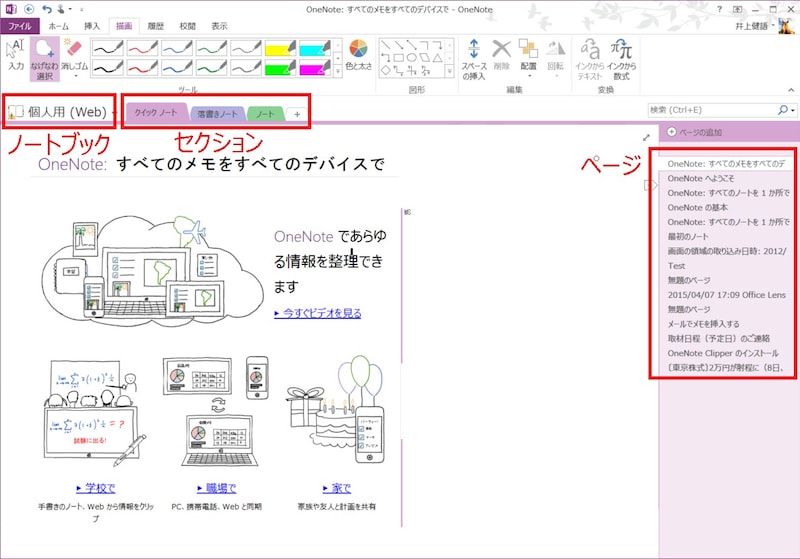
マイソフトOneNoteは、メモを取るための強力なツールであり、さまざまな機能を備えています。ノートブック、セクション、ページという階層構造を持ち、情報を整理しやすいのが特徴です。また、テキスト、画像、音声、動画など、さまざまな形式のデータを扱うことができます。
Windows 10アプリをダークモードに!簡単設定で目を保護OneNoteのインストール方法
OneNoteをインストールするには、以下の手順に従います。
- Microsoft Storeを開き、OneNoteを検索します。
- OneNoteのページに移動し、「入手」または「インストール」ボタンをクリックします。
- インストールが完了するまで待ちます。
OneNoteの基本的な使い方
OneNoteの基本的な使い方を理解するために、以下のポイントを確認します。
Windows 10で仮想デスクトップにアプリを全表示!新機能ガイド- ノートブックの作成:OneNoteでは、情報を整理するためにノートブックを作成します。
- セクションの作成:ノートブック内にセクションを作成し、関連する情報をまとめます。
- ページの作成:セクション内にページを作成し、具体的な情報を記述します。
OneNoteでのメモの取り方
OneNoteでは、さまざまな方法でメモを取ることができます。
- テキストの入力:キーボードを使用して、ページにテキストを入力します。
- 画像の挿入:画像をページに挿入し、情報を視覚的に表現します。
- 音声の録音:音声を録音し、ページに保存します。
OneNoteでの情報の整理
OneNoteでは、情報を整理するためのさまざまな機能が用意されています。
春に読みたい!実務で役立つExcel本の新刊ガイド- タグの使用:タグを使用して、ページに情報を関連付けます。
- 検索機能:OneNoteの検索機能を使用して、必要な情報を素早く見つけます。
- リンクの作成:ページ間にリンクを作成し、関連する情報を簡単に参照します。
OneNoteの高度な機能
OneNoteには、さらに高度な機能が用意されています。
- 共有機能:ノートブックを他のユーザーと共有し、共同で作業します。
- 同期機能:OneNoteの同期機能を使用して、複数のデバイス間で情報を同期します。
- セキュリティ機能:パスワード保護や暗号化などのセキュリティ機能を使用して、機密情報を保護します。
詳細情報
OneNoteとは何ですか?
OneNoteは、マイソフトが提供するデジタルノートアプリで、情報を整理し、メモを取るための強力なツールです。ユーザーは、テキスト、画像、音声、動画など、さまざまな形式のデータをノートに記録できます。また、タグや検索機能を使って、必要な情報を素早く見つけることができます。
パソコンを新元号令和に対応!Windowsの簡単設定ガイドOneNoteのインストール方法は?
OneNoteをインストールするには、まずマイソフトの公式サイトにアクセスし、無料ダウンロードのリンクをクリックします。次に、指示に従ってインストールを進め、アカウント作成またはサインインを行います。インストールが完了すると、すぐにOneNoteを使用開始できます。
OneNoteの基本的な使い方は?
OneNoteの基本的な使い方は、まずノートブックを作成することから始まります。ノートブックは、セクションとページで構成されており、ユーザーはこれらの単位で情報を整理できます。テキストボックスや画像挿入などの機能を使って、自由にメモを取ることができます。
Windows 10のメモリ容量を簡単確認!操作画面付きガイドOneNoteで複数のデバイス間でデータを同期するには?
OneNoteでは、マイソフトアカウントを使って、複数のデバイス間でデータを同期できます。ユーザーは、同じアカウントでサインインすることで、ノートブックをクラウド上に保存し、他のデバイスからアクセスできます。これにより、どこでも同じデータを参照できます。