PowerPointスライドショーを効率化!便利ショートカットキー5選
PowerPointでのプレゼンテーション作成は、ビジネスシーンで頻繁に必要とされます。しかし、多くの機能を使いこなすのは容易ではありません。そこで、作業効率を向上させるために、便利なショートカットキーを活用することが重要です。本記事では、PowerPointスライドショーをよりスムーズに作成するための、5つのショートカットキーを紹介します。これらのショートカットキーを覚えることで、プレゼンテーション作成がより迅速かつ効率的に行えるようになります。スライドショー作成の時間を短縮しましょう。
PowerPointスライドショーを効率化するためのショートカットキーの紹介
PowerPointでのプレゼンテーション作成は、スライドの作成や編集に多くの時間を要します。しかし、ショートカットキーを活用することで、作業を効率化し、プレゼンテーションの質を向上させることができます。ここでは、特に役立つ5つのショートカットキーを紹介します。
マイクロソフトOneNoteを無料で!インストールと使い方ガイドスライドショーの開始と終了をスムーズに行うショートカットキー
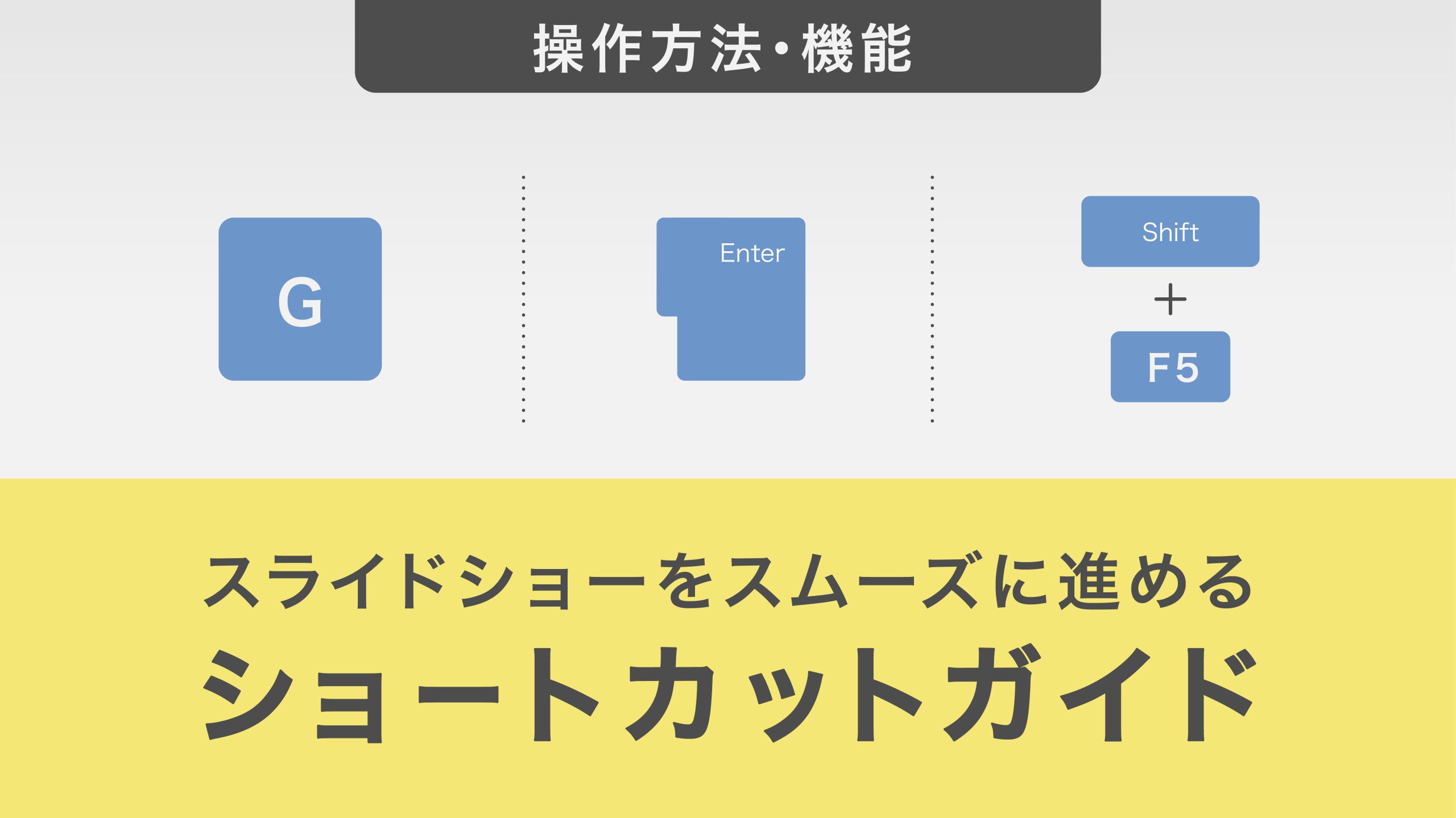
スライドショーの開始と終了は、プレゼンテーションの開始と終了に直接関係します。スライドショーの開始には、F5キーを押すことで、プレゼンテーションを最初から開始できます。また、Shift + F5キーを押すと、現在のスライドから開始できます。スライドショーの終了には、Escキーを押すことで、スライドショーを終了できます。以下に、スライドショーの開始と終了に関するショートカットキーをまとめます。
- F5キー:スライドショーを最初から開始
- Shift + F5キー:現在のスライドからスライドショーを開始
- Escキー:スライドショーを終了
スライド間をスムーズに移動するショートカットキー
スライド間を移動する際、マウスを使用せずにキーボードで移動することで、スムーズにプレゼンテーションを進行できます。具体的には、→(右矢印)キーまたはPage Downキーを押すと、次のスライドに移動できます。また、←(左矢印)キーまたはPage Upキーを押すと、前のスライドに戻ることができます。以下に、スライド間を移動するショートカットキーをまとめます。
Windows 10アプリをダークモードに!簡単設定で目を保護- →(右矢印)キーまたはPage Downキー:次のスライドに移動
- ←(左矢印)キーまたはPage Upキー:前のスライドに戻る
- スライド番号 + Enterキー:指定したスライドに直接移動
プレゼンテーション中に画面をブラックアウトまたはホワイトアウトするショートカットキー
プレゼンテーション中に画面を一時的にブラックアウトまたはホワイトアウトすることで、聴衆の注意を他のことに向けさせることができます。具体的には、Bキーを押すと画面がブラックアウトし、Wキーを押すとホワイトアウトします。以下に、画面をブラックアウトまたはホワイトアウトするショートカットキーをまとめます。
- Bキー:画面をブラックアウト
- Wキー:画面をホワイトアウト
- 任意のキー:ブラックアウトまたはホワイトアウト状態から復帰
プレゼンテーション中にポインタを非表示にするショートカットキー
プレゼンテーション中にポインタを非表示にすることで、画面の邪魔にならないようにすることができます。具体的には、Ctrl + Hキーを押すとポインタが非表示になります。以下に、ポインタを非表示にするショートカットキーをまとめます。
Windows 10で仮想デスクトップにアプリを全表示!新機能ガイド- Ctrl + Hキー:ポインタを非表示にする
- マウスを動かす:ポインタを再表示する
プレゼンテーション中にメモを表示するショートカットキー
プレゼンテーション中にスライドのメモを表示することで、プレゼンテーションの内容を思い出すことができます。具体的には、Ctrl + Pキーを押すと、ペンの機能が有効になり、スライドに書き込むことができます。また、Eキーを押すと、ペンの機能が無効になります。以下に、メモを表示するショートカットキーをまとめます。
- Ctrl + Pキー:ペンの機能を有効にする
- Eキー:ペンの機能を無効にする
詳細情報
PowerPointのスライドショーで効率的に操作する方法は?
ショートカットキーを活用することで、スライドショー中の操作を効率化できます。特に、プレゼンテーションの流れをスムーズにするために、事前にショートカットキーを覚えておくことが重要です。
春に読みたい!実務で役立つExcel本の新刊ガイドPowerPointで利用できる便利なショートカットキーは?
F5キーでスライドショーを開始し、スペースバーや→キーでスライドを進めることができます。また、Bキーを押すと黒画面に切り替わり、Wキーでは白画面に切り替わります。
スライドショー中にマウスポインタを非表示にするには?
スライドショー中にCtrl + Hを押すと、マウスポインタを一時的に非表示にできます。これにより、プレゼンテーションに集中できます。
パソコンを新元号令和に対応!Windowsの簡単設定ガイドPowerPointのスライドショーを終了するショートカットキーは?
スライドショーを終了するには、Escキーを押します。これにより、すぐにスライドショーを終了し、編集モードに戻ることができます。