Microsoft EdgeのPDFをダウンロード!簡単保存の手順
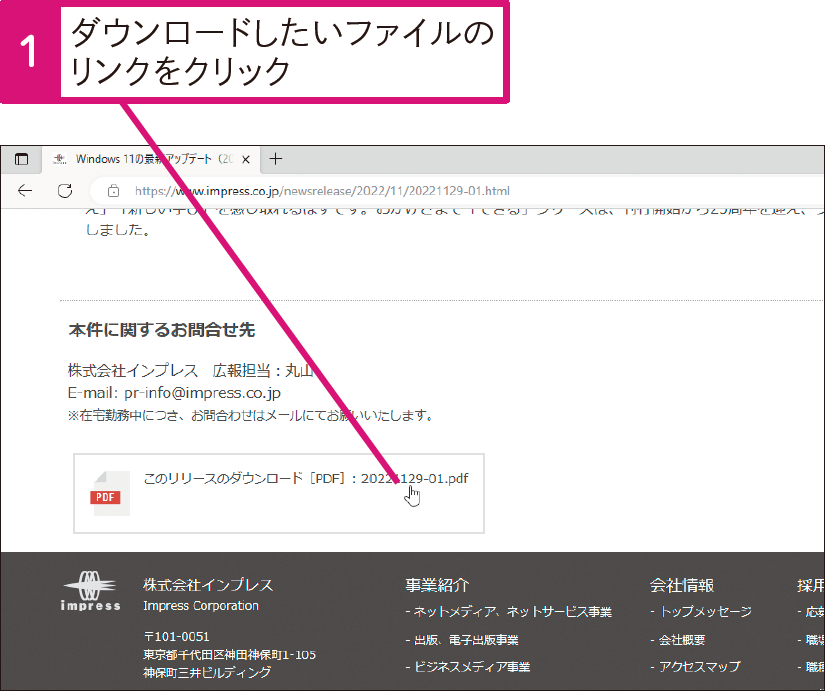
Microsoft Edgeは、Windows 10に標準で搭載されているブラウザで、PDFファイルの閲覧や保存が簡単にできます。この記事では、Microsoft Edgeを使ってPDFファイルをダウンロードし、簡単に保存する手順について説明します。PDFファイルを保存することで、オフライン環境でも閲覧できたり、他の人と共有したりすることが可能になります。Microsoft Edgeを使ったPDFの保存方法を知って、効率的にドキュメント管理を行いましょう。簡単にできる操作なので、ぜひ試してみてください。基本的な操作方法を詳しく解説していきます。
Microsoft EdgeでPDFファイルを簡単に保存する方法
Microsoft Edgeを使用すると、ウェブページをPDFファイルとして簡単に保存できます。この機能は、重要な情報をオフラインで参照する必要がある場合や、後で確認するために保存しておきたい場合に非常に便利です。
Microsoft EdgeのWebページをスマホで同期!簡単チェック法Microsoft EdgeでPDFファイルを保存する基本的な手順
Microsoft EdgeでPDFファイルを保存するには、以下の簡単な手順に従います。
- 印刷メニューを開きます。
- 保存先としてPDFを選択します。
- 保存ボタンをクリックして、ファイルを保存します。
Microsoft Edgeの印刷メニューを開く方法
Microsoft Edgeで印刷メニューを開くには、いくつかの方法があります。
Microsoft Edgeで非表示のWebページをIE11で表示!Windows 10- Ctrl + Pキーを押して、印刷メニューを直接開きます。
- メニューボタン(三つの点が縦に並んだアイコン)をクリックし、印刷を選択します。
PDFファイルの保存先を設定する
PDFファイルを保存する際には、保存先のフォルダを指定できます。
- 保存先の欄で、フォルダの選択をクリックします。
- 保存したいフォルダを選択し、OKをクリックします。
- 保存ボタンをクリックして、ファイルを保存します。
PDFファイルの名前を変更する
保存するPDFファイルの名前を変更することもできます。
Microsoft Edgeでデバイス制御を制限!Webサイトのアクセス管理- ファイル名の欄に、新しいファイル名を入力します。
- 保存ボタンをクリックして、ファイルを保存します。
Microsoft EdgeでPDFファイルを保存する際の注意事項
PDFファイルを保存する際には、いくつかの注意事項があります。
- 著作権に注意し、必要な範囲でのみファイルを保存するようにします。
- セキュリティに配慮し、機密情報を含むファイルは適切に管理します。
- ファイルの整合性を確認し、保存したファイルが正しく表示されることを確認します。
詳細情報
Microsoft EdgeでPDFを保存する方法は?
Microsoft EdgeでPDFファイルを保存するには、まず閲覧中のPDFを表示します。次に、画面右上の「・・・」をクリックし、「名前を付けて保存」または「印刷」(PDFとして保存を選択)を選択します。これにより、簡単にPDFファイルを保存できます。
Windows10のデスクトップにログオフショートカットを簡単作成!裏ワザ公開PDFの保存先を指定できますか?
はい、保存先を指定することができます。「名前を付けて保存」を選択した際に、保存ダイアログが表示されるので、そこで任意のフォルダを選択してPDFファイルを保存します。デフォルトではダウンロードフォルダに保存されますが、好きなフォルダに変更可能です。
Microsoft Edgeで開いているPDFを直接保存できますか?
閲覧中のPDFは、「名前を付けて保存」オプションを使用して直接保存できます。また、ショートカットキー(Ctrl + S)を使用してもPDFを保存できます。これにより、素早くPDFファイルをローカルに保存できます。
Windows10でスリープショートカットをデスクトップに!簡単設定の裏技Microsoft EdgeのPDF保存機能の利点は?
Microsoft EdgeのPDF保存機能の利点は、簡単にPDFを保存できることに加え、閲覧履歴やブックマークと連携して利用できることです。また、Edgeのセキュリティ機能を活用して、安全にPDFファイルを保存できます。さらに、注釈やハイライトを追加したPDFもそのまま保存できます。