Microsoft EdgeでChrome拡張を活用!インストールのコツ
Microsoft Edgeは、Google Chromeの拡張機能をインストールして利用することができます。本記事では、Microsoft EdgeでChrome拡張を活用する方法と、そのインストールのコツについて詳しく解説します。拡張機能をうまく活用することで、ブラウジング体験がさらに向上し、生産性も高まります。実際に試してみて、あなたのブラウザ体験をより豊かにする方法を紹介します。Edgeの拡張機能の世界を探求してみましょう。便利な機能が満載です。Edgeをもっと使いこなしましょう。
Microsoft EdgeでChrome拡張機能を簡単にインストールする方法
Microsoft Edgeは、Google Chromeの拡張機能をサポートしており、ユーザーは簡単にChromeウェブストアから拡張機能をインストールできます。拡張機能をインストールすることで、ブラウザの機能を拡張し、より便利に使うことができます。
Microsoft Edgeでシークレット閲覧!履歴を残さない方法Chromeウェブストアにアクセスする
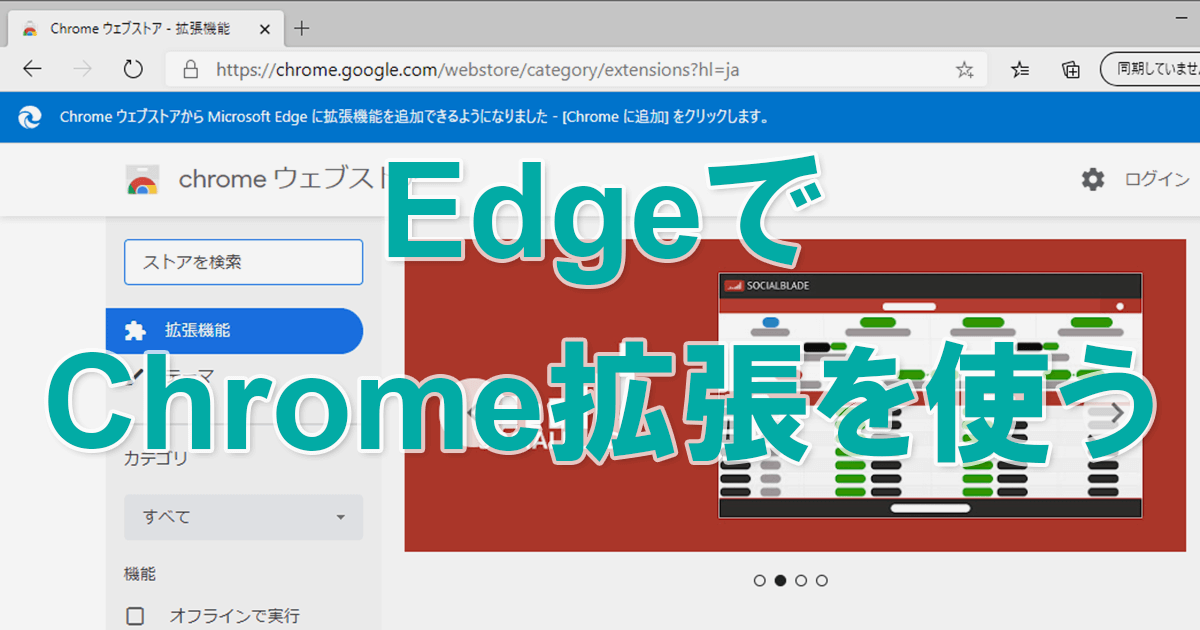
まず、Microsoft EdgeでChromeウェブストアにアクセスする必要があります。EdgeのアドレスバーにChromeウェブストアのURLを入力するか、検索エンジンで「Chromeウェブストア」と検索してアクセスします。Chromeウェブストアにアクセスしたら、拡張機能を検索できます。
- Chromeウェブストアのトップページには、人気の拡張機能が表示されています。
- 検索バーにキーワードを入力して、目的の拡張機能を検索できます。
- カテゴリ別に拡張機能を閲覧することもできます。
拡張機能の互換性を確認する
Chromeウェブストアで拡張機能を見つけた後、Microsoft Edgeで動作するかどうかを確認する必要があります。一部の拡張機能は、Edgeで動作しない場合があります。拡張機能の詳細ページで、Edgeとの互換性を確認できます。
Microsoft EdgeのPDFをダウンロード!簡単保存の手順拡張機能をインストールする
互換性が確認できたら、拡張機能をインストールできます。拡張機能の詳細ページにある「Chromeに追加」ボタンをクリックし、ポップアップウィンドウで「追加」をクリックすると、拡張機能がインストールされます。
- 「Chromeに追加」ボタンをクリックすると、拡張機能のインストールが開始されます。
- インストールが完了すると、拡張機能がEdgeのツールバーに表示されます。
- 拡張機能の設定を行うことで、より便利に使うことができます。
インストールした拡張機能を管理する
インストールした拡張機能は、Edgeの拡張機能マネージャーで管理できます。拡張機能マネージャーでは、拡張機能の有効/無効を切り替えたり、拡張機能を削除したりできます。
Microsoft EdgeのWebページをスマホで同期!簡単チェック法拡張機能のトラブルシューティング
拡張機能のインストール後に問題が発生した場合、トラブルシューティングを行う必要があります。Edgeの拡張機能マネージャーで、拡張機能を無効にしたり、再インストールしたりすることで、問題を解決できる場合があります。
詳細情報
Microsoft EdgeでChrome拡張機能を利用する方法は?
Microsoft Edgeでは、Chrome拡張機能を簡単にインストールして利用することができます。まず、Edgeの拡張機能マネージャーを開き、Chromeウェブストアから拡張機能を検索してインストールします。
Microsoft Edgeで非表示のWebページをIE11で表示!Windows 10Chrome拡張機能はすべてEdgeで利用できるの?
ほとんどのChrome拡張機能はEdgeでも利用できますが、一部の拡張機能は互換性の問題により正常に動作しない場合があります。インストール前にレビューや互換性情報を確認することをおすすめします。
EdgeでChrome拡張機能をインストールするメリットは?
EdgeでChrome拡張機能を利用することで、ブラウジング体験がより便利になります。例えば、広告ブロッカーやパスワードマネージャーなどの拡張機能を利用することで、効率的なブラウジングが可能になります。
Microsoft Edgeでデバイス制御を制限!Webサイトのアクセス管理Edgeの拡張機能とChrome拡張機能の違いは?
Edgeの独自拡張機能とChrome拡張機能の主な違いは、APIやマニフェストファイルの互換性にあります。ただし、多くのChrome拡張機能はEdgeでも動作するように設計されています。