Microsoft EdgeのWebページをスマホで同期!簡単チェック法
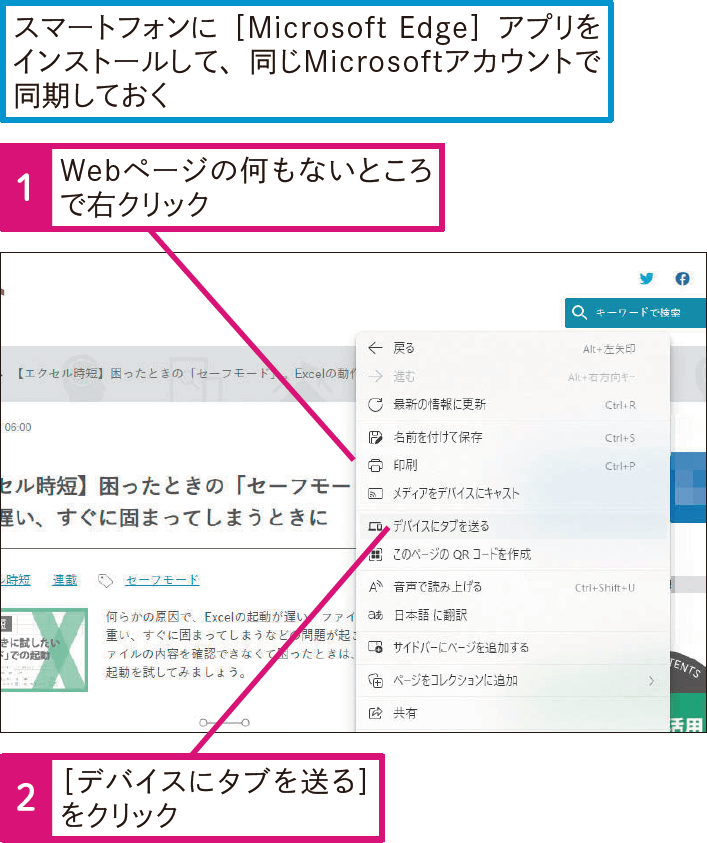
Microsoft Edgeを利用していると、パソコンで閲覧したWebページをスマートフォンでもチェックしたいと思うことがあります。実は、Microsoft Edgeには、簡単にWebページをスマホと同期できる機能があります。この機能を使えば、パソコンで開いていたタブをスマホですぐに確認でき、作業の効率化が図れます。本記事では、Microsoft EdgeのWebページをスマホで同期する方法を、初心者にもわかりやすく解説します。同期の手順や必要な設定について詳しく見ていきましょう。
Microsoft Edgeの同期機能を活用しよう!
Microsoft Edgeの同期機能を使用すると、パソコンで閲覧したWebページをスマートフォンで簡単にチェックできます。この機能を活用することで、通勤中や外出先でもパソコンで見ていたページをすぐに確認できます。
Microsoft Edgeで非表示のWebページをIE11で表示!Windows 10Microsoft Edgeの同期機能の設定方法
Microsoft Edgeの同期機能を使用するには、まずMicrosoftアカウントでログインする必要があります。ログイン後、Edgeの設定画面で同期機能を有効にします。具体的には、以下の手順で行います:
- Microsoft Edgeを起動し、右上の「・・・」をクリックします。
- 「設定」を選び、Microsoftアカウントでログインします。
- 「同期」の項目で、「同期を有効にする」をオンにします。
パソコンとスマートフォンの同期
パソコンとスマートフォンのMicrosoft Edgeを同期するには、両方のデバイスで同じMicrosoftアカウントを使用している必要があります。両方のデバイスで同期が有効になっていることを確認してください。そうすることで、閲覧履歴やお気に入り、パスワードなどが自動的に同期されます。
Microsoft Edgeでデバイス制御を制限!Webサイトのアクセス管理同期されたWebページの確認方法
スマートフォンでパソコンと同期されたWebページを確認するには、Microsoft Edgeの「履歴」画面を開きます。ここには、パソコンで閲覧したページがリストアップされています。具体的には、以下の手順で行います:
- Microsoft Edgeを起動し、右下の「・・・」をタップします。
- 「履歴」を選び、同期された閲覧履歴を確認します。
- 「同期されたタブ」をタップすると、パソコンで開いていたタブが表示されます。
同期機能のメリット
Microsoft Edgeの同期機能を使用することで、以下のようなメリットがあります:
Windows10のデスクトップにログオフショートカットを簡単作成!裏ワザ公開- 作業の効率化:パソコンでの作業をスマートフォンで引き続き行うことができます。
- 情報の共有:複数のデバイス間で情報を簡単に共有できます。
- 時間の節約:パソコンで見つけた情報をスマートフォンで再検索する必要がなくなります。
同期機能のセキュリティ
Microsoft Edgeの同期機能は、Microsoftアカウントのセキュリティによって保護されています。同期されるデータは暗号化され、安全に保存されます。さらに、二段階認証を使用することで、アカウントのセキュリティをさらに強化できます。
詳細情報
Microsoft Edgeの同期機能とは何ですか?
Microsoft Edgeの同期機能を使用すると、PCとスマホ間で閲覧履歴やブックマーク、パスワードなどを簡単に共有できます。これにより、複数のデバイスで同じ情報を簡単に参照できます。
Windows10でスリープショートカットをデスクトップに!簡単設定の裏技スマホでMicrosoft Edgeの同期を設定する方法は?
スマホでMicrosoft Edgeの同期を設定するには、まずMicrosoftアカウントでログインする必要があります。次に、設定メニューから同期を選択し、同期を有効にするをオンにします。
Microsoft Edgeの同期で何が共有できますか?
Microsoft Edgeの同期では、閲覧履歴、ブックマーク、パスワード、拡張機能などが共有できます。これにより、複数のデバイスで同じ情報を簡単に参照できます。
Windows10の隠し機能GodModeを有効化!神の設定を完全解説Microsoft Edgeの同期をオフにする方法は?
Microsoft Edgeの同期をオフにするには、設定メニューから同期を選択し、同期を有効にするをオフにします。これにより、デバイス間の情報共有が停止します。