OneDriveのファイル共有をマスター!Windows 11動画ガイド

Windows 11でOneDriveのファイル共有機能を使いこなす方法を動画ガイドで徹底解説します。OneDriveはMicrosoftが提供するクラウドストレージサービスで、ファイルの共有や共同編集が簡単にできます。本記事では、OneDriveの基本的な使い方から、ファイルを他のユーザーと共有する方法、さらにアクセス権限の設定方法まで、ステップバイステップでご紹介します。初心者の方でもわかりやすいように、実際の操作画面を交えて説明しています。OneDriveを使った効率的なファイル共有の方法をマスターしましょう。
OneDriveのファイル共有機能を理解する
OneDriveは、Microsoftが提供するクラウドストレージサービスであり、Windows 11に標準で搭載されています。ファイル共有機能を使うことで、他のユーザーと簡単にファイルを共有することができます。この機能をマスターすることで、チームでの共同作業や、友人や家族とのファイル共有がよりスムーズになります。
OneDriveの個人用Vaultでデータを守る!セキュアな使い方OneDriveの基本的な使い方
OneDriveを使うには、まずMicrosoftアカウントが必要です。アカウントを持っている場合は、Windows 11のファイルエクスプローラーからOneDriveにアクセスできます。OneDriveのフォルダにファイルを保存することで、自動的にクラウドにアップロードされ、他のデバイスからアクセスできるようになります。 OneDriveの基本的な使い方は以下の通りです:
- ファイルのアップロード:ファイルエクスプローラーからOneDriveのフォルダにファイルをドラッグ&ドロップするだけでアップロードできます。
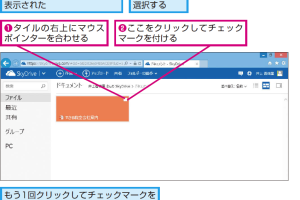
- ファイルの共有:OneDriveに保存したファイルを右クリックし、「共有」を選択することで、他のユーザーとファイルを共有できます。
- アクセス権の設定:共有する際に、他のユーザーのアクセス権を設定できます。編集権限や閲覧権限など、必要な権限を設定しましょう。
ファイル共有の方法
OneDriveでは、ファイルを共有する方法がいくつかあります。リンクを共有する方法や、直接ユーザーに共有する方法などがあります。リンクを共有する方法では、他のユーザーがリンクをクリックするだけでファイルにアクセスできます。
OneDriveの共有設定を解除!ファイルのプライバシー保護術共有リンクの設定
共有リンクの設定では、有効期限やアクセス権を設定できます。有効期限を設定することで、一定期間が過ぎるとリンクが無効になります。また、アクセス権を設定することで、他のユーザーの操作を制限できます。
OneDriveのセキュリティ
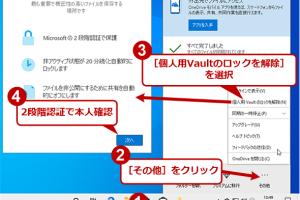
OneDriveでは、二段階認証や暗号化などのセキュリティ機能が提供されています。これらの機能を使うことで、ファイルの安全性を高めることができます。
OneDriveでパワーポイントスライドを開く!簡単アクセス法Windows 11でのOneDriveの使い方
Windows 11では、OneDriveが標準で搭載されています。ファイルエクスプローラーから簡単にOneDriveにアクセスでき、ファイルを保存したり共有したりできます。
詳細情報
OneDriveのファイル共有とは何ですか?
OneDriveのファイル共有は、クラウドストレージサービスを利用して、他のユーザーとファイルを簡単に共有できる機能です。Windows 11の環境で、OneDriveを使用することで、ファイルの共有やコラボレーションがスムーズに行えます。
OneDriveでパワーポイントを共有!スライドコラボのコツOneDriveでファイルを共有する方法は?
OneDriveでファイルを共有するには、まず共有したいファイルを選択し、右クリックして「共有」オプションを選択します。次に、共有先のメールアドレスを入力し、アクセス権限を設定して送信します。これにより、相手は指定されたファイルにアクセスできるようになります。
OneDriveのファイル共有のセキュリティはどうですか?
OneDriveのファイル共有は、高いセキュリティを備えています。二段階認証や暗号化などのセキュリティ機能が実装されており、機密ファイルの保護に役立ちます。また、アクセス権限を細かく設定できるため、情報漏洩のリスクを最小限に抑えることができます。
OFFSET関数でセル参照を動的に!Excelの柔軟なデータ処理OneDriveのファイル共有で注意すべき点は?
OneDriveのファイル共有を利用する際は、共有範囲やアクセス権限に注意する必要があります。公開範囲を誤って設定すると、機密情報が外部に漏れる可能性があります。定期的なアクセス権限の見直しを行い、セキュリティを維持することが重要です。