Officeの基本を解説!ワードからパワーポイントまで
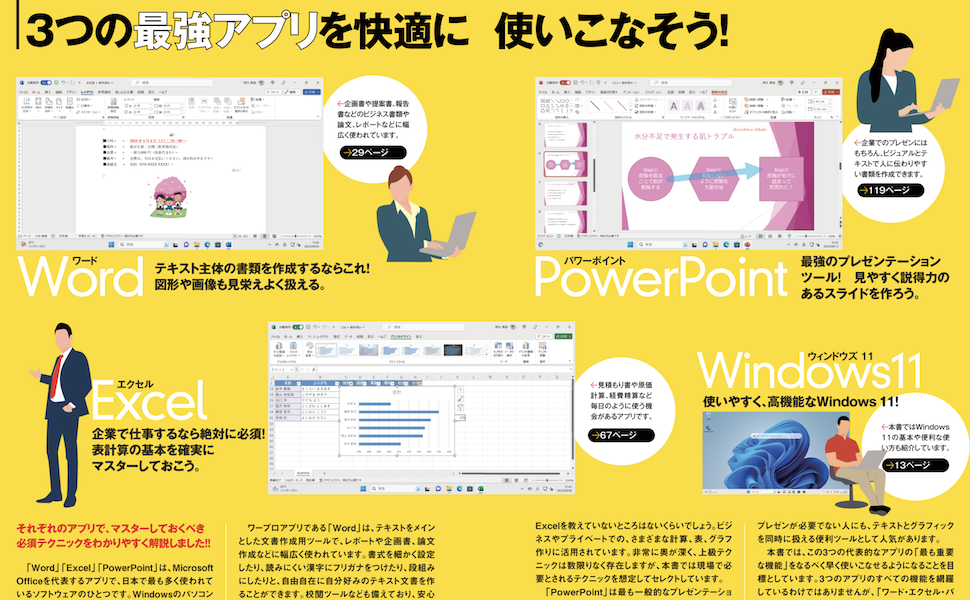
Microsoft Officeは、ビジネスシーンで広く利用されているソフトウェアです。Word、Excel、PowerPointなどのアプリケーションが含まれており、文書作成やデータ分析、プレゼンテーションなど、多岐にわたる業務を効率化することができます。本記事では、Officeの基本的な使い方を解説します。Wordでの文書作成、Excelでの表計算、PowerPointでのプレゼンテーション作成など、初心者でも簡単に理解できるように説明します。Officeを効果的に活用することで、業務の効率化や生産性の向上が期待できます。基本操作をマスターしましょう。
Microsoft Officeの基本機能と使い方
Microsoft Officeは、ビジネスや教育の場で広く利用されているオフィススイートであり、さまざまなアプリケーションが含まれています。ここでは、Officeの基本的な機能と使い方について解説します。
Wordの基本的な使い方
Wordは、文書作成のためのアプリケーションであり、ビジネスレターや報告書などを作成するために使用されます。Wordの基本的な使い方には、文字の入力や書式設定などがあります。具体的には、以下のような操作が可能です。
- 文書の作成と保存
- フォントや文字サイズの変更
- 段落のインデントや行間の調整
Excelの基本的な使い方
Excelは、表計算のためのアプリケーションであり、データの分析やグラフの作成などに使用されます。Excelの基本的な使い方には、数式や関数の入力などがあります。具体的には、以下のような操作が可能です。
- 表の作成とデータの入力
- SUMやAVERAGEなどの関数の使用
- グラフの作成とデータの可視化
PowerPointの基本的な使い方
PowerPointは、プレゼンテーションを作成するためのアプリケーションであり、ビジネスや教育の場で広く利用されています。PowerPointの基本的な使い方には、スライドの作成やデザインの変更などがあります。具体的には、以下のような操作が可能です。
- スライドの作成とレイアウトの変更
- テキストや画像の挿入
- アニメーションやトランジションの設定
Officeの共通機能
Officeの各アプリケーションには、共通の機能がいくつかあります。例えば、ファイルの保存や印刷などは、どのアプリケーションでも同じように行うことができます。また、クリップアートや図形などの挿入も、共通の機能です。
Officeのカスタマイズ
Officeの各アプリケーションは、カスタマイズが可能です。例えば、リボンのカスタマイズやショートカットキーの設定などを行うことができます。また、アドインの追加やテンプレートの作成なども可能です。
詳細情報
Officeソフトの基本的な使い方を教えてください。
Microsoft Officeは、WordやExcel、PowerPointなどのアプリケーションで構成されています。これらのアプリは、文書作成やデータ分析、プレゼンテーション作成など、さまざまな業務で利用されています。基本的な使い方は、各アプリのメニューやツールバーを理解することから始まります。
ワードの基本的な機能とは何ですか?
Microsoft Wordは、文書作成のためのアプリです。文字の入力や書式設定、画像の挿入など、さまざまな機能があります。文書のレイアウトやスタイルを設定することで、プロフェッショナルな文書を作成することができます。
パワーポイントの使い方のコツを教えてください。
Microsoft PowerPointは、プレゼンテーション作成のためのアプリです。スライドを作成し、テキストや画像、グラフなどを挿入します。アニメーションやトランジションを設定することで、視覚的に魅力的なプレゼンテーションを作成することができます。
Officeソフトのショートカットキーを教えてください。
ショートカットキーを使用することで、作業効率を向上させることができます。たとえば、Ctrl + Cでコピー、Ctrl + Vで貼り付け、Ctrl + Zで取り消しなど、さまざまなショートカットキーがあります。これらのキーを覚えることで、スムーズに作業を行うことができます。