OneDriveでパワーポイントスライドを開く!簡単アクセス法
OneDriveは、Microsoftが提供するクラウドストレージサービスで、パワーポイントのスライドを含む様々なファイルを保存・共有できます。この記事では、OneDriveに保存したパワーポイントのスライドを簡単に開く方法を紹介します。初心者でも簡単にできる方法を解説し、OneDriveの便利な機能を活用して、パワーポイントスライドへのアクセスをよりスムーズにする方法を説明します。パワーポイントのスライドをどこからでもアクセスできるように、OneDriveの使い方をマスターしましょう。アクセス方法や共有方法も詳しく説明します。
OneDriveを利用したパワーポイントスライドへのアクセス方法
OneDriveは、Microsoftが提供するクラウドストレージサービスであり、パワーポイントを含む様々なファイルを保存し、いつでもどこからでもアクセスできるようにするものです。ここでは、OneDriveを使ってパワーポイントスライドにアクセスする方法について詳しく説明します。
OneDriveへのパワーポイントスライドのアップロード
まず、OneDriveにパワーポイントスライドをアップロードする必要があります。アップロード方法は以下の通りです:
- OneDriveのウェブサイトにアクセスし、Microsoftアカウントでログインします。
- アップロードボタンをクリックし、パワーポイントスライドを選択してアップロードします。
- アップロードが完了すると、OneDriveにファイルが保存され、ファイル一覧に表示されます。
OneDriveからパワーポイントスライドを開く
OneDriveにアップロードしたパワーポイントスライドは、以下の手順で開くことができます:
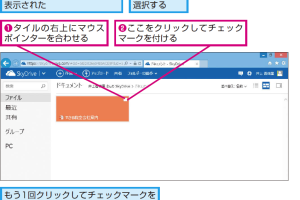
- OneDriveにログインし、ファイル一覧から目的のパワーポイントスライドを探します。
- パワーポイントスライドをクリックすると、オンライン版のパワーポイントが自動的に起動し、スライドが表示されます。
- 必要に応じて、スライドの編集や閲覧を行うことができます。
OneDriveとパワーポイントの連携
OneDriveとパワーポイントは連携しており、パワーポイントの保存先としてOneDriveを選択することができます。これにより、パワーポイントで作成したスライドが自動的にOneDriveに保存され、いつでもアクセスできるようになります。
複数のデバイスからのアクセス
OneDriveの大きな利点は、複数のデバイスからアクセスできることです。PC、タブレット、スマートフォンなど、様々なデバイスからOneDriveにログインし、パワーポイントスライドにアクセスすることができます。
OneDriveの共有機能
OneDriveには共有機能があり、特定のユーザーに対してパワーポイントスライドを共有することができます。共有方法は以下の通りです:
- OneDriveで共有したいパワーポイントスライドを選択します。
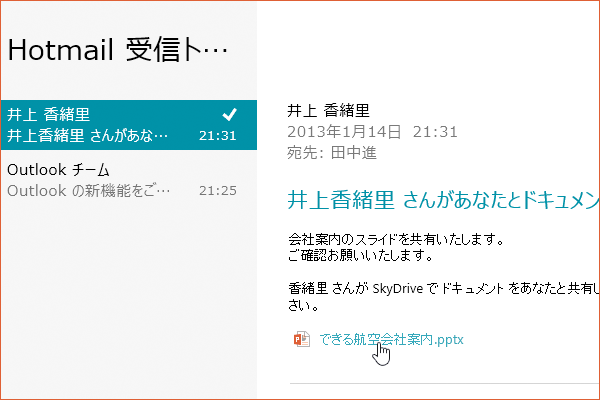
- 共有ボタンをクリックし、共有先のユーザーのメールアドレスを入力します。
- アクセス権限を設定し、共有を実行します。
詳細情報
OneDriveでパワーポイントスライドを開く方法は?
OneDriveに保存されたパワーポイントスライドを開くには、まずOneDriveにアクセスし、目的のプレゼンテーションファイルを検索します。その後、ファイルをクリックしてオンライン版PowerPointで開くか、ローカルにダウンロードしてPowerPointアプリで開くことができます。
OneDriveでパワーポイントスライドを共有するには?
OneDriveでパワーポイントスライドを共有するには、ファイルを右クリックし、「共有」オプションを選択します。次に、共有する相手のメールアドレスを入力し、アクセス権限を設定します。これにより、他のユーザーがファイルを閲覧または編集できるようになります。
OneDriveでパワーポイントスライドを編集するには?
OneDriveに保存されたパワーポイントスライドを編集するには、ファイルをオンライン版PowerPointまたはPowerPointアプリで開きます。オンライン版の場合、ブラウザ上で直接編集できます。アプリを使用する場合は、ファイルをダウンロードして編集後に再アップロードする必要があります。
OneDriveでパワーポイントスライドのバージョン管理を行うには?
OneDriveでは、ファイルのバージョン履歴を自動的に保存しています。過去のバージョンにアクセスするには、ファイルを右クリックし、「バージョン履歴」を選択します。ここで、以前のバージョンを閲覧または復元することができます。