OneDriveでパワーポイントを共有!スライドコラボのコツ
Microsoftのクラウドストレージサービス「OneDrive」は、プレゼンテーションファイルの共有や共同編集に便利です。特に、PowerPointファイルの共有は、チームでのプレゼン準備や、クライアントとの資料共有に役立ちます。本記事では、OneDriveを使ってPowerPointを共有する方法と、スライドのコラボレーションをスムーズに行うコツをご紹介します。リアルタイムでの共同編集や、変更履歴の管理など、OneDriveの機能を活用して、効率的なプレゼン準備を実現しましょう。効果的なコラボレーション方法をマスターしましょう。
OneDriveを使ったパワーポイントの効果的な共有方法
OneDriveは、マイソフトが提供するクラウドストレージサービスであり、パワーポイントを含む様々なファイルを簡単に共有できるツールです。特に、複数の人が関与するプロジェクトでは、リアルタイムでの共同編集が可能になるため、非常に便利です。ここでは、OneDriveを使ってパワーポイントを共有し、スライドコラボレーションをスムーズに行うためのコツについて説明します。
OFFSET関数でセル参照を動的に!Excelの柔軟なデータ処理OneDriveへのパワーポイントファイルのアップロード
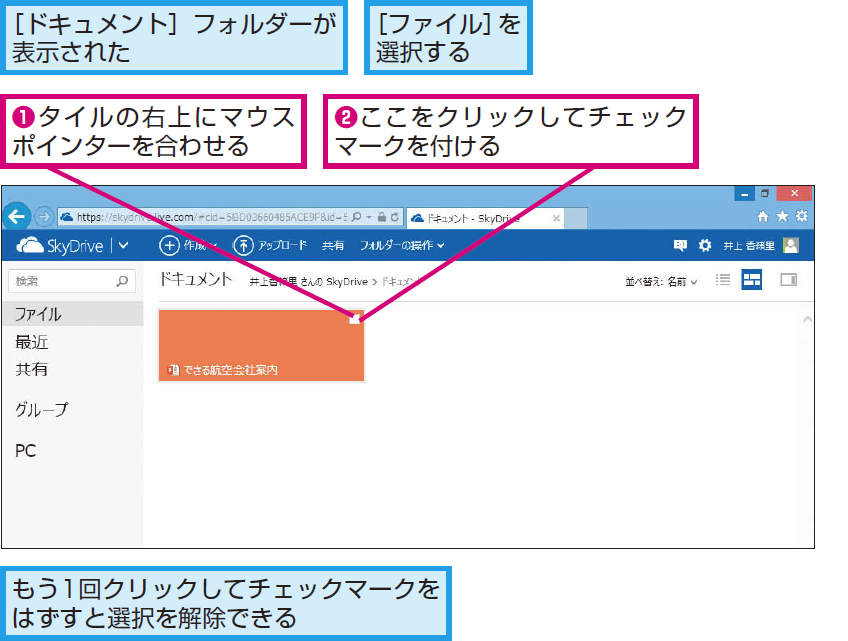
まず、OneDriveにパワーポイントファイルをアップロードする必要があります。アップロードは、OneDriveのウェブサイトから直接行うことも、Windowsのエクスプローラーに統合されたOneDriveクライアントを使用することもできます。簡単なドラッグアンドドロップでファイルをアップロードできるため、初心者でも容易に操作できます。 アップロードの手順は以下の通りです:
- OneDriveにアクセスし、ログインします。
- アップロードボタンをクリックし、パワーポイントファイルを選択します。
- ファイルがアップロードされるのを待ちます。
パワーポイントの共有設定
ファイルをOneDriveにアップロードした後、他のユーザーと共有するための設定を行います。共有設定では、編集権限や閲覧権限を設定することができます。編集権限を付与されたユーザーは、ファイルを直接編集できます。 共有設定の手順は以下の通りです:
Officeの基本を解説!ワードからパワーポイントまで- OneDriveで共有したいパワーポイントファイルを選びます。
- 共有ボタンをクリックします。
- 共有先のユーザーのメールアドレスを入力し、権限を設定します。
リアルタイムでの共同編集
OneDriveにアップロードされたパワーポイントファイルは、リアルタイムでの共同編集が可能です。複数のユーザーが同時に同じファイルを編集でき、変更内容はリアルタイムで反映されます。これにより、コミュニケーションの効率化と作業の迅速化が実現します。
変更履歴の確認
OneDriveでは、ファイルの変更履歴を確認することができます。これにより、過去のバージョンに戻すことも可能です。変更履歴を確認することで、誤った変更があった場合にも簡単に修正できます。
Officeのライセンス認証を完全理解!アクティベーションのコツセキュリティとアクセス権限の管理
OneDriveでは、ファイルやフォルダのアクセス権限を細かく設定できます。特定のユーザーやグループに対して、閲覧や編集の権限を付与することができます。また、二段階認証などのセキュリティ機能も利用可能です。これにより、機密情報の漏洩を防ぐことができます。
詳細情報
OneDriveでパワーポイントを共有する方法は?
OneDriveを使用してパワーポイントファイルを共有するには、まずファイルをOneDriveにアップロードする必要があります。その後、ファイルを右クリックして「共有」を選択し、共有リンクを作成します。このリンクを必要な相手に送ることで、リアルタイムでファイルを共有できます。
Officeのデザインテーマを変更!ドキュメントを魅力的にパワーポイントのスライドをコラボレーションするメリットは?
パワーポイントのスライドをコラボレーションすることで、複数の人が同時に編集でき、効率的な作業が可能になります。また、変更履歴を追跡できるため、誰がいつ変更を加えたのかを簡単に確認できます。
OneDriveでパワーポイントを共有する際の注意点は?
OneDriveでパワーポイントファイルを共有する際には、アクセス権限の設定に注意する必要があります。編集権限を適切に設定することで、意図しない変更を防ぐことができます。また、ファイルのバージョン管理にも注意を払う必要があります。
PowerPoint ViewerでOfficeなしでもプレゼン!簡単活用法パワーポイントのスライドをOneDriveで共有してコラボレーションするコツは?
パワーポイントのスライドをOneDriveで共有してコラボレーションするコツは、明確な役割分担と定期的なコミュニケーションです。また、変更内容を逐一確認し、フィードバックを共有することで、より効果的なコラボレーションが実現できます。