OFFSET関数でセル参照を動的に!Excelの柔軟なデータ処理
Excelの強力な機能であるOFFSET関数は、セル参照を動的に変更するのに役立ちます。この関数を使用すると、数式の中で参照するセルを柔軟に変更できます。データの範囲が変化する場合や、特定の条件に基づいて参照先を変更したい場合に、OFFSET関数は非常に有効です。本記事では、OFFSET関数の基本的な使い方から、実際の業務での活用例までを詳しく解説します。Excelのデータ処理をより柔軟かつ効率的に行うための、OFFSET関数の活用方法を学びましょう。
Excelのデータ処理をより効率的に!OFFSET関数の基本と応用
Excelのデータ処理において、セル参照を動的に変更する必要がある場合、OFFSET関数を使用することができます。この関数は、指定されたセル範囲から指定された行数と列数だけ離れたセル範囲を参照することができます。OFFSET関数を使用することで、データの追加や削除があった場合でも、自動的にセル参照を更新することができます。
Officeの基本を解説!ワードからパワーポイントまでOFFSET関数の基本的な使い方
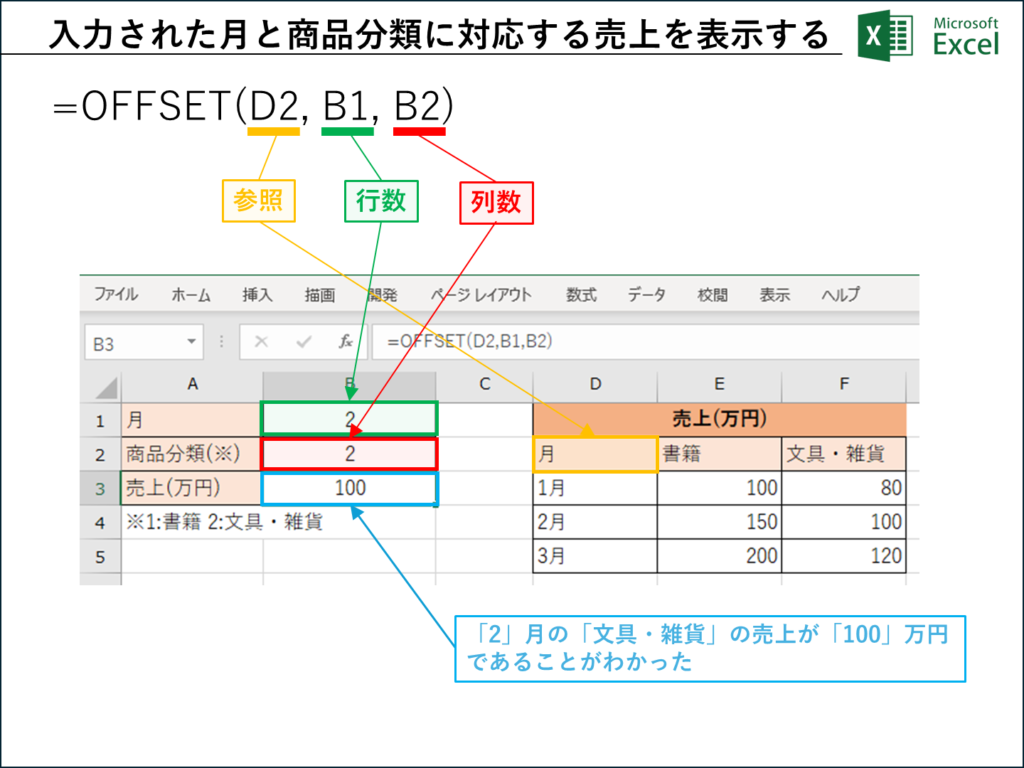
OFFSET関数の基本的な使い方は、`=OFFSET(参照, 行数, 列数, [高さ], [幅])` です。ここで、参照 は基準となるセル範囲、行数 は参照から下方向に移動する行数、列数 は参照から右方向に移動する列数です。さらに、[高さ] と [幅] はオプションで、参照するセル範囲の高さと幅を指定することができます。 OFFSET関数の基本的な使い方の例:
- =OFFSET(A1, 2, 3) は、セルA1から2行下、3列右のセルを参照します。
- =OFFSET(A1, 0, 0, 2, 2) は、セルA1を起点とする2×2のセル範囲を参照します。
- =OFFSET(A1, -1, -1) は、セルA1から1行上、1列左のセルを参照します。
OFFSET関数を使った動的なセル参照
OFFSET関数を使用することで、セル参照を動的に変更することができます。例えば、あるセルの値を参照して、行数や列数を決定することができます。これにより、データの追加や削除があった場合でも、自動的にセル参照を更新することができます。
Officeのライセンス認証を完全理解!アクティベーションのコツOFFSET関数と他の関数の組み合わせ
OFFSET関数は、他の関数と組み合わせることで、より複雑なデータ処理を行うことができます。例えば、SUM関数 と組み合わせることで、動的な範囲の合計を計算することができます。また、MATCH関数 と組み合わせることで、指定された値を含むセルの位置を参照することができます。
OFFSET関数の応用例
OFFSET関数は、様々なデータ処理の場面で応用することができます。例えば、ダッシュボードの作成 に使用することができます。また、データの分析 にも使用することができます。
Officeのデザインテーマを変更!ドキュメントを魅力的にOFFSET関数の注意点
OFFSET関数を使用する際には、いくつかの注意点があります。例えば、参照範囲の指定 に注意する必要があります。また、パフォーマンスの低下 にも注意する必要があります。特に、大きなデータセットを扱う場合には、OFFSET関数の使用を最小限に抑えることが推奨されます。
詳細情報
OFFSET関数とは何ですか?
OFFSET関数は、指定したセルを基準として、指定した行数と列数だけ移動したセルの参照を返す関数です。この関数を使用することで、動的なセル参照を作成することができます。
PowerPoint ViewerでOfficeなしでもプレゼン!簡単活用法OFFSET関数の使い方は?
OFFSET関数の使い方は、基準セル、行オフセット、列オフセット、高さ、幅の5つの引数を指定することです。例えば、`=OFFSET(A1, 2, 3)`とすると、A1セルを基準として2行下、3列右のセルを参照します。
OFFSET関数を使用するメリットは?
OFFSET関数を使用するメリットは、柔軟なデータ処理が可能になることです。データの範囲が変化する場合でも、OFFSET関数を使用することで、自動的にデータ範囲を調整することができます。
Officeで新元号「令和」に対応!日付入力の設定ガイドOFFSET関数と他の関数を組み合わせることはできますか?
OFFSET関数は、他の関数と組み合わせることで、より複雑なデータ処理が可能になります。例えば、SUM関数と組み合わせることで、動的な範囲の合計を計算することができます。