OneNoteで編集ミスを復元!ページ内容を元に戻す方法
OneNoteを利用していると、誤って重要な情報を削除したり、ページの内容を間違えて編集してしまうことがあります。しかし、OneNoteには編集ミスを元に戻す機能が備わっています。この記事では、OneNoteでページ内容を元に戻す方法について詳しく解説します。誤って削除した情報を復元する方法や、以前のページの状態に戻す方法について説明します。OneNoteの便利な機能を活用して、編集ミスによるストレスから解放されましょう。ページの内容を簡単に元に戻す方法をマスターしましょう。
OneNoteで編集ミスを復元する方法
OneNoteは、メモを取るための非常に便利なツールですが、編集ミスが発生することもあります。そんなときに役立つのが、OneNoteの復元機能です。この機能を使用することで、誤って削除したり変更したりしたページ内容を元に戻すことができます。
OneNoteで新しいノートブックを追加!プロジェクト管理を強化OneNoteの復元機能とは
OneNoteの復元機能は、ページ履歴を保存しておくことで、過去の状態に戻すことができる機能です。この機能を使用することで、誤って編集してしまったページを以前の状態に戻すことができます。 OneNoteの復元機能の特徴
- 自動保存: OneNoteは自動的にページの変更を保存します。
- ページ履歴: OneNoteはページの履歴を保存しておくことで、過去の状態に戻すことができます。
- 簡単な操作: OneNoteの復元機能は、簡単な操作で使用できます。
OneNoteでページ内容を元に戻す方法
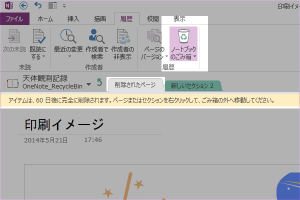
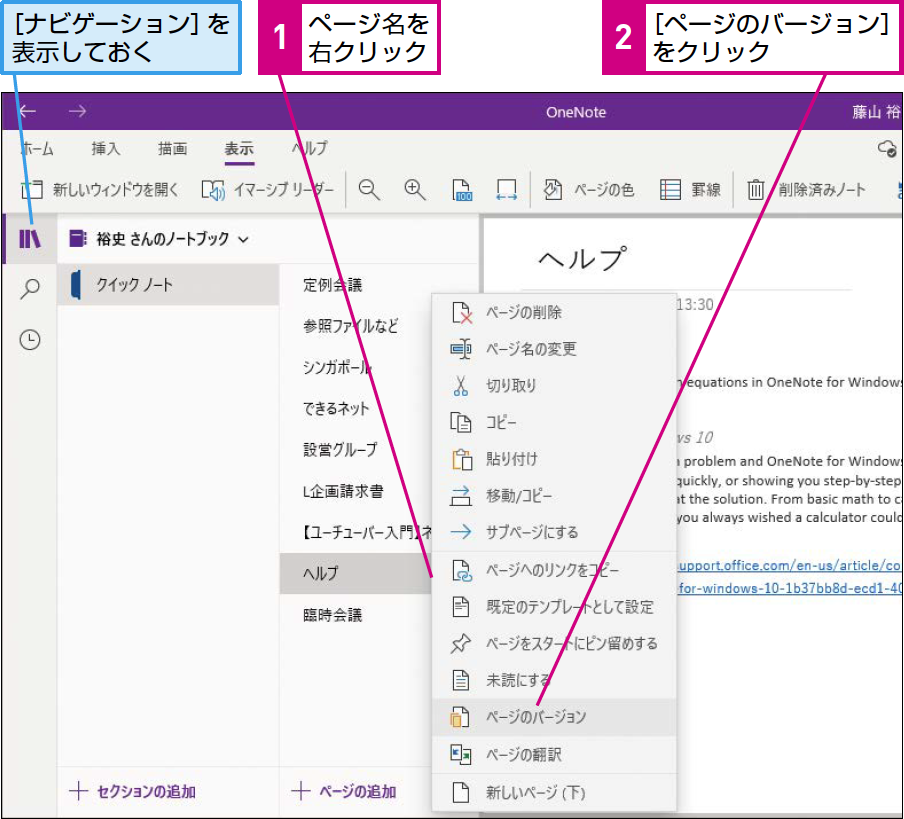
OneNoteでページ内容を元に戻すには、以下の手順に従います。 OneNoteでページ内容を元に戻す手順
OneNoteの共有ノートブックの権限を変更!セキュアなコラボ- ページ履歴を開く: OneNoteでページ履歴を開きます。
- 復元したいバージョンを選択: 復元したいバージョンを選択します。
- ページを復元: 選択したバージョンにページを復元します。
OneNoteの復元機能のメリット
OneNoteの復元機能を使用することで、以下のようなメリットがあります。 OneNoteの復元機能のメリット
- 編集ミスの防止: 編集ミスを防止することができます。
- データの保護: データを保護することができます。
- 安心感: OneNoteを使用する際に、安心感を得ることができます。
OneNoteの復元機能の使用上の注意点
OneNoteの復元機能を使用する際には、以下のような注意点があります。 OneNoteの復元機能の使用上の注意点
OneNoteで会議議事録を効率化!テンプレート活用術- 定期的なバックアップ: 定期的なバックアップを取ることが推奨されます。
- ページ履歴の管理: ページ履歴を適切に管理する必要があります。
- 復元機能の使用: 復元機能を適切に使用する必要があります。
OneNoteの復元機能以外の方法
OneNoteの復元機能以外にも、ページ内容を元に戻す方法があります。 OneNoteの復元機能以外の方法
- バックアップからの復元: バックアップからデータを復元することができます。
- 他のアプリの使用: 他のアプリを使用してデータを復元することができます。
- プロフェッショナルの助け: プロフェッショナルの助けを借りることができます。
詳細情報
OneNoteで編集ミスを復元する方法は?
OneNoteには、ページの履歴機能があり、以前のページの状態に戻すことができます。この機能を利用することで、誤って内容を変更したり削除してしまった場合でも、簡単に元の状態に復元できます。
OneNoteの不要ページを削除!ノートをスッキリ整理OneNoteのページ履歴を有効にするには?
OneNoteのページ履歴を有効にするには、まずノートブックを開き、ページタブをクリックしてページ履歴を選択します。次に、履歴ウィンドウでページ履歴を有効にするオプションにチェックを入れます。
OneNoteでページ内容を元に戻す手順は?
OneNoteでページ内容を元に戻すには、まず対象のページを開きます。次に、履歴ウィンドウを開き、以前のバージョンの一覧から復元したいバージョンを選択し、復元ボタンをクリックします。
OneNoteでテンプレート設定!繰り返し作業を効率化OneNoteのページ履歴の保存期間は?
OneNoteのページ履歴の保存期間は、OneDriveの設定やノートブックの種類によって異なります。一般的には、30日間またはそれ以上の履歴が保存されますが、正確な保存期間についてはMicrosoftのドキュメントを参照する必要があります。