
OneNoteでタスク管理と資料埋め込み!生産性アップのコツ
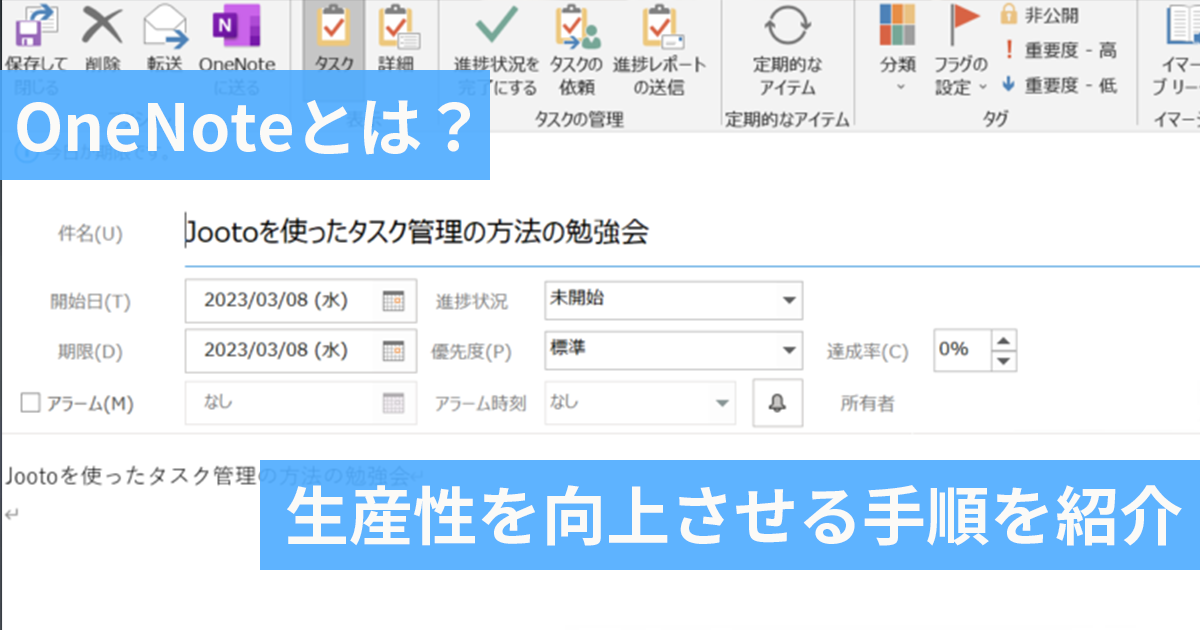
デジタル時代の仕事術として、OneNoteを活用したタスク管理と資料の効率的な整理が注目されています。OneNoteは単なるノートアプリではなく、プロジェクト管理や情報共有をシームレスに行える強力なツールです。本記事では、OneNoteを使ったタスク管理の方法や、資料を効果的に埋め込むテクニックを紹介します。これらのコツを掴むことで、日々の業務の生産性を大きく向上させることができます。効率的な仕事術を身に付け、業務の質を高めましょう。OneNoteを最大限に活用するためのヒントが満載です。
OneNoteでタスク管理と資料埋め込みをして生産性を向上させる方法
OneNoteは、メモを取るだけでなく、タスク管理や資料の埋め込みなど、様々な使い方ができるツールです。この記事では、OneNoteを使って生産性を向上させる方法について解説します。
OneNoteでセクショングループを作成!大規模ノートを整理OneNoteの基本的な使い方
OneNoteの基本的な使い方は、ノートブックを作成し、ページを追加することです。ノートブックは、プロジェクトやタスクごとに作成することができます。ページには、テキストや画像、表などを追加することができます。
- ノートブックの作成方法
- ページの追加方法
- コンテンツの追加方法
OneNoteでタスク管理を行う方法
OneNoteでは、タスクを管理することができます。タスクは、ToDoリストとして作成することができます。ToDoリストには、タスクのステータスや期限などを設定することができます。
OneNoteで全ページ検索!必要な情報を瞬時に発見- ToDoリストの作成方法
- タスクの追加方法
- タスクのステータスの更新方法
OneNoteに資料を埋め込む方法
OneNoteでは、資料を埋め込むことができます。資料は、PDFやWord、Excelなどのファイル形式で埋め込むことができます。
- 資料の埋め込み方法
- ファイルのリンクの作成方法
- ファイルのプレビュー方法
OneNoteの検索機能を活用する方法
OneNoteでは、検索機能を活用することができます。検索機能を使うと、ノートブックやページ、コンテンツを簡単に検索することができます。
OneNote ClipperでWebページを簡単クリップ!Chrome活用術- 検索機能の使い方
- 検索結果の絞り込み方法
- 検索結果の表示方法
OneNoteの共有機能を活用する方法
OneNoteでは、共有機能を活用することができます。共有機能を使うと、ノートブックを他のユーザーと共有することができます。
- 共有機能の使い方
- ノートブックの共有方法
- アクセス権限の設定方法
詳細情報
OneNoteでタスク管理をするメリットは何ですか?
OneNoteでタスク管理を行うと、タスクの集中管理が可能になり、情報の整理が容易になります。また、ノートの共有によりチームでのコラボレーションもスムーズに行えます。
OneDriveの自動保存を停止!写真やドキュメントの設定変更OneNoteに資料を埋め込む方法は?
OneNoteに資料を埋め込むには、ファイルを直接ノートに挿入するか、リンクを貼り付ける方法があります。ファイルを挿入する場合は、画像やPDFなど様々な形式に対応しています。
OneNoteでタスクを効率的に管理するコツは?
OneNoteでタスクを効率的に管理するには、タグやカテゴリを活用してタスクを分類することが重要です。また、リマインダー機能を利用して、期日の管理を行うことも効果的です。
OneDriveの容量を増やす!簡単アップグレードの手順OneNoteのタスク管理で生産性を上げるには?
OneNoteのタスク管理で生産性を上げるには、定期的なノートの見直しを行い、タスクの優先順位を明確にすることが大切です。また、他のツールとの連携を図ることで、さらにワークフローの効率化が期待できます。



