OneNoteの共有ノートブックの権限を変更!セキュアなコラボ
OneNoteの共有ノートブックは、チームでのコラボレーションを促進する強力なツールです。しかし、複数のユーザーがアクセスできるため、セキュリティの確保が重要になります。この記事では、OneNoteの共有ノートブックの権限を変更する方法について解説します。適切な権限設定により、機密情報の漏洩を防ぎ、セキュアなコラボレーション環境を実現する方法を紹介します。共有ノートブックのセキュリティを強化し、安心して共同作業を行えるようにしましょう。効果的な権限管理のポイントを詳しく見ていきます。
OneNoteの共有ノートブックの権限管理で安全な共同作業を実現
OneNoteの共有ノートブックは、チームメンバーや外部の関係者と情報を共有し、共同作業を行うための強力なツールです。しかし、複数のユーザーがアクセスする共有ノートブックでは、セキュリティとアクセス権限の管理が非常に重要になります。適切な権限設定を行わないと、機密情報の漏洩や誤った情報の編集などのリスクが生じます。この記事では、OneNoteの共有ノートブックの権限を変更する方法と、セキュアなコラボレーションを実現するためのベストプラクティスについて解説します。
OneNoteで会議議事録を効率化!テンプレート活用術共有ノートブックの権限の基本
OneNoteの共有ノートブックでは、ユーザーの権限を細かく設定することができます。共有ノートブックの権限には、主に以下の3つのレベルがあります。
- 所有者:ノートブックの所有者は、ノートブックの共有設定や権限を変更することができます。
- 編集者:編集者はノートブックの内容を編集することができますが、共有設定や権限を変更することはできません。
- 閲覧者:閲覧者はノートブックの内容を閲覧することしかできません。
共有ノートブックの権限を変更する方法
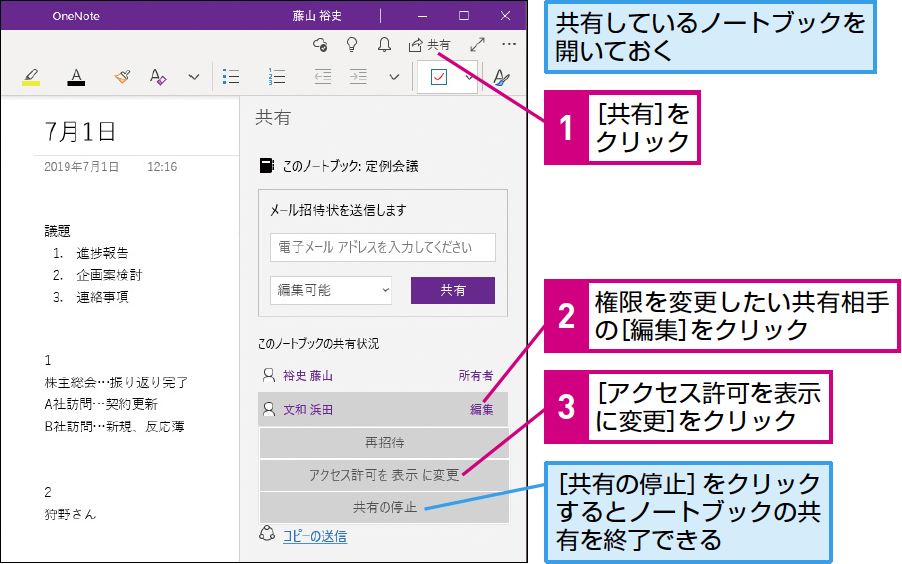
共有ノートブックの権限を変更するには、まず共有ノートブックを開き、右上の共有ボタンをクリックします。次に、共有ダイアログボックスで、権限を変更したいユーザーを選択し、権限のドロップダウンメニューから新しい権限レベルを選択します。
OneNoteの不要ページを削除!ノートをスッキリ整理セキュアなコラボレーションのためのベストプラクティス
セキュアなコラボレーションを実現するためには、以下のベストプラクティスに従うことが重要です。
- 最小権限の原則:ユーザーには、必要な最小限の権限のみを付与します。
- 定期的な権限の見直し:定期的に権限設定を見直し、不要な権限を削除します。
- 二段階認証:二段階認証を有効にすることで、アカウントのセキュリティを強化します。
権限変更の影響
権限を変更すると、ユーザーのノートブックへのアクセス権が変更されます。例えば、編集者の権限を閲覧者に変更すると、そのユーザーはノートブックの内容を編集できなくなります。
OneNoteでテンプレート設定!繰り返し作業を効率化トラブルシューティング
権限変更後に問題が発生した場合、まず共有設定と権限の設定を確認します。それでも問題が解決しない場合は、OneNoteのサポートリソースを参照することをお勧めします。
詳細情報
OneNoteの共有ノートブックの権限設定方法は?
OneNoteの共有ノートブックの権限を変更するには、まずノートブックを共有している必要があります。共有しているノートブックの権限設定は、ノートブックの共有設定から変更できます。具体的には、OneNoteのノートブック一覧で対象のノートブックを右クリックし、共有を選択して、権限をクリックします。
OneNoteでタスク管理と資料埋め込み!生産性アップのコツOneNoteで他のユーザーの権限を変更するには?
OneNoteで他のユーザーの権限を変更するには、まずそのユーザーがノートブックにアクセスできる必要があります。次に、ノートブックの共有設定で、対象ユーザーの権限レベルを変更します。編集者や閲覧者などの権限レベルを設定できます。
OneNoteの共有ノートブックで権限を変更できない場合は?
OneNoteの共有ノートブックで権限を変更できない場合は、ノートブックの所有者や管理者に確認する必要があります。所有者や管理者が権限を変更できるので、依頼する必要があります。
OneNoteでセクショングループを作成!大規模ノートを整理OneNoteで共有ノートブックの権限をリセットするには?
OneNoteで共有ノートブックの権限をリセットするには、ノートブックの共有設定で権限を一度削除し、再度設定し直す必要があります。ただし、この操作は慎重に行う必要があります。